
Esta traducción es automática y aún no se ha revisado.
Las capturas de pantalla de esta página muestran la app en inglés.
Listo, Exportar y Editar en Radiant Photo
Cuando tus fotos están reveladas, tú eliges qué pasa después: conservar los ajustes, crear archivos finales o seguir en Radiant Photo.
| Haz clic en | Qué pasa |
|---|---|
| Listo | Guarda tus ediciones junto a cada foto y vuelve a la pantalla de inicio. No se exporta nada. |
| Exportar | Crea archivos finales con tus ajustes de salida |
| Editar en Radiant Photo | Envía los TIFF de 16 bits de tu última exportación a Radiant Photo para el acabado |
Si vienes de Radiant Flow, Listo te devuelve a Flow.
Exportar archivos finales
Haz clic en Exportar en la barra de título o pulsa ⌘E (Ctrl+E en Windows). Si estás viendo un filtro de Selección, Radiant Raw te pregunta si quieres exportar solo esas fotos. Para detener una exportación larga, haz clic en Detener tras el archivo actual.
Para exportar en un formato distinto del habitual, elige Revelar > Exportar como y elige JPEG, PNG, TIFF de 16 bits o PNG de 16 bits.
Para exportar solo la foto que está en pantalla, elige Revelar > Exportar esta foto. Ajustes de salida… en el mismo menú abre los ajustes que se describen a continuación.
Ajustes de salida
Elige Ajustes > Salida para definir lo que crea Exportar.
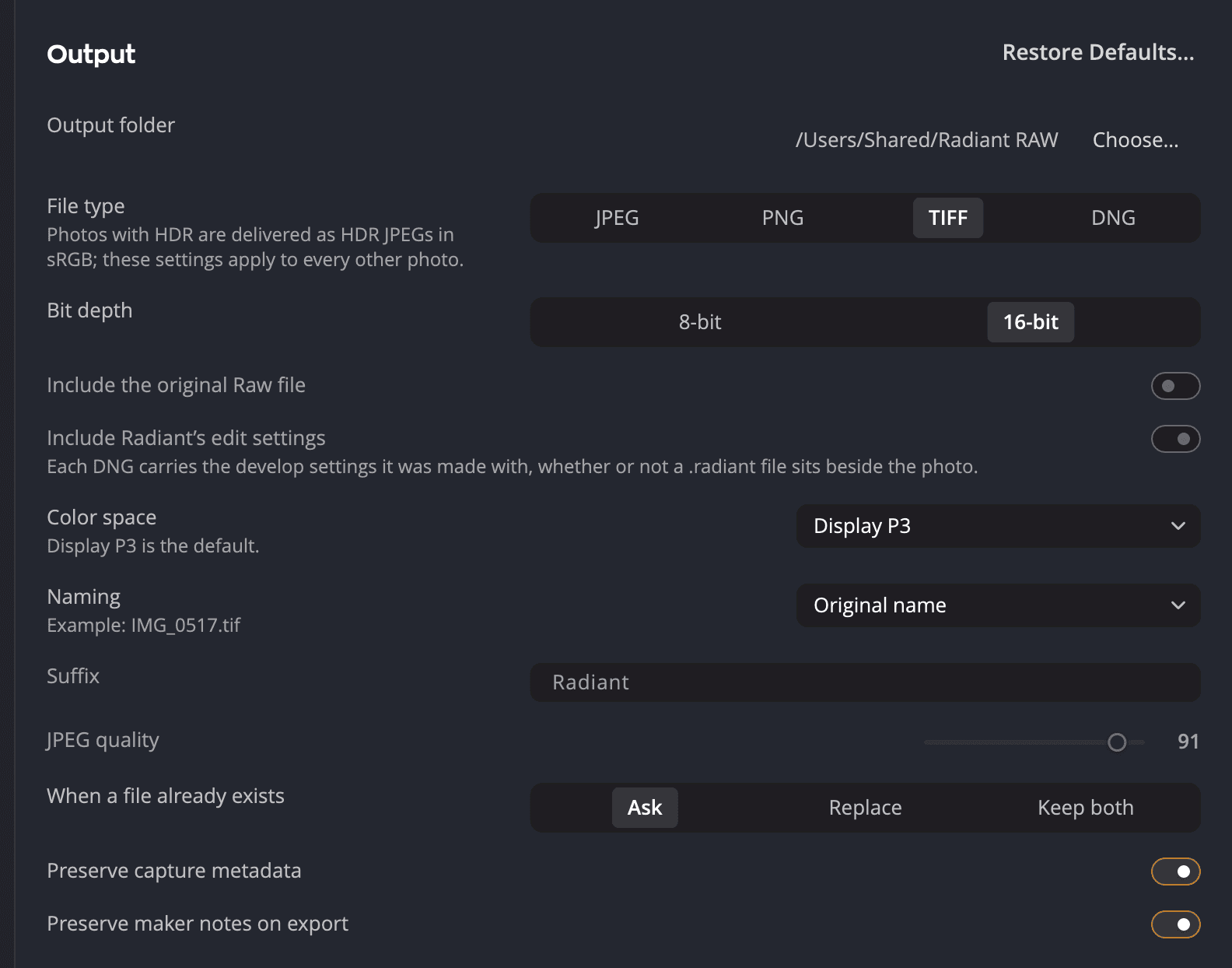
| # | Ajuste | Qué define |
|---|---|---|
| 1 | Carpeta de salida | Dónde van los archivos exportados. Haz clic en Elegir… para elegir otra carpeta. |
| 2 | Tipo de archivo | El tipo de archivo que crea Exportar |
| 3 | Profundidad de bits | 8 o 16 bits |
| 4 | Espacio de color | El espacio de color de los archivos exportados. El predeterminado es Adobe RGB (1998), y sRGB para un JPEG. |
| 5 | Nomenclatura | Cómo se nombran los archivos exportados |
| Ajuste | Opciones | Predeterminado |
|---|---|---|
| Tipo de archivo | JPEG, PNG, TIFF | TIFF |
| Profundidad de bits | 8 o 16 bits. JPEG siempre es de 8. | 16 |
| Espacio de color | Display P3, sRGB, Adobe RGB (1998), ProPhoto RGB o cualquier perfil ICC | Adobe RGB (1998). sRGB para un JPEG. |
| Nomenclatura | El nombre original, la fecha y el nombre, o el nombre más un sufijo (-Radiant, a menos que lo cambies) | El nombre original |
| Calidad JPEG | De 1 a 100 | 91 |
| Cuando ya existe un archivo | Preguntar, Reemplazar o Mantener ambos | Preguntar |
| Carpeta de salida | Cualquier carpeta | Imágenes > Radiant Raw |
| Conservar los metadatos de captura | Activado o desactivado | Activado |
| Conservar las notas del fabricante al exportar | Activado o desactivado | Activado |
Hasta que eliges un espacio de color, cada archivo recibe el suyo predeterminado: Adobe RGB (1998), o sRGB para un JPEG. Cuando eliges uno, todos los archivos lo usan. Hay una excepción: un archivo de 8 bits nunca se escribe en ProPhoto RGB. Con ProPhoto RGB elegido, un JPEG se escribe en sRGB, y un TIFF o PNG de 8 bits en Adobe RGB (1998). Un archivo de 16 bits se queda en ProPhoto RGB. La línea bajo Espacio de color también te lo dice.
La fila Marca de agua elige la marca que Exportar estampa en cada archivo. Elige una marca de agua o Ninguna, o haz clic en Editar… para abrir la ventana Marcas de agua, que también abre Archivo > Marcas de agua…. Las marcas de agua se comparten con Radiant Photo y Radiant Flow. Consulta Marcas de agua.
Nota
Si editaste una foto para HDR, Radiant Raw pregunta ¿Incluir HDR en esta exportación? Elige Incluir HDR para obtener un JPEG HDR que también se vea bien en pantallas estándar, o Solo SDR para un archivo estándar. Un JPEG HDR siempre está en Display P3, elijas lo que elijas en Espacio de color.
Editar en Radiant Photo
Editar en Radiant Photo aparece cuando tu última exportación creó archivos TIFF de 16 bits. Los ajustes de salida predeterminados los crean, y también una exportación HDR. Radiant Photo debe estar instalado y activado, y una prueba también cuenta. Encontrarás el comando en el menú Revelar, en el mensaje de exportación y en la pantalla de inicio.
Envía los TIFF de 16 bits de esa exportación a Radiant Photo. Nunca envía un JPEG, un PNG ni un TIFF de 8 bits, para que Radiant Photo tenga el máximo detalle con el que trabajar. Los TIFF están en Adobe RGB (1998), a menos que hayas elegido otro espacio de color.