
Diese Übersetzung wurde maschinell erstellt und noch nicht geprüft.
Die Screenshots auf dieser Seite zeigen die App auf Englisch.
Fertig, Exportieren und „In Radiant Photo bearbeiten“
Wenn deine Fotos entwickelt sind, entscheidest du, wie es weitergeht: Einstellungen behalten, fertige Dateien erstellen oder in Radiant Photo weiterarbeiten.
| Klicke auf | Was passiert |
|---|---|
| Fertig | Behält deine Bearbeitungen neben jedem Foto und kehrt zum Startbildschirm zurück. Es wird nichts exportiert. |
| Exportieren | Erstellt fertige Dateien mit deinen Ausgabe-Einstellungen |
| In Radiant Photo bearbeiten | Schickt die 16-Bit-TIFFs deines letzten Exports zum Fertigstellen an Radiant Photo |
Wenn du aus Radiant Flow gekommen bist, bringt dich Fertig zurück zu Flow.
Fertige Dateien exportieren
Klicke in der Titelleiste auf Exportieren oder drücke ⌘E (unter Windows Ctrl+E). Wenn ein Filter der Auswahl aktiv ist, fragt Radiant Raw, ob nur diese Fotos exportiert werden sollen. Um einen langen Export anzuhalten, klicke auf Nach aktueller Datei stoppen.
Um in einem anderen als deinem üblichen Format zu exportieren, wähle Entwickeln > Exportieren als und dann JPEG, PNG, 16-Bit-TIFF oder 16-Bit-PNG.
Um nur das angezeigte Foto zu exportieren, wähle Entwickeln > Dieses Foto exportieren. Der Befehl Ausgabeeinstellungen… im selben Menü öffnet die Einstellungen unten.
Ausgabe-Einstellungen
Wähle Einstellungen > Ausgabe, um festzulegen, was beim Exportieren entsteht.
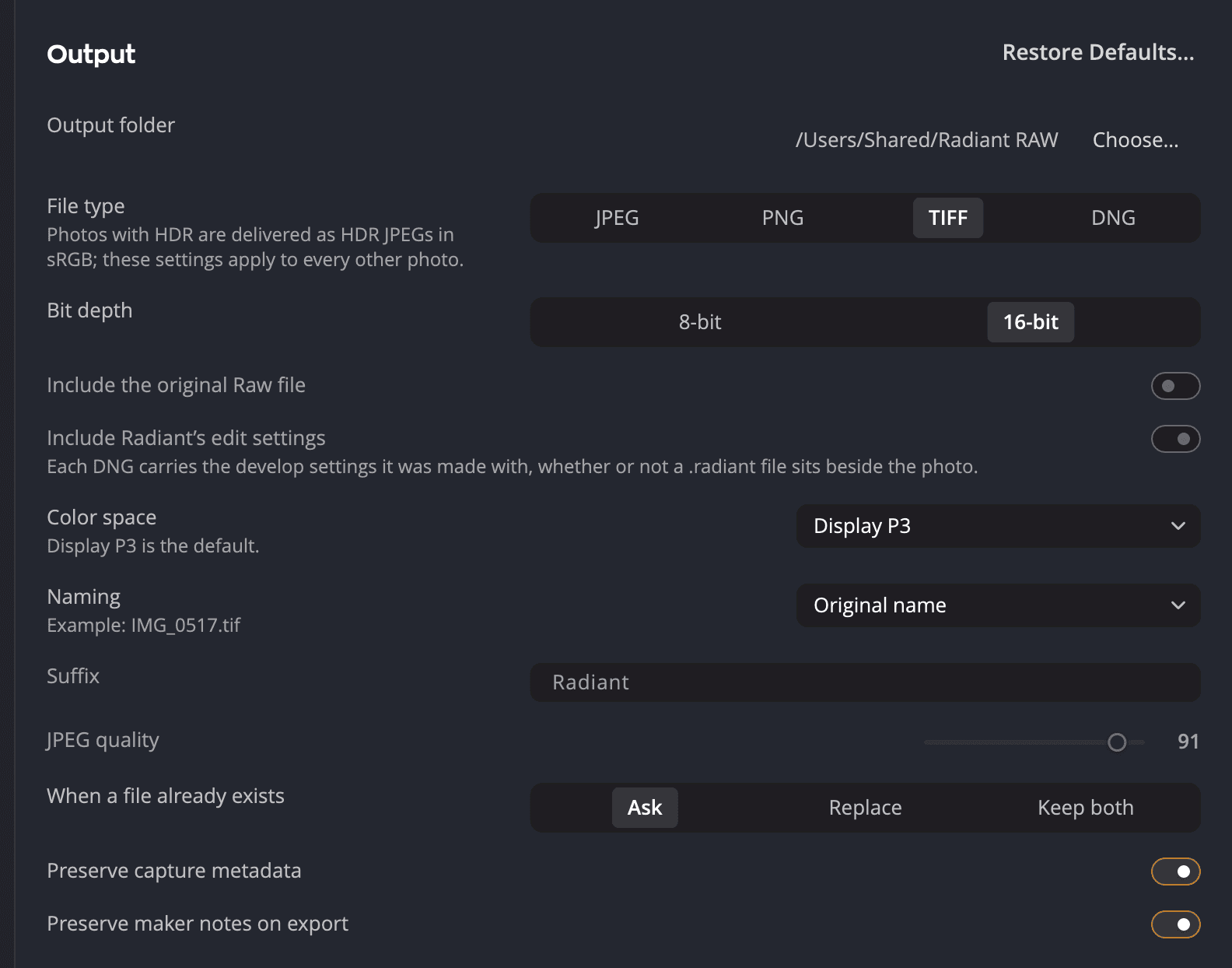
| # | Einstellung | Legt fest |
|---|---|---|
| 1 | Ausgabeordner | Wohin exportierte Dateien kommen. Klicke auf Wählen…, um einen anderen Ordner zu wählen. |
| 2 | Dateityp | Die Art der Datei, die beim Exportieren entsteht |
| 3 | Bittiefe | 8 Bit oder 16 Bit |
| 4 | Farbraum | Der Farbraum der exportierten Dateien. Standard ist Adobe RGB (1998), bei JPEG sRGB. |
| 5 | Benennung | Wie exportierte Dateien benannt werden |
| Einstellung | Optionen | Standard |
|---|---|---|
| Dateityp | JPEG, PNG, TIFF | TIFF |
| Bittiefe | 8 oder 16 Bit. JPEG hat immer 8 Bit. | 16 |
| Farbraum | Display P3, sRGB, Adobe RGB (1998), ProPhoto RGB oder ein beliebiges ICC-Profil | Adobe RGB (1998). sRGB bei JPEG. |
| Benennung | Der ursprüngliche Name, Datum und Name oder der Name mit einem Suffix (-Radiant, sofern du es nicht änderst) | Der ursprüngliche Name |
| JPEG-Qualität | 1 bis 100 | 91 |
| Wenn eine Datei bereits vorhanden ist | Fragen, Ersetzen oder Beide behalten | Fragen |
| Ausgabeordner | Ein beliebiger Ordner | Bilder > Radiant Raw |
| Aufnahme-Metadaten beibehalten | Ein oder aus | Ein |
| Herstellerdaten beim Export beibehalten | Ein oder aus | Ein |
Solange du keinen Farbraum wählst, bekommt jede Datei ihren Standard: Adobe RGB (1998) oder bei JPEG sRGB. Sobald du einen wählst, gilt er für jede Datei. Es gibt eine Ausnahme: Eine 8-Bit-Datei wird nie in ProPhoto RGB geschrieben. Ist ProPhoto RGB gewählt, wird ein JPEG in sRGB geschrieben und ein 8-Bit-TIFF oder -PNG in Adobe RGB (1998). Eine 16-Bit-Datei bleibt in ProPhoto RGB. Das sagt dir auch die Zeile unter Farbraum.
Die Zeile Wasserzeichen wählt das Wasserzeichen, das der Export auf jede Datei stempelt. Wähle ein Wasserzeichen oder Ohne, oder klicke auf Bearbeiten…, um das Fenster für Wasserzeichen zu öffnen. Das geht auch über Ablage (unter Windows Datei) > Wasserzeichen…. Die Wasserzeichen teilst du mit Radiant Photo und Radiant Flow. Siehe Wasserzeichen.
Hinweis
Wenn du ein Foto für HDR bearbeitet hast, fragt Radiant Raw: HDR in diesen Export einbeziehen? Wähle HDR einbeziehen für ein HDR-JPEG, das auch auf Standardbildschirmen richtig aussieht, oder Nur SDR für eine Standarddatei. Ein HDR-JPEG ist immer in Display P3, egal was du unter Farbraum gewählt hast.
In Radiant Photo bearbeiten
In Radiant Photo bearbeiten erscheint, wenn dein letzter Export 16-Bit-TIFF-Dateien erstellt hat. Die Standard-Ausgabe-Einstellungen erstellen sie, und auch ein HDR-Export tut das. Radiant Photo muss installiert und aktiviert sein, eine Testversion zählt auch. Du findest den Befehl im Menü Entwickeln, in der Export-Meldung und auf dem Startbildschirm.
Er schickt die 16-Bit-TIFFs dieses Exports an Radiant Photo. Er schickt nie ein JPEG, ein PNG oder ein 8-Bit-TIFF. So hat Radiant Photo die meisten Details zum Arbeiten. Die TIFFs sind in Adobe RGB (1998), sofern du keinen anderen Farbraum gewählt hast.