
Esta tradução foi feita automaticamente e ainda não foi revisada.
As capturas de tela desta página mostram o app em inglês.
Óptica
A Óptica corrige o que a lente faz com uma foto: linhas curvas, cantos escuros, franjas coloridas e prédios inclinados. Pressione ⌃⌘3 (Ctrl+Shift+3 no Windows) para abri-la.
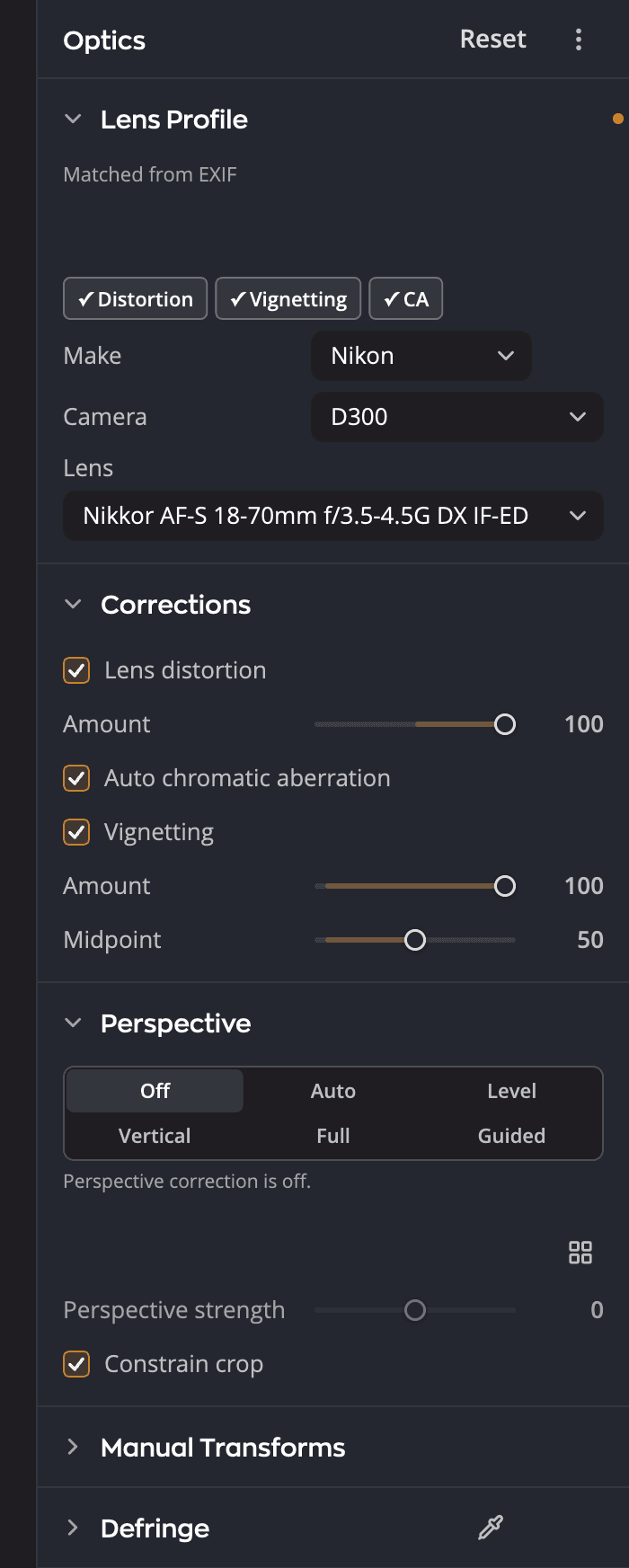
| # | Seção | O que faz |
|---|---|---|
| 1 | Perfil de lente | O perfil de câmera e lente que o Radiant Raw encontrou, com Marca, Câmera e Lente para escolher o seu |
| 2 | Correções | Distorção da lente, Aberração cromática automática e Vinhetagem |
| 3 | Perspectiva | Endireita linhas que se inclinam porque a câmera estava inclinada |
| 4 | Transformações manuais | Controles deslizantes para controle total da correção |
| 5 | Remover franjas | Remove franjas roxas e verdes |
Perfil de lente
O Radiant Raw lê a câmera e a lente na foto e encontra um perfil correspondente. Para escolher um você mesmo, defina Marca, Câmera e Lente.
Na primeira vez que você abre um arquivo Raw, o Radiant Raw pergunta Baixar os perfis de lente? Clique em Baixar para baixá-los e procurar novos cerca de uma vez por mês, ou em Agora não para usar apenas as correções da própria câmera.
Correções
| Correção | O que faz |
|---|---|
| Distorção da lente | Endireita linhas que se curvam para dentro ou para fora. Use Quantidade para ajustar. |
| Aberração cromática automática | Remove as bordas coloridas ao longo de linhas de alto contraste |
| Vinhetagem | Clareia os cantos que a lente escureceu |
Perspectiva
A Perspectiva endireita prédios e outras linhas que se inclinam porque a câmera estava inclinada.
| Opção | O que faz |
|---|---|
| Desativada | Sem correção de perspectiva |
| Automático | Endireita as linhas verticais quando isso não estica muito a foto; caso contrário, nivela a foto |
| Nivelar | Deixa as linhas horizontais niveladas |
| Vertical | Corrige a distorção trapezoidal a partir das linhas verticais, para que paredes inclinadas fiquem retas |
| Completa | Deixa as linhas verticais e horizontais totalmente retas |
| Guiada | Você desenha linhas ao longo das bordas que deveriam ser retas |
Automático mantém a correção pequena. Ele só endireita as linhas verticais quando isso não estica muito a foto. Caso contrário, ele nivela a foto, se puder, e a linha acende Nivelar no lugar. Se um modo não conseguir corrigir a foto de jeito nenhum, a foto fica como estava. Em qualquer caso, a frase abaixo da linha diz o motivo, e cita Completa quando esse modo endireitaria as linhas verticais.
Ative Limitar o corte para aparar as bordas vazias que uma correção deixa.
Transformações manuais
Quando precisar de controle total, use Transformações manuais: Vertical, Horizontal, Girar, Proporção, Escala, e Deslocamento X e Deslocamento Y.
Vertical e Horizontal também aparecem na seção Transformar da página Cortar e endireitar. Os dois lugares alteram a mesma configuração.
Remover franjas
Remover franjas remove as franjas roxas e verdes que a Aberração cromática automática deixa. Defina as quantidades de Púrpura e Verde e depois use Refinar para atingir a franja com mais precisão.