
यह अनुवाद मशीन से किया गया है और अभी इसकी समीक्षा नहीं हुई है।
इस पेज के स्क्रीनशॉट में ऐप अंग्रेज़ी में दिखता है।
पूर्ण, एक्सपोर्ट और Radiant Photo में संपादन
जब आपकी तस्वीरें डेवलप हो जाती हैं, तो आप चुनते हैं कि आगे क्या हो: सेटिंग रखें, तैयार फ़ाइलें बनाएँ, या Radiant Photo में आगे बढ़ें।
| क्लिक करें | क्या होता है |
|---|---|
| पूर्ण | आपके संपादन हर तस्वीर के बगल में रखता है और होम स्क्रीन पर लौटता है। कुछ भी एक्सपोर्ट नहीं होता। |
| एक्सपोर्ट | आपकी आउटपुट सेटिंग का इस्तेमाल करके तैयार फ़ाइलें बनाता है |
| Radiant Photo में संपादित करें | आपके पिछले एक्सपोर्ट की 16-बिट TIFF फ़ाइलें अंतिम स्पर्श के लिए Radiant Photo को भेजता है |
अगर आप Radiant Flow से आए थे, तो पूर्ण आपको Radiant Flow पर लौटाता है।
तैयार फ़ाइलें एक्सपोर्ट करें
टाइटल बार में एक्सपोर्ट पर क्लिक करें, या ⌘E (Windows पर Ctrl+E) दबाएँ। अगर आप पसंद की गई तस्वीरों वाला फ़िल्टर देख रहे हैं, तो Radiant Raw पूछता है कि क्या केवल वही तस्वीरें एक्सपोर्ट करनी हैं। लंबे एक्सपोर्ट को रोकने के लिए वर्तमान के बाद रोकें पर क्लिक करें।
अपने सामान्य फ़ॉर्मैट के अलावा किसी दूसरे फ़ॉर्मैट में एक्सपोर्ट करने के लिए डेवलप > इस रूप में एक्सपोर्ट करें चुनें और JPEG, PNG, 16-बिट TIFF या 16-बिट PNG चुनें।
केवल स्क्रीन पर दिख रही तस्वीर एक्सपोर्ट करने के लिए डेवलप > यह तस्वीर एक्सपोर्ट करें चुनें। उसी मेनू में आउटपुट सेटिंग… नीचे दी गई सेटिंग खोलता है।
आउटपुट सेटिंग
एक्सपोर्ट क्या बनाए, यह सेट करने के लिए सेटिंग > आउटपुट चुनें।
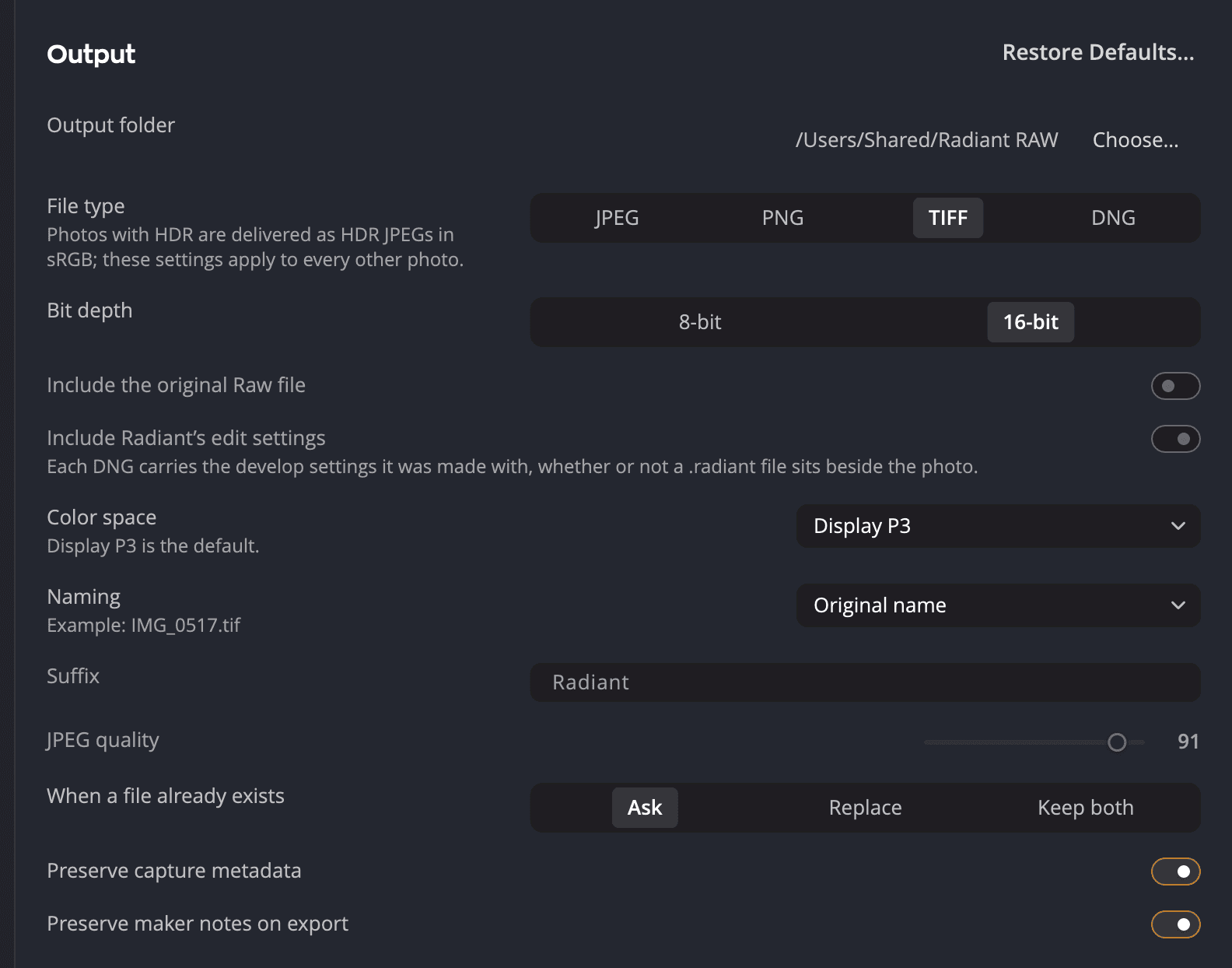
| # | सेटिंग | यह क्या सेट करती है |
|---|---|---|
| 1 | आउटपुट फ़ोल्डर | एक्सपोर्ट की गई फ़ाइलें कहाँ जाती हैं। कोई दूसरा फ़ोल्डर चुनने के लिए चुनें… पर क्लिक करें। |
| 2 | फ़ाइल प्रकार | एक्सपोर्ट किस तरह की फ़ाइल बनाता है |
| 3 | बिट गहराई | 8-बिट या 16-बिट |
| 4 | कलर स्पेस | एक्सपोर्ट की गई फ़ाइलों का कलर स्पेस। डिफ़ॉल्ट Adobe RGB (1998) है, और JPEG के लिए sRGB। |
| 5 | नामकरण | एक्सपोर्ट की गई फ़ाइलों के नाम कैसे रखे जाते हैं |
| सेटिंग | विकल्प | डिफ़ॉल्ट |
|---|---|---|
| फ़ाइल प्रकार | JPEG, PNG, TIFF | TIFF |
| बिट गहराई | 8 या 16 बिट। JPEG हमेशा 8 होता है। | 16 |
| कलर स्पेस | Display P3, sRGB, Adobe RGB (1998), ProPhoto RGB, या कोई भी ICC प्रोफ़ाइल | Adobe RGB (1998)। JPEG के लिए sRGB। |
| नामकरण | मूल नाम, तारीख़ और नाम, या नाम के साथ एक प्रत्यय (-Radiant, जब तक आप इसे न बदलें) | मूल नाम |
| JPEG क्वालिटी | 1 से 100 | 91 |
| जब फ़ाइल पहले से मौजूद हो | पूछें, बदलें, या दोनों रखें | पूछें |
| आउटपुट फ़ोल्डर | कोई भी फ़ोल्डर | Pictures > Radiant Raw |
| कैप्चर मेटाडेटा बनाए रखें | चालू या बंद | चालू |
| निर्यात पर निर्माता नोट्स बनाए रखें | चालू या बंद | चालू |
जब तक आप कोई कलर स्पेस नहीं चुनते, हर फ़ाइल को उसका डिफ़ॉल्ट मिलता है: Adobe RGB (1998), या JPEG के लिए sRGB। एक बार कोई कलर स्पेस चुन लेने पर हर फ़ाइल उसी का इस्तेमाल करती है। एक अपवाद है: 8-बिट फ़ाइल कभी ProPhoto RGB में नहीं लिखी जाती। ProPhoto RGB चुना होने पर JPEG sRGB में लिखी जाती है, और 8-बिट TIFF या PNG Adobe RGB (1998) में। 16-बिट फ़ाइल ProPhoto RGB में ही रहती है। कलर स्पेस के नीचे की पंक्ति भी आपको यह बताती है।
वॉटरमार्क पंक्ति वह निशान चुनती है जो एक्सपोर्ट हर फ़ाइल पर लगाता है। कोई वॉटरमार्क या कोई नहीं चुनें, या वॉटरमार्क विंडो खोलने के लिए संपादित करें… पर क्लिक करें, जिसे फ़ाइल > वॉटरमार्क… भी खोलता है। वॉटरमार्क Radiant Photo और Radiant Flow के साथ साझा होते हैं। देखें वॉटरमार्क।
ध्यान दें
अगर आपने किसी तस्वीर को HDR के लिए संपादित किया है, तो Radiant Raw पूछता है इस एक्सपोर्ट में HDR शामिल करें? ऐसे HDR JPEG के लिए HDR शामिल करें चुनें जो मानक स्क्रीन पर भी सही दिखे, या मानक फ़ाइल के लिए केवल SDR। HDR JPEG हमेशा Display P3 में होता है, कलर स्पेस के अंतर्गत आपने कुछ भी चुना हो।
Radiant Photo में संपादन
Radiant Photo में संपादित करें तब दिखता है जब आपके पिछले एक्सपोर्ट ने 16-बिट TIFF फ़ाइलें बनाई हों। डिफ़ॉल्ट आउटपुट सेटिंग उन्हें बनाती हैं, और HDR एक्सपोर्ट भी। Radiant Photo इंस्टॉल और सक्रिय होना चाहिए, और ट्रायल भी मान्य है। आपको यह कमांड डेवलप मेनू में, एक्सपोर्ट संदेश में और होम स्क्रीन पर मिलेगी।
यह उस एक्सपोर्ट की 16-बिट TIFF फ़ाइलें Radiant Photo को भेजता है। यह कभी JPEG, PNG या 8-बिट TIFF नहीं भेजता, ताकि Radiant Photo को काम करने के लिए सबसे ज़्यादा डिटेल मिले। TIFF फ़ाइलें Adobe RGB (1998) में होती हैं, जब तक आपने कोई दूसरा कलर स्पेस न चुना हो।