
Den här översättningen är maskinöversatt och har ännu inte granskats.
Skärmavbilderna på den här sidan visar appen på engelska.
Färgprovtagare
Färgprovtagaren fäster upp till tio mätpunkter i din bild och visar deras färgvärden direkt. När du flyttar ett reglage ändras siffrorna. Du kan följa en hudton, en vit skjorta och en grå bakgrund samtidigt. Värdena visas i sektionen Mätpunkter i panelen Histogram.
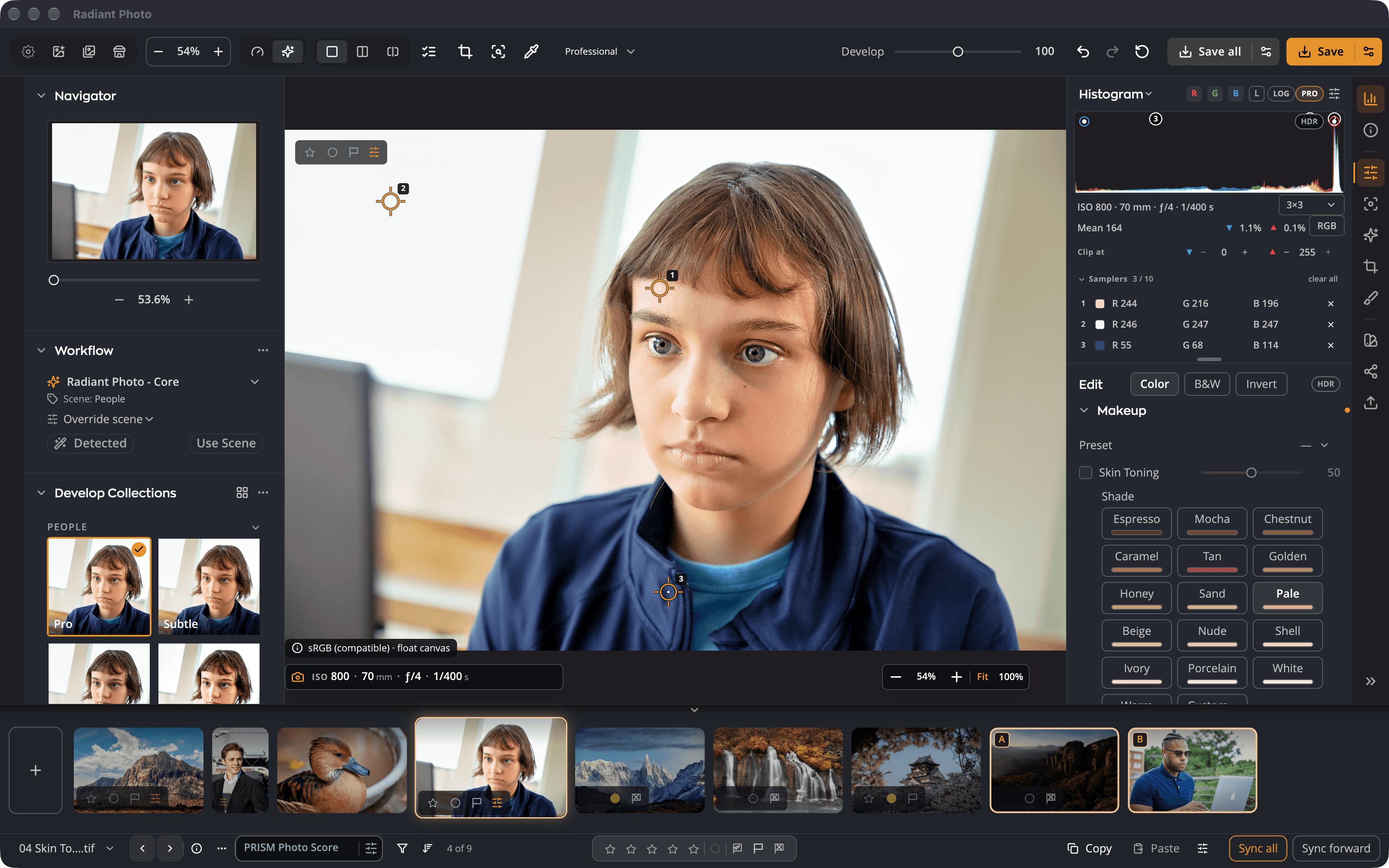
| # | Reglage | Funktion |
|---|---|---|
| 1 | Numrerad markör | En mätpunkt i bilden. Dra i den för att flytta den. |
| 2 | Raderna under Mätpunkter | Det aktuella värdet för varje markör, i markörernas ordning. |
| 3 | Visningsrymd | Växlar alla rader mellan RGB, %, HSV och Lab. |
| 4 | rensa alla | Tar bort alla mätpunkter från den här bilden. |
| 5 | Provstorlek | Hur många pixlar varje mätning räknar ett medelvärde av. |
Placera mätpunkter
- Tryck på I, eller välj Innehåll > Verktyg > Färgprovtagare. Du kan också klicka på pipetten i det övre verktygsfältet.
- Klicka i bilden där du vill mäta. En numrerad markör visas, och dess rad visas under Mätpunkter.
- Klicka igen för att lägga till fler, upp till tio. Ett elfte klick ignoreras, så ingen punkt du har placerat ersätts någonsin.
- Tryck på I igen, eller tryck på Esc, för att lägga undan verktyget. Dina markörer ligger kvar i bilden.
Dra i en markör för att flytta den. Om du vill ta bort en ⌥-klickar du på den (Alt-klicka i Windows), eller klickar på ta bort-knappen på dess rad. Rensa alla tar bort alla.
Läs av värdena
Varje rad visar färgen vid sin markör, avläst från bilden som den ser ut nu, med alla redigeringar tillämpade. Byt visningsrymd med omkopplaren bredvid raderna:
| Visning | Visar |
|---|---|
| RGB | Rött, grönt och blått, 0 till 255 |
| % | Rött, grönt och blått i procent |
| HSV | Nyans, mättnad och värde |
| Lab | Ljushet och färgaxlarna a och b |
Samma val gäller pixelvärdet i Pro-histogrammet.
Medan du gör korrekturvisning avläses värdena genom korrekturet, på samma sätt som bildytan och histogrammet. Se Korrekturvisning och varning för färgomfång.
Provstorlek
Provstorlek anger hur många pixlar varje mätpunkt och pipett räknar ett medelvärde av: Punkt, 3×3 (standard), 5×5, 11×11, 31×31, 51×51 eller 101×101. Ett större prov bortser från brus och fin struktur, vilket hjälper på hud och himlar.
Bra att veta
- Mätpunkter är ett mätverktyg, inte en redigering. De sparas inte med bilden, kopieras inte med Kopiera inställningar och ingår inte i ångra.
- De stannar kvar på varje bild medan den är öppen, så att du kan byta bild och komma tillbaka till dem. När du stänger bilden försvinner de.
- En mätpunkt stannar på sin plats i bilden när du beskär. Om beskärningen skär bort den blir markören blek men fortsätter att läsa av sin pixel.
Tips
Sätt en mätpunkt på något som ska vara neutralt, till exempel ett gråkort eller en vit skjorta. Om dess värden för rött, grönt och blått är lika är färgen neutral.