
Den här översättningen är maskinöversatt och har ännu inte granskats.
Skärmavbilderna på den här sidan visar appen på engelska.
Korrekturvisning och varning för färgomfång
Korrekturvisning visar på skärmen hur bilden kommer att se ut i en smalare färgrymd. Det kan vara en skrivare och ett papper, eller webbens sRGB. En varning för färgomfång målar över de färger som inte kommer med. Slå på korrekturvisning med Innehåll > Korrekturvisning; välj vad korrekturen ska visas mot under Inställningar > Färg.
| Vad du ser | Vad det betyder |
|---|---|
| Grått över vissa pixlar | Varningen för korrekturens färgomfång: de här färgerna kan inte återges av korrekturprofilen. |
| Korrektur | Histogrammet och instrumenten mäter bilden i korrekturvisning. |
| Status för bildytan | Din arbetsfärgrymd följd av 8-bitars canvas under korrekturvisning, bredvid en skrivarikon, medan korrekturvisningen pågår. |
Visa en bild i korrekturvisning
- Välj mål under Inställningar > Färg, under Korrekturvisning.
- Tryck på ⇧S, eller välj Innehåll > Korrekturvisning.
- Redigera som vanligt. Bildytan, histogrammet, instrumenten och Färgprovtagare visar alla resultatet i korrekturvisning.
- Tryck på ⇧S igen för att gå tillbaka till den vanliga vyn.
Korrekturvisning ändrar bara det du ser. Den ändrar inte din redigering eller filen du sparar. Färgrymden för en sparad fil ställs in i dialogrutan Spara. Se Dialogrutan Spara.
Medan du visar korrektur visar bildytan en förhandsvisning med 8 bitar, så Hög kvalitet pausas tills du stänger av korrekturvisningen. Varningen för färgomfång göms också medan du beskär.
Inställningar för korrekturvisning
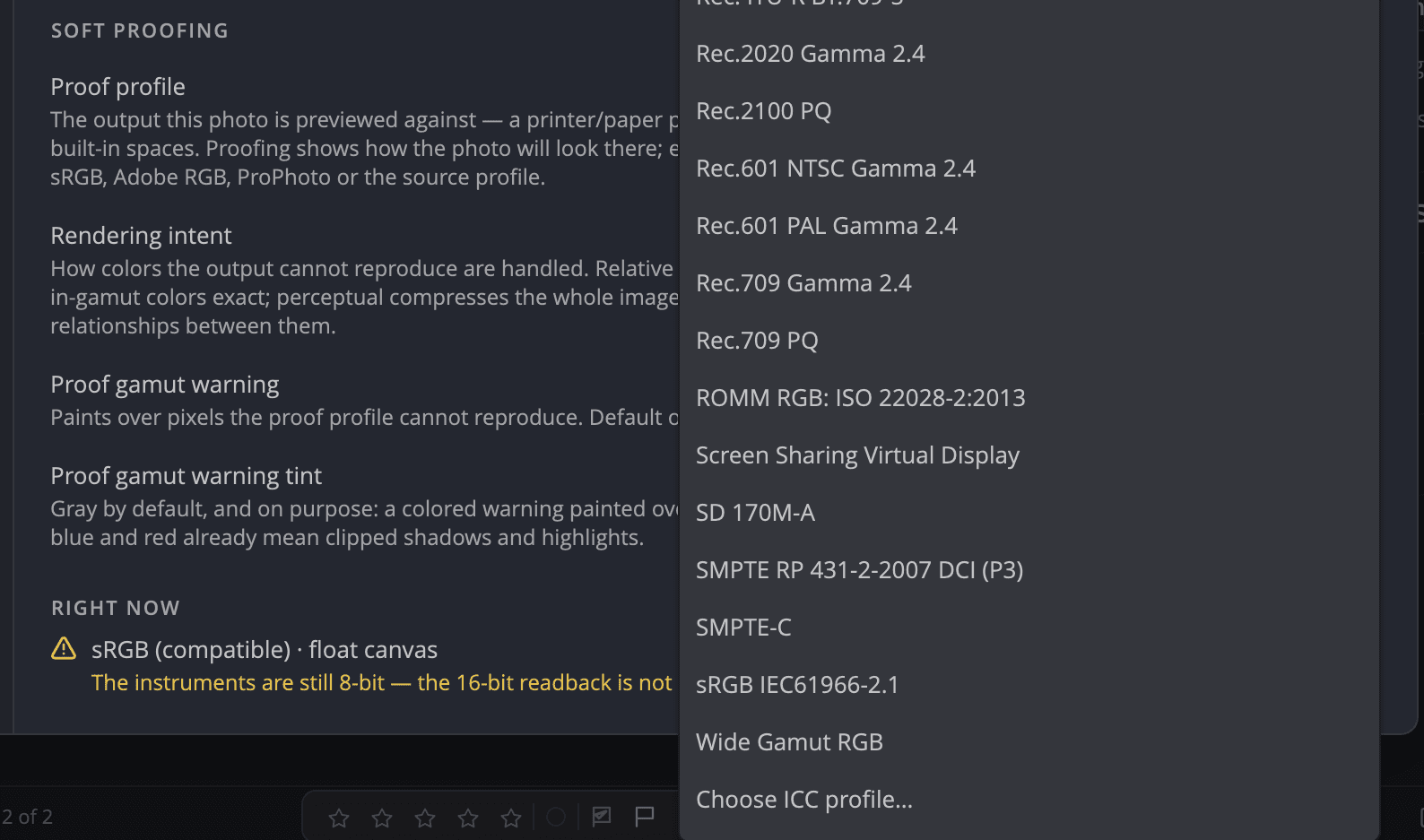
| Inställning | Val (förval) | Funktion |
|---|---|---|
| Korrekturprofil | sRGB IEC61966-2.1 (förval), Adobe RGB (1998), Display P3, ProPhoto RGB, profilerna som är installerade på datorn, eller Välj ICC-profil… | Utdata som bilden förhandsgranskas mot, till exempel en profil för skrivare och papper. |
| Återgivningsmetod | Perceptuell, Relativ kolorimetrisk (förval), Mättnad, Absolut kolorimetrisk | Hur färger utanför målet hanteras. Relativ kolorimetrisk behåller färger inom färgomfånget exakt; Perceptuell komprimerar hela bilden för att bevara färgernas inbördes förhållanden. |
| Varning för korrekturens färgomfång | På (förval) eller av | Målar över pixlar som korrekturprofilen inte kan återge. |
| Toning för varning om korrekturens färgomfång | Grå (förval), Vit, Svart, Magenta, Cyan | Varningens färg. Grått förblir läsbart oavsett färgproblem. |
En profil som Radiant Photo inte kan använda avvisas med en orsak, till exempel en skadad fil eller en profil som inte är RGB. Om en vald profil senare tas bort faller korrekturvisningen tillbaka på sRGB och säger det.
Obs
I Windows visar du korrektur mot en av de fyra inbyggda färgrymderna. Korrekturvisning mot en ICC-profil finns inte i Windows än.
Varning för färgomfång utan korrekturvisning
Innehåll > Överlägg > Varning för färgomfång (⇧⌘Y, Ctrl+Shift+Y i Windows) svarar på en annan fråga. Den tonar de färger i din redigering som bildytan, eller den exportfärgrymd du valt, inte kan visa. Använd den när du arbetar i en bred färgrymd som Display P3 eller ProPhoto RGB.
- Den är av som förval, eftersom den kräver extra bearbetning varje gång bilden uppdateras.
- Den förblir på när du flyttar mellan bilder, tills du stänger av den.
- Den är inte tillgänglig under korrekturvisning, eftersom korrekturen har en egen varning.
Histogrammets reglage Visa varning för färger utanför färgomfånget och dess värde Utanför färgomfånget räknar samma pixlar. Se Histogram och instrument.
Tips
Korrektur för utskrift? Välj profilen för skrivare och papper och prova sedan både Perceptuell och Relativ kolorimetrisk. Behåll den där den grå varningen täcker minst av det som är viktigt.