
Den här översättningen är maskinöversatt och har ännu inte granskats.
Skärmavbilderna på den här sidan visar appen på engelska.
Närvaro
Närvaro formar känslan i en bild: dess skärpa, dess djup och dess dis. Struktur, Klarhet och Atmosfär arbetar var och en på olika detaljnivåer, och ytterligare två reglage justerar färgintensiteten. Du hittar Närvaro i den högra panelen, under Kurvor.
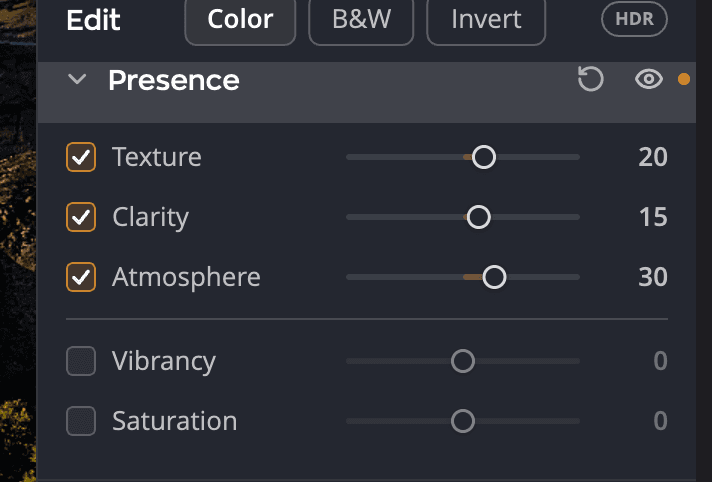
Slå på ett verktyg
- Öppna Närvaro i den högra panelen.
- Markera ett verktygs kryssruta, eller dra i dess reglage. När du drar markeras kryssrutan åt dig.
Alla reglage går från −100 till +100 och börjar på 0. Flytta åt höger för att lägga till effekten och åt vänster för att vända den. Dubbelklicka på ett reglage för att sätta tillbaka det på 0, eller avmarkera dess kryssruta för att stänga av verktyget.
| # | Verktyg | Omfång (förval) | Funktion |
|---|---|---|---|
| 1 | Struktur | −100 till +100 (0) | Tar fram eller mjukar upp medelstora detaljer som lövverk, tyg, hår och hud. |
| 2 | Klarhet | −100 till +100 (0) | Lägger till eller tar bort kontrast i mellantonerna, för djup eller ett mjukt sken. |
| 3 | Atmosfär | −100 till +100 (0) | Skär igenom dis och dimma, eller lägger till dem. |
| 4 | Dynamik | −100 till +100 (0) | Förstärker dämpade färger mest och lämnar starka färger nästan orörda. |
| 5 | Mättnad | −100 till +100 (0) | Ändrar alla färgers intensitet jämnt. Vid −100 är bilden svartvit. |
De här reglagen ändrar hela bilden. Om du vill använda Struktur, Klarhet och Atmosfär på bara en del av bilden öppnar du Graderat filter. Där finns en egen sektion Närvaro.
Struktur
Struktur arbetar på medelstora detaljer och lämnar färg och ljusstyrka orörda. Positiva värden gör lövverk, hår, fjädrar och tyg skarpare utan de hårda kanter som kraftig skärpning kan ge. Negativa värden jämnar ut varsamt och behåller de finaste detaljerna, vilket gör dem bra för hud: porerna lugnar sig medan ögonfransarna förblir skarpa.
Prova +15 till +40 för landskap och produkter, eller −15 till −35 för att mjuka upp huden i ett porträtt.
Klarhet
Klarhet lägger till lokal kontrast i mellantonerna, den känsla av djup som gör att en bild känns tredimensionell. Landskap, arkitektur och motiv med mycket struktur svarar bra på positiva värden. Negativa värden ger ett mjukt, drömskt sken för porträtt.
Prova +10 till +30 för vardaglig kraft. Om ljusa halor syns längs starka kanter drar du tillbaka reglaget.
Atmosfär
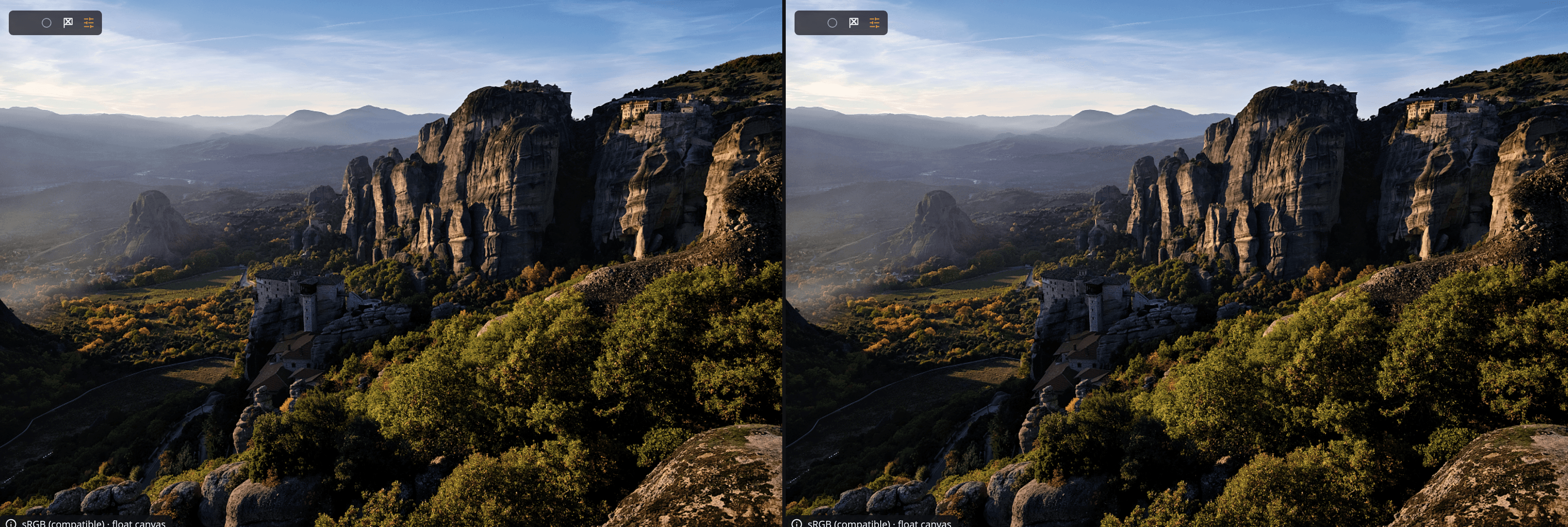
Atmosfär tar bort eller lägger till dis, utifrån hur ljus sprids genom luften. Positiva värden ger tillbaka kontrast och färg i avlägsna berg, dimma eller en smoggig stadssiluett. Negativa värden lägger till ett mjukt töcken för en stämningsfull känsla.
Börja på +15 till +40 och sluta så fort diset försvinner.
Tips
Korrigera eventuellt färgstick innan du använder Atmosfär, med Färgtonskorrigering i Färg eller Färgtemperatur i Efterbehandlingsverktyg. Höga värden kan göra bilden mörkare och visa brus i himlen, så dra ned eller höj Skuggor.
Dynamik och Mättnad
Under avdelaren justerar Dynamik och Mättnad färgintensiteten efter att Struktur, Klarhet och Atmosfär har gjort sitt. De är separata från Dynamik i panelen Färg, som har sin egen karaktär.
En bra ordning
Arbeta från stort till smått, i samma ordning som Radiant Photo använder verktygen:
- Atmosfär för att ta bort dis och återställa ärlig kontrast.
- Klarhet för att lägga till djup i mellantonerna.
- Struktur för att finjustera de minsta detaljerna.
Små steg räcker långt. Värden mellan ±15 och ±40 passar de flesta bilder.
Obs
Struktur och Skärpning arbetar tillsammans. Struktur hanterar medelstora detaljer; Skärpning i Detaljer hanterar de finaste kanterna.
Stäng av eller återställ
Ögat i rubriken Närvaro stänger av alla fem verktygen och behåller deras inställningar. Rubrikens återställningsknapp sätter tillbaka alla fem på 0 och avmarkerar deras kryssrutor. Recept som du sparar innehåller dina inställningar för Närvaro.