
Den här översättningen är maskinöversatt och har ännu inte granskats.
Skärmavbilderna på den här sidan visar appen på engelska.
Reglagen Framkalla och Färggradering
Reglagen Framkalla och Färggradering skalar hela din redigering med ett enda drag. De är gjorda för en sista genomgång: lite mer eller lite mindre av det som Radiant Photo redan har gjort. Du hittar dem till höger i det övre verktygsfältet.

| # | Reglage | Omfång | Funktion |
|---|---|---|---|
| 1 | Framkalla | 0 till 200 (förval 100) | Förstärker eller mildrar de automatiska korrigeringarna tillsammans |
| 2 | Värdet för Framkalla | Den aktuella positionen. 100 betyder ingen ändring. | |
| 3 | Färggradering | 0 till 200 | Styrkan hos den använda Looken |
| 4 | Värdet för Färggradering | Samma tal som Styrka i panelen Färggradering |
Framkalla
Dra Framkalla åt vänster för att mildra redigeringen, eller åt höger för att förstärka den. Vid 0 tonas korrigeringarna som reglaget styr bort helt. Vid 200 når vissa sin fulla styrka, till exempel Förbättra. Andra går bara en del av vägen, var och en med sin egen mängd. Dubbelklicka på reglaget för att sätta tillbaka det på 100.
Framkalla flyttar de här korrigeringarna tillsammans:
- Förbättra i Smart redigering
- De automatiska verktygen i Ton
- Verktygen i Färg, inklusive Himmelstoning och Lövverkstoning
- Korrigeringen i Hudton
- Skärpning och Brusreducering i Detaljer
Det flyttar inte Effekter, porträttverktygen, Färg i Smart redigering, Looken eller reglagen i Efterbehandlingsverktyg.
Över 100 stannar verktyg som kan förskjuta färger där de är. Bara den sida som tonar bort flyttar dem. Det hindrar hud och himmel från att få en konstig färg när du drar på hårt.
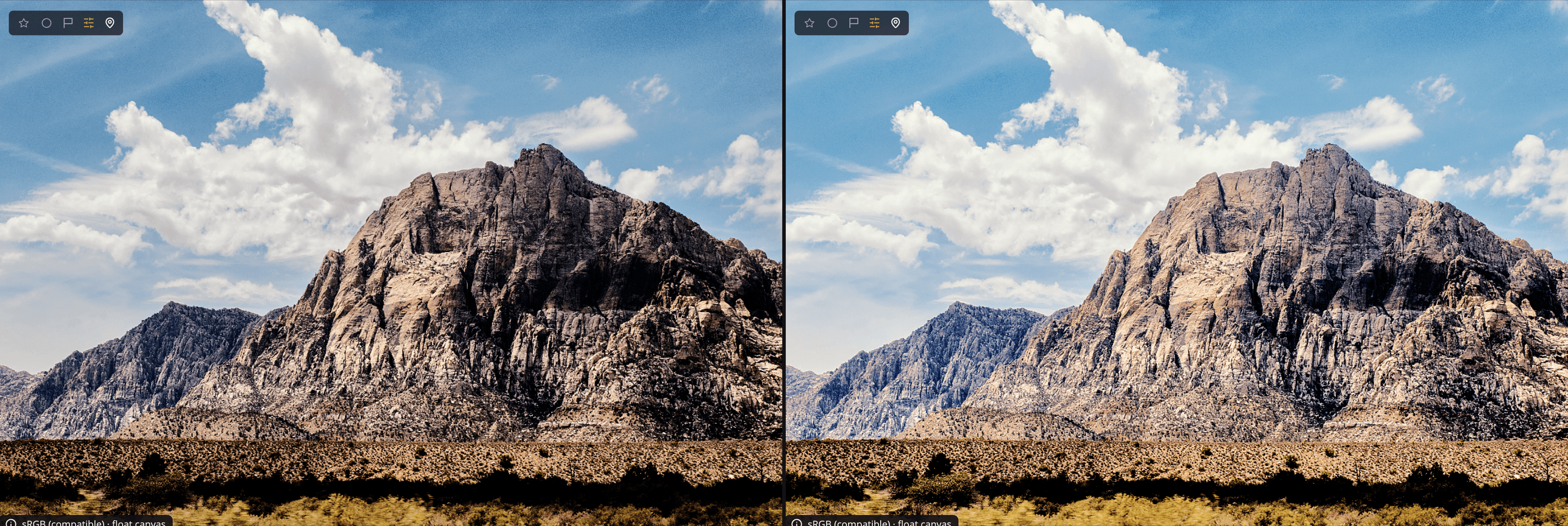
När du redigerar ett verktyg för hand
Om du ändrar ett verktyg efter att ha flyttat Framkalla stannar reglaget där det är. Den positionen blir den nya utgångspunkten, så när du flyttar Framkalla därifrån skalas din nya redigering. Ändpunkterna ändras inte: 0 tonar alltid bort helt, och 200 är alltid den starkaste inställningen.
Gör reglaget mjukare
Under Inställningar > Allmänt har Framkalla-reglage inställningen Mjukhet från 1,0 till 3,0 (förval 1,8). Högre värden gör mitten av reglaget mjukare för finare kontroll. Ändpunkterna förblir desamma.
Färggradering
Färggradering visas bara medan en Look används på bilden. Det anger Lookens styrka, samma värde som Styrka i panelen Färggradering.
- En Look börjar på 75. En svartvit Look börjar på 100.
- Dra åt vänster för att försvaga Looken, eller åt höger för att förstärka den, upp till 200.
- Dubbelklicka på reglaget för att gå tillbaka till Lookens startstyrka.
När fönstret blir smalt fälls Färggradering undan först. Framkalla finns alltid kvar.
Tips
Ställ in bilden som du vill ha den, och använd sedan Framkalla sist. Håll ned blanksteg för att jämföra med originalet medan du arbetar.