
Den här översättningen är maskinöversatt och har ännu inte granskats.
Skärmavbilderna på den här sidan visar appen på engelska.
Butiken
I butiken lägger du till Looks, recept, framkallningssamlingar och arbetsflöden i Radiant Photo. Allt du köper installeras direkt, utan omstart, och finns kvar i Mitt bibliotek. Välj Butik > Bläddra i butiken eller tryck på ⌥⌘B (Ctrl+Shift+B i Windows).
Menyn Butik visas när Radiant Photo har aktiverats. Den har Bläddra i butiken, sedan ett direkt alternativ för varje avsnitt (Looks, Framkallningssamlingar, Recept, Arbetsflöden och Radiant Toolkit), sedan Mitt bibliotek och Återskapa köp.
Hitta rätt
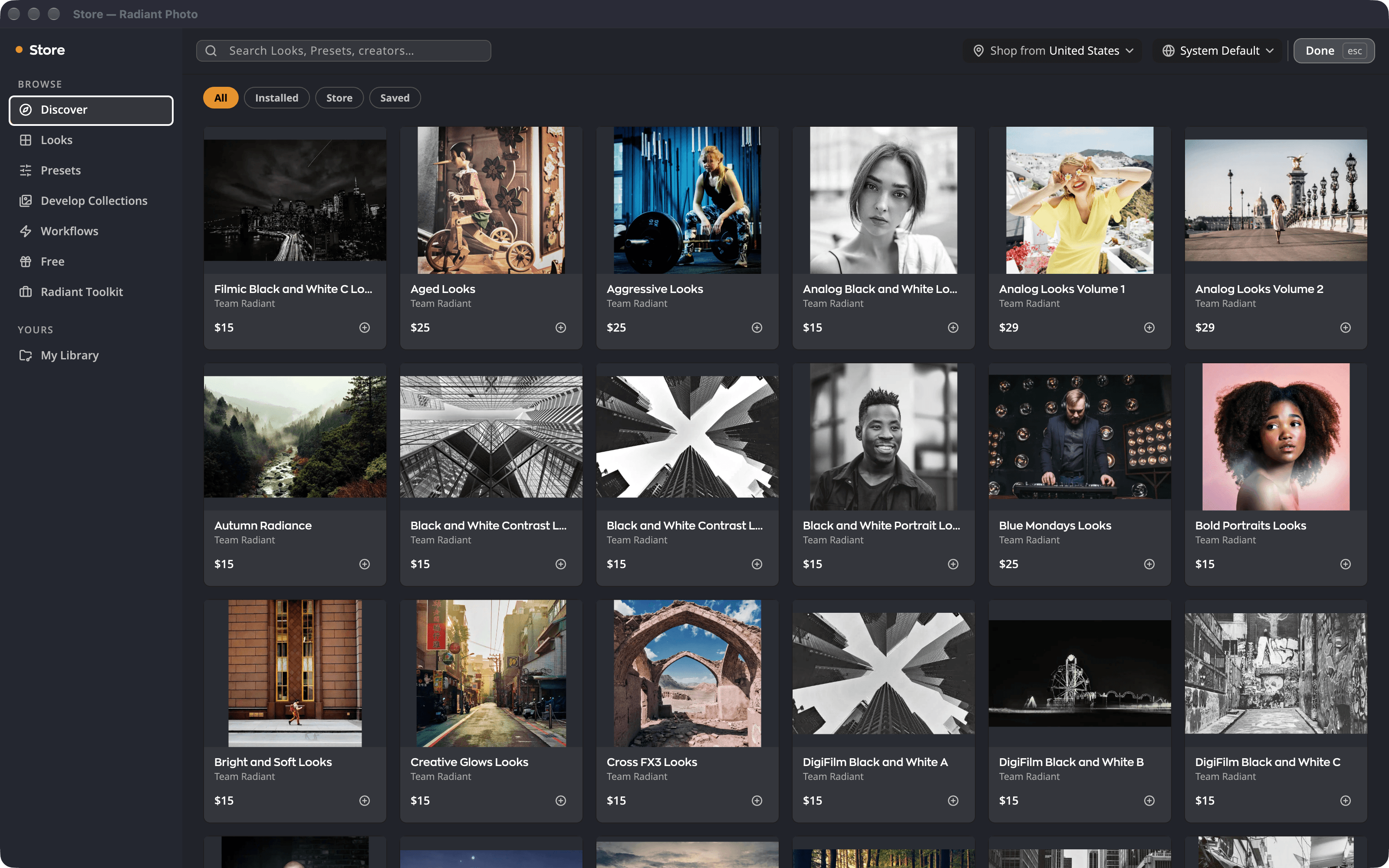
| # | Del | Funktion |
|---|---|---|
| 1 | Upptäck | Nytt den här månaden, och utvalt för dig. |
| 2 | Avsnitt att bläddra i | Looks, Recept, Samlingar, Arbetsflöden och Gratis. |
| 3 | Radiant Toolkit | Den månatliga krediten i butiken för licensägare. Se Radiant Toolkit. |
| 4 | Mitt bibliotek | Allt du äger eller hyr, installerat eller inte. |
| 5 | Sök och Klar | Sök efter Looks, recept och skapare. Klar (eller Esc) stänger butiken. |
Inuti ett avsnitt begränsar filterchipen listan till Alla, Installerat, Butik eller Sparade.
Redigerarens egna knappar för att hämta mer öppnar motsvarande avsnitt:
- Hämta fler Looks i Look-bläddraren.
- Hämta fler recept… på fliken Recept.
- Hämta fler framkallningssamlingar… i panelen Framkallningssamlingar.
Köp eller hämta en produkt
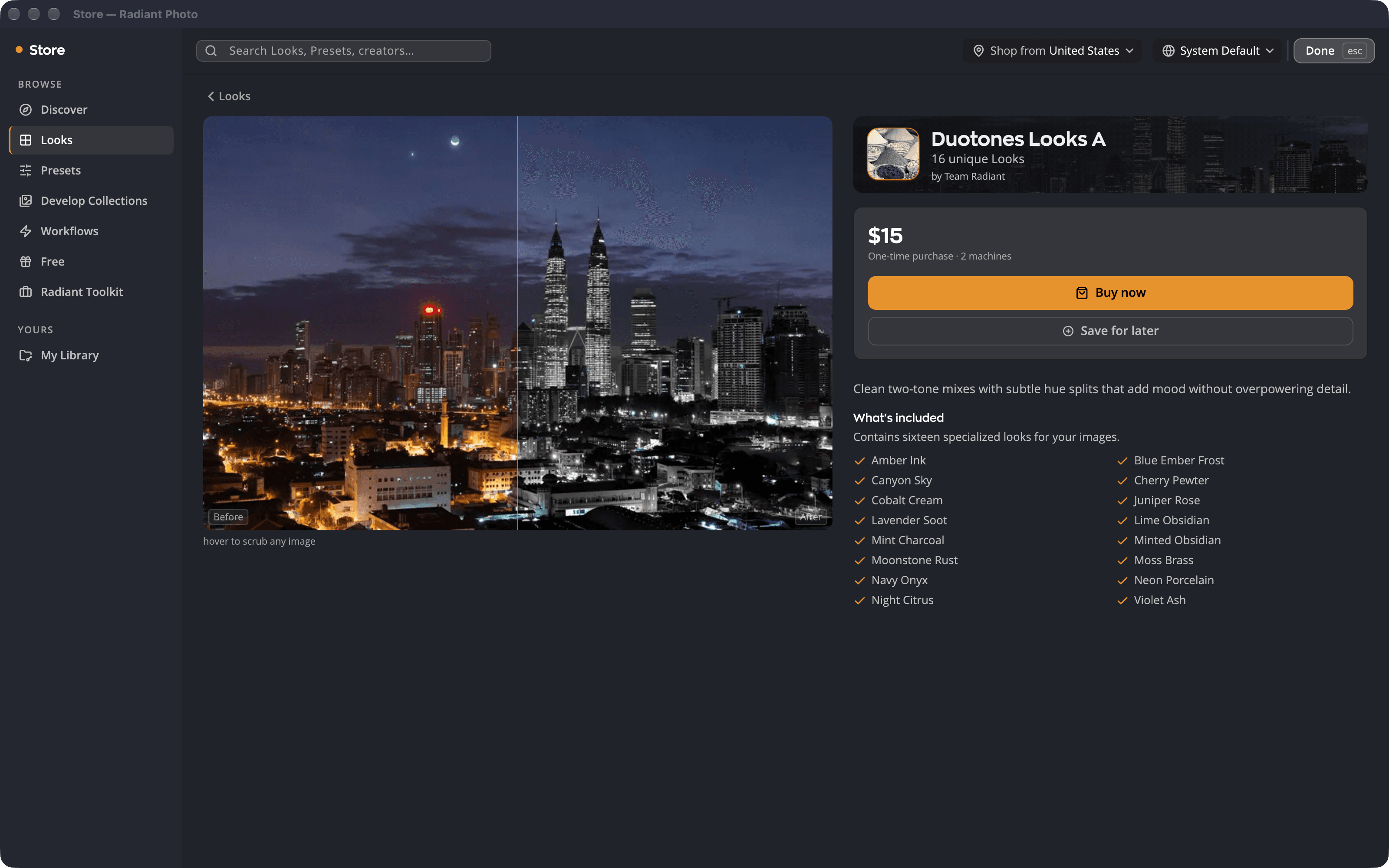
- Klicka på en produkt för att öppna dess sida. Håll pekaren över exempelbilden för att jämföra före och efter. Klicka på en miniatyr för att visa en annan exempelbild.
- Läs Vad som ingår och prisraden, till exempel Engångsköp · 2 datorer eller Gratis · ditt att behålla.
- Klicka på Köp nu för en betald produkt eller Hämta för en kostnadsfri. Spara till senare sparar den under Sparade.
Kassa öppnas med licensens e-postadress redan ifylld, så du behöver inget nytt konto. I macOS öppnas kassan inuti Radiant Photo. I Windows fortsätter den i din webbläsare.
När du har betalat märker Radiant Photo betalningen av sig självt. Appen säger Det är ditt och installerar produkten. Om ingenting händer klickar du på Jag har slutfört mitt köp. Radiant Photo frågar då butiken om din betalning. Appen säger Det är ditt först när betalningen har kommit in. Fram till dess ser du en av de här anteckningarna:
- Vi har inte fått din betalning än. Vi fortsätter att kontrollera, och köpet visas här så snart betalningen har kommit in. Låt kassan vara öppen medan Radiant Photo kontrollerar. Om betalningen ändå inte kommer in byts anteckningen mot nästa anteckning.
- Vi har inte hittat något köp för den här kassan än. Om du har betalat kan du prova ”Återskapa köp” eller kontakta supporten. Om du har betalat klickar du på Återskapa köp… (se Återskapa dina köp) eller Kontakta supporten. När återställningen hittar det du har köpt installerar Radiant Photo det.
Ett arbetsflöde är ett köp i appen. Köp det i butiken, så installerar Radiant Photo det åt dig. Radiant Photo gör samma sak efter att du har återskapat dina köp, eller på en annan dator där du har aktiverat programmet. Arbetsflödets sida visar då Upplåst och Välj det i arbetsflödesväljaren. Om köpet av ett arbetsflöde återbetalas tar Radiant Photo bort det och dess Looks nästa gång programmet öppnas.
Mitt bibliotek
Mitt bibliotek listar det du äger och hyr, med antal för Ägs, Hyrs, Installerat, Inte installerat och Favoriter.
- Installera eller Avinstallera en produkt, eller klicka på Installera alla (5) för att installera allt du äger på en gång.
- Uppdatera visas när en nyare version finns.
- Produkter som hyrs med en All-Access-prenumeration visar Ingår i All Access · hyrs.
- Ett arbetsflöde som du äger visar Upplåst där andra produkter har Installera eller Avinstallera. Radiant Photo installerar det åt dig, och Installera alla (5) utelämnar arbetsflöden. Raden under namnet visar Ägs · inte installerat tills Radiant Photo har installerat det, sedan till exempel Installerat · v1.0.
- Looks som du köpte för Radiant Photo 2 är grupperade under Från Radiant Photo 2.
Dina köp installeras på varje dator som du aktiverar med din licens.
Något som du har köpt på vår webbplats visas i Mitt bibliotek när du öppnar butiken, eftersom butiken kontrollerar din licens efter nya köp när den öppnas. Kontrollen kräver en internetanslutning och körs högst en gång var femte minut. Om ett köp fortfarande saknas använder du Återskapa köp.
Looks delas med Radiant Raw. Ett Looks-paket som du har köpt i Radiant Raw är ditt även här. Det visar Installerat när det finns på den här datorn, eller Ägs fram till dess. Ett Looks-paket som du köper här fungerar i Radiant Raw. Båda apparna måste vara aktiverade på den här datorn. Om ett köp återbetalas slutar dess Looks att fungera i båda apparna.
Återskapa dina köp
Använd det här på en ny dator, eller för att få tillbaka det du köpte för Radiant Photo 2.
- Välj Butik > Återskapa köp.
- Ange din E-postadress för köpet och klicka på Mejla mig en kod.
- Ange den 6-siffrig kod som finns i mejlet och klicka på Återskapa.
- Öppna Mitt bibliotek och klicka på Installera alla (5).
Om du köpte med en annan e-postadress kör du Återskapa köp igen med den adressen.
När en All-Access-prenumeration upphör
Looks som du har hyrt genom All Access slutar fungera när prenumerationen upphör. Radiant Photo erbjuder då Köp tillbaka dina Looks till rabatterat pris, så att du kan äga de samlingar som du hade installerade.
Om butiken inte kan ansluta
Butiken säger Butiken är inte tillgänglig när den inte når servern. Allt du redan äger finns kvar i Mitt bibliotek och fortsätter att fungera.