
Den här översättningen är maskinöversatt och har ännu inte granskats.
Skärmavbilderna på den här sidan visar appen på engelska.
Selektiv färg
Selektiv färg ändrar ett färgomfång utan att röra resten. Gör en himmel blåare, dämpa ett grönt färgstick i lövverk eller fördjupa det orange i höstlöv. Panelen har också Delad färgvärme för att värma eller kyla de varma och kalla delarna av en bild. Du hittar Selektiv färg i den högra panelen; tryck på H för att öppna den.
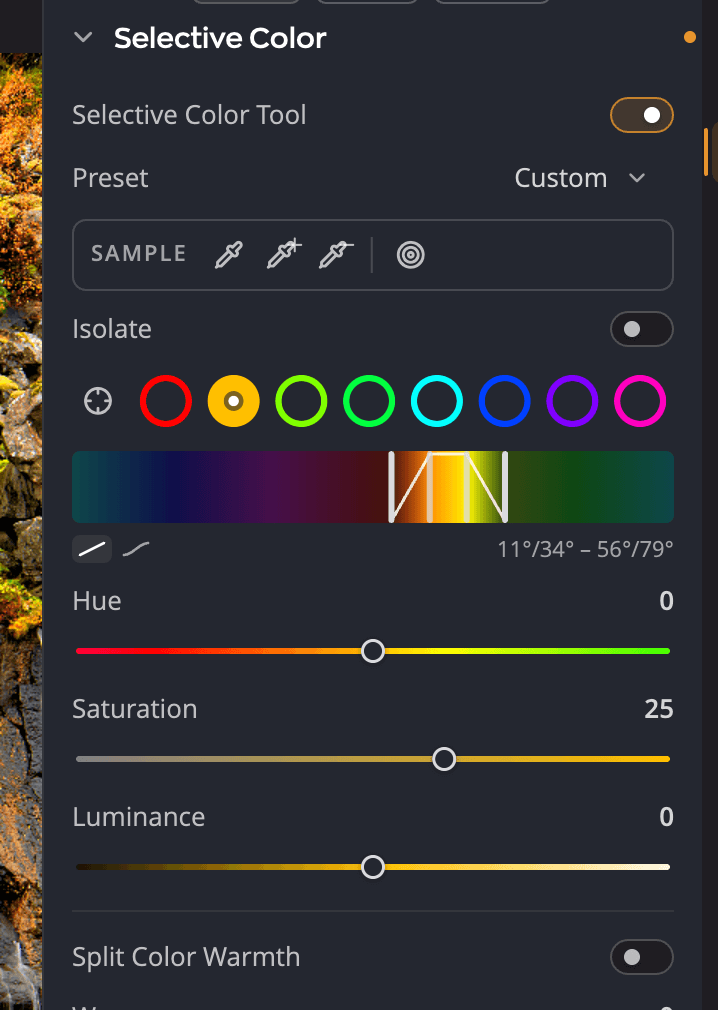
| # | Reglage | Funktion |
|---|---|---|
| 1 | Verktyget Selektiv färg | Slår på eller av färgbanden. |
| 2 | Förinställning | Inbyggda och sparade förinställningar för Selektiv färg. |
| 3 | Verktygen i Prov | Rikta om ett band, utöka eller smalna av dess intervall, eller dra i bilden. |
| 4 | Isolera | Visar bara var det markerade bandet verkar. |
| 5 | Pipett för bandval | Klicka på en färg i bilden för att markera dess band. |
| 6 | Bandcirklar | Röda toner, Orange toner, Limegröna toner, Gröna toner, Cyana toner, Blå toner, Lila toner, Magenta toner. |
| 7 | Nyansramp | Intervallet av nyanser som bandet påverkar, och hur mjukt det tonar ut. |
| 8 | Nyans, Mättnad, Luminans | Vad som händer med bandets färger. |
Ändra en färg
- Tryck på H, eller öppna Selektiv färg i den högra panelen.
- Klicka på den bandcirkel som ligger närmast färgen du vill ändra. Eller klicka på pipetten för bandval och klicka sedan på den färgen i bilden.
- Justera reglagen:
| Reglage | Omfång (förval) | Funktion |
|---|---|---|
| Nyans | −60 till +60 (0) | Förskjuter bandets färger mot grannarna på färghjulet. |
| Mättnad | −100 till +100 (0) | Gör bandets färger mer eller mindre intensiva. |
| Luminans | −100 till +100 (0) | Gör bandets färger mörkare eller ljusare. |
Vart och ett av de åtta banden behåller sina egna inställningar, så du kan ändra flera färger i en bild.
Dra i bilden
Klicka på knappen för riktad justering bland verktygen i Prov, tryck sedan på en färg i bilden och dra uppåt eller nedåt. Bandet som innehåller den färgen blir mer eller mindre mättat.
Anpassa bandet till din bild
Om inget band ligger exakt på din färg flyttar du dit ett.
- Pipett för ny inriktning: klicka på den och klicka sedan på en färg i bilden. Bandet flyttas till den färgen.
- Pipett för att utöka intervallet: breddar bandet så att det tar med en färg du klickar på.
- Pipett för att smalna av intervallet: smalnar av bandet så att det utesluter en färg du klickar på.
- Dubbelklicka på en bandcirkel för att skriva in eller dra dess Bandets nyansmitt.
Nyansrampen under cirklarna visar bandets intervall. De två inre handtagen anger var bandet verkar med full styrka; de två yttre handtagen anger var det tonar ut. Bredare uttoning ger mjukare övergångar utan halor. En omkopplare bredvid rampen väljer linjär eller böjd uttoning.
Kontrollera ditt urval med Isolera
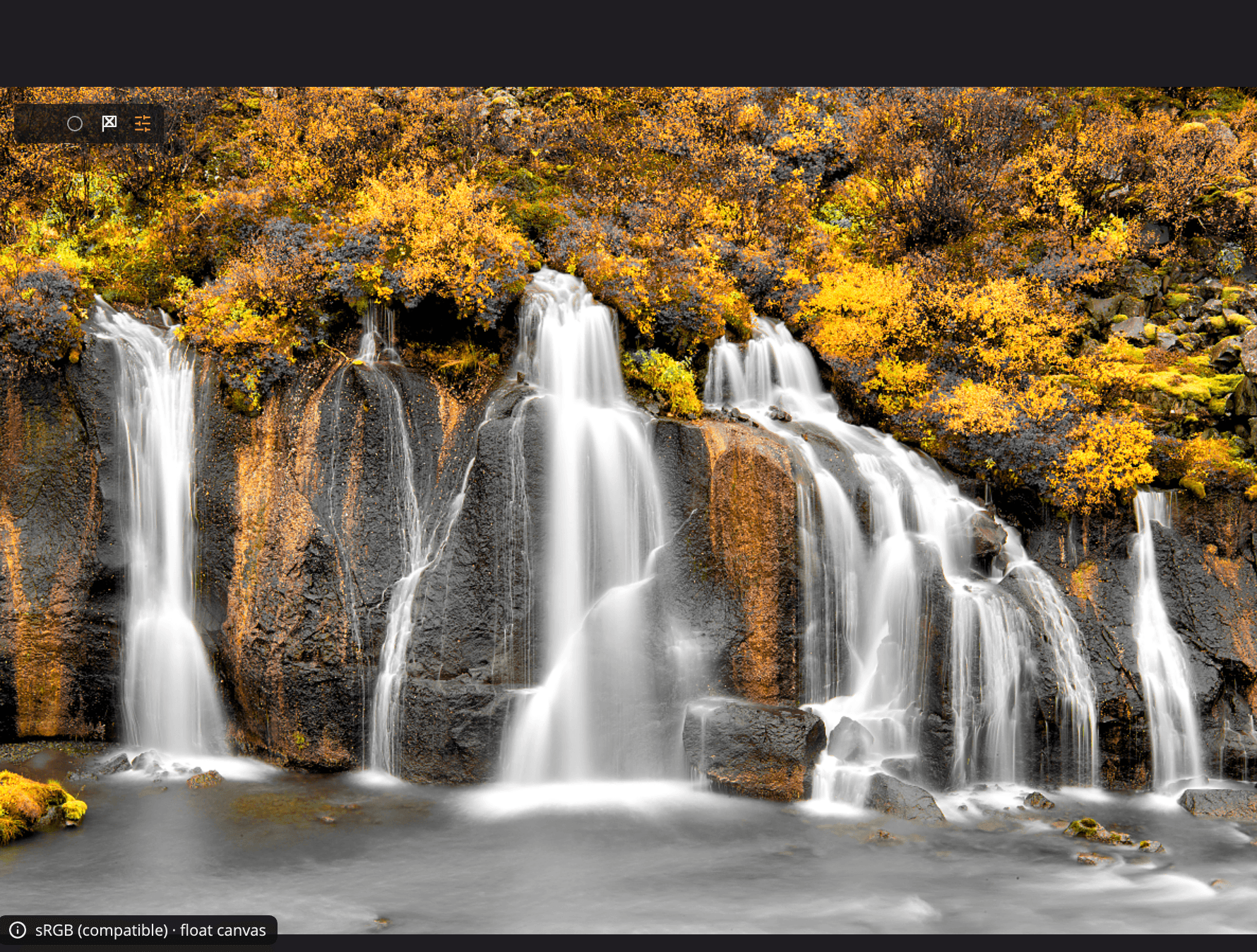
Slå på Isolera för att se exakt vad bandet påverkar. Bilden behåller sin färg bara där bandet verkar och blir grå överallt annars. Isolera är bara en vy: det ändrar ingenting i bilden och sparas inte.
Delad färgvärme
Delad färgvärme delar in bilden i varma och kalla zoner och låter dig förskjuta var och en.
| Reglage | Omfång (förval) | Funktion |
|---|---|---|
| Varm | −100 till +100 (0) | Värmer eller kyler de varma områdena. |
| Kall | −100 till +100 (0) | Värmer eller kyler de kalla områdena. |
Dra isär dem för att få varma och kalla områden att skilja sig från varandra, som en delad toning för färg. Eller värm upp kalla områden för en bättre balans. När du flyttar något av reglagen slås Delad färgvärme på.
Förinställningar
Menyn Förinställning listar de inbyggda förinställningarna och dina egna. Under Hantera väljer du Spara förinställning… för att behålla de aktuella banden, eller Byt namn…, Radera…, Exportera… och Importera… för att sköta dina förinställningar.
När Selektiv färg pausas
Medan bilden är i läget S/V eller Neg. pausas Selektiv färg. Reglagen tonas ned och värdena behålls tills du går tillbaka till Färg. Panelen säger Selektiv färg pausas i S/V och Neg.; dess värden behålls.
För att återställa hela panelen håller du pekaren över rubriken Selektiv färg och klickar på dess återställningsknapp.