
Bu çeviri makine tarafından yapıldı ve henüz gözden geçirilmedi.
Bu sayfadaki ekran resimleri uygulamayı İngilizce gösterir.
Öncesini ve sonrasını karşılaştırma
Karşılaştırma, geliştirmenizin ne kadar yol aldığını gösterir. “Önce” tarafı Çekildiği gibi görünümüdür: fotoğrafın, Radiant Raw onu ilk oluşturduğunda, ayarlarınızın hiçbiri uygulanmadan önceki hali. Böylece her zaman gerçek başlangıç noktasıyla karşılaştırırsınız.
Bir görünüm seçin
Başlık çubuğundaki beş görünüm düğmesinden birine tıklayın. İlk üçü için Görüntü > Karşılaştırma komutunu da seçebilirsiniz. Bir düğmenin adını görmek için işaretçiyi üzerine getirin. Kırp ve Doğrult açıkken düğmeler soluk görünür.
| Görünüm | Gösterdiği | Tuş |
|---|---|---|
| Yalnızca geliştirilmiş | Geliştirdiğiniz fotoğraf, tam boyutta | ⌥1 |
| Önce / Sonra | Çekildiği gibi ve Geliştirilmiş yan yana | ⌥2 |
| Bölünmüş | Sürükleyebileceğiniz bir çizgiyle bölünmüş tek bir fotoğraf: bir yanda Çekildiği gibi, öbür yanda Geliştirilmiş | ⌥3 |
| Ghost | Geliştirilmiş fotoğrafınız, yarı güçte, Çekildiği gibi görüntünün üzerinde | Yok |
| Difference | Geliştirmenizin değiştirdiği yerler parlar, dokunmadığı yerler karanlıktır | Yok |
Windows’ta Alt+1, Alt+2 ve Alt+3 tuşlarını kullanın. Bulunduğunuz görünümün tuşuna yeniden basarak görünümü yatay ile dikey arasında değiştirin. Bölünmüş görünümde, bölme çizgisini yeniden ortaya almak için Bölmeyi Ortala komutunu seçin.
Ghost ve Difference için ne bir tuş ne de bir Görüntü menüsü satırı vardır: düğmelerini kullanın. Bunlarda fotoğrafı yalnızca Geliştir’de olduğu gibi yakınlaştırıp taşıyabilirsiniz. Başka bir görünüm seçmek onları sonlandırır. Raw Composite içeren bir fotoğrafın üzerinde görünmezler.
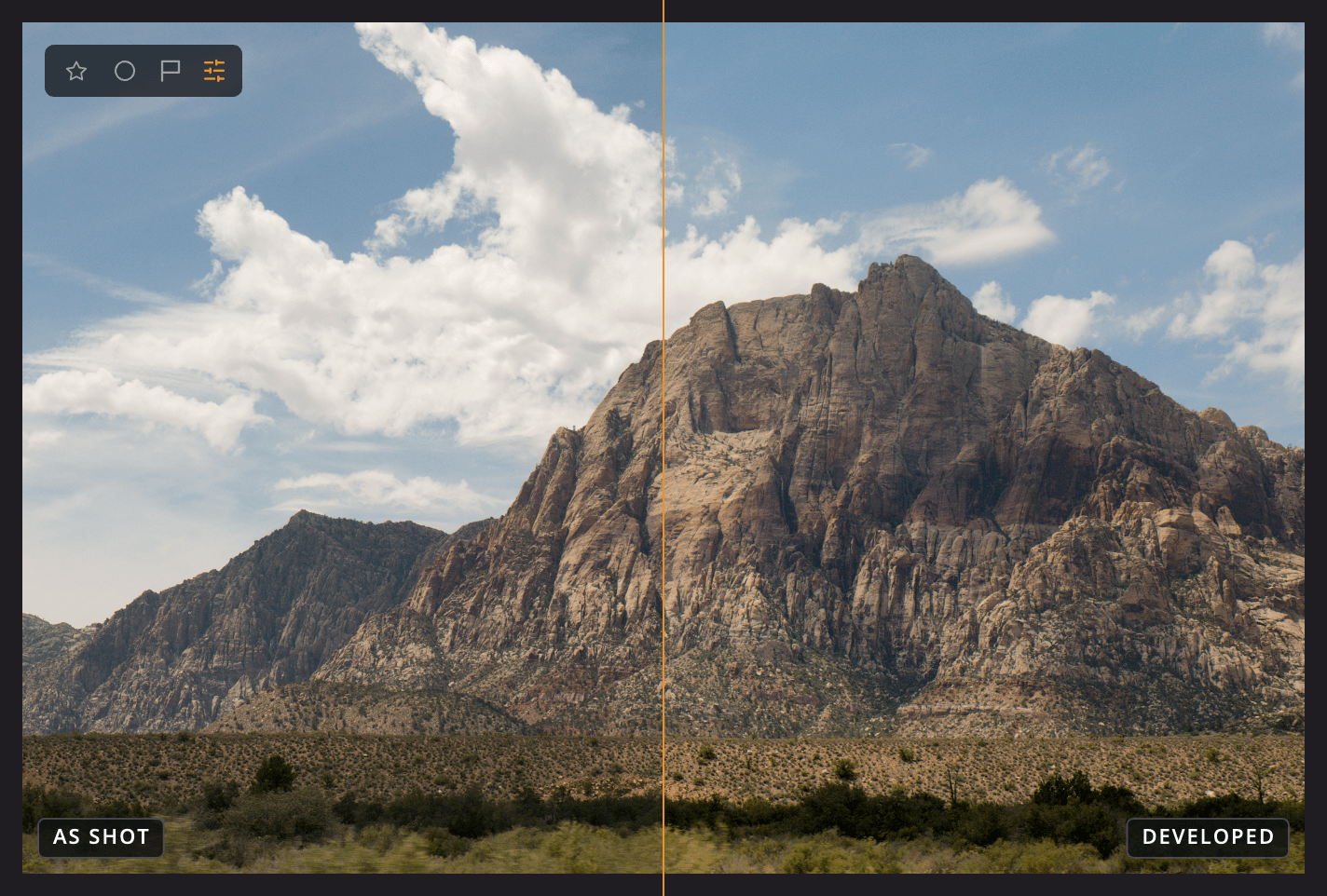
| # | Öğe | Gösterdiği |
|---|---|---|
| 1 | Çekildiği gibi | Ayarlarınızın hiçbiri uygulanmadan önceki fotoğraf |
| 2 | Geliştirilmiş | Geliştirdiğiniz fotoğraf |
| 3 | Bölme çizgisi | İki tarafın buluştuğu yer. Bölmeyi kaydırmak için çizgiyi sürükleyin. |