
Cette traduction a été réalisée automatiquement et n’a pas encore été révisée.
Les captures d’écran de cette page montrent l’application en anglais.
Comparer l’avant et l’après
La comparaison montre le chemin parcouru par votre développement. Le côté « avant » est Selon la prise de vue : la photo telle que Radiant Raw l’affiche la première fois, avant tous vos réglages. Vous comparez donc toujours avec le vrai point de départ.
Choisir une vue
Cliquez sur l’un des cinq boutons de vue dans la barre de titre. Pour les trois premiers, vous pouvez aussi choisir Présentation > Comparaison. Pointez un bouton pour voir son nom. Les boutons sont grisés tant que Recadrer et redresser est ouvert.
| Vue | Affiche | Touche |
|---|---|---|
| Développement seul | Votre photo développée, en taille réelle | ⌥1 |
| Avant / Après | Selon la prise de vue et Développée côte à côte | ⌥2 |
| Divisé | Une seule photo, divisée par une ligne que vous pouvez faire glisser : Selon la prise de vue d’un côté, Développée de l’autre | ⌥3 |
| Ghost | Votre photo développée à demi-intensité par-dessus Selon la prise de vue | Aucune |
| Difference | Ce que votre développement a changé s’illumine, et ce qu’il n’a pas touché reste sombre | Aucune |
Sous Windows, utilisez Alt+1, Alt+2 et Alt+3. Appuyez de nouveau sur la touche de la vue affichée pour la faire passer de l’horizontale à la verticale. Dans la vue Divisé, choisissez Centrer la séparation pour ramener la ligne de séparation au milieu.
Ghost et Difference n’ont ni touche ni ligne dans le menu Présentation : utilisez leurs boutons. Vous pouvez y zoomer et déplacer la photo comme dans Développement seul. Choisir une autre vue les termine. Elles ne s’affichent pas sur une photo qui a un Composite Raw.
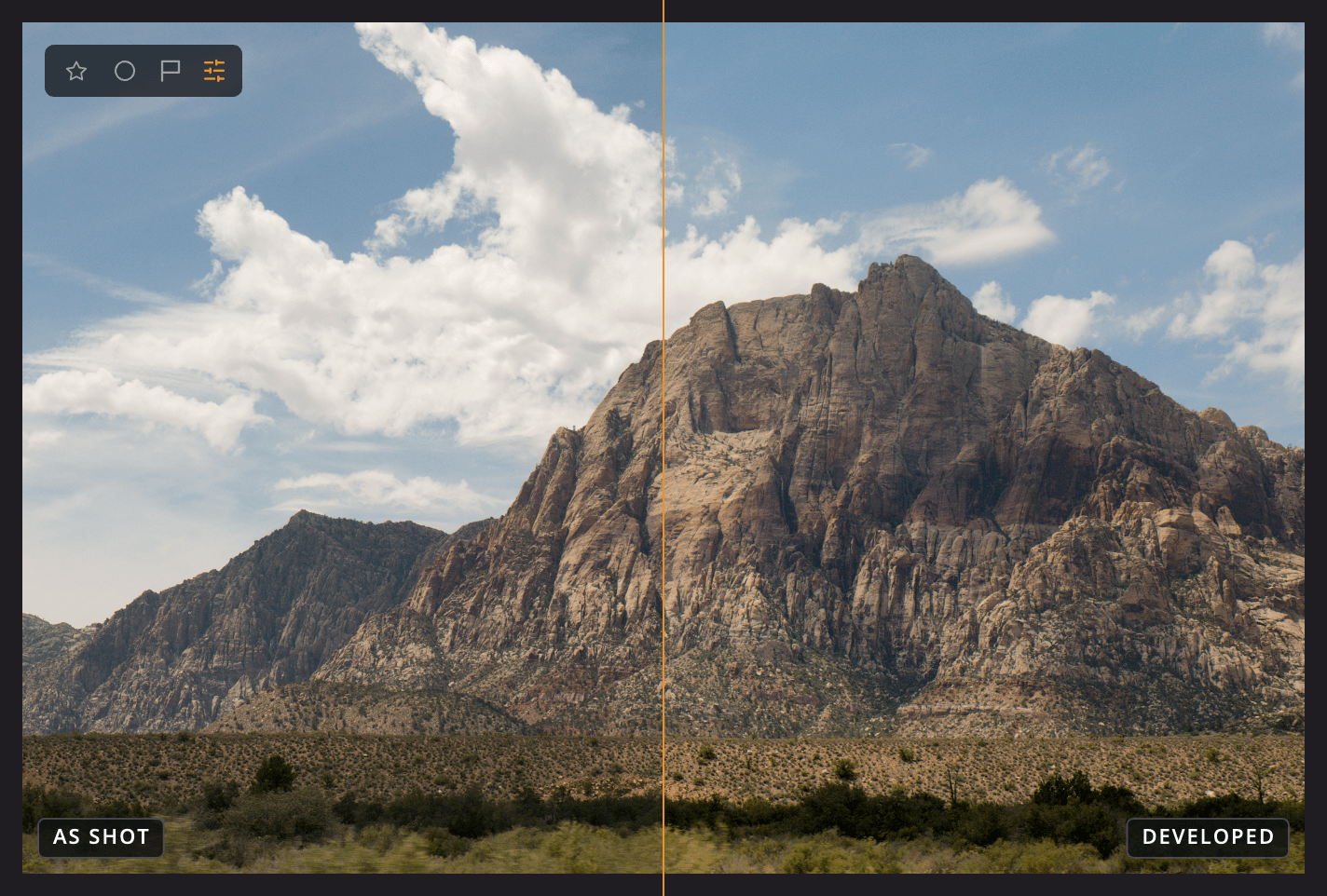
| # | Élément | Ce qu’il montre |
|---|---|---|
| 1 | Selon la prise de vue | La photo avant tous vos réglages |
| 2 | Développée | Votre photo développée |
| 3 | Ligne de séparation | L’endroit où les deux côtés se rejoignent. Faites-la glisser pour déplacer la séparation. |