
Terjemahan ini dibuat oleh mesin dan belum disemak.
Tangkapan skrin pada halaman ini menunjukkan apl dalam bahasa Inggeris.
Membandingkan sebelum dan selepas
Bandingkan menunjukkan sejauh mana pemprosesan anda telah berkembang. Sisi “sebelum” ialah Seperti Ditangkap: foto seperti yang Radiant Raw paparkan buat kali pertama, sebelum sebarang tetapan anda. Jadi anda sentiasa membandingkan dengan titik permulaan yang sebenar.
Pilih paparan
Klik salah satu daripada lima butang paparan dalam bar tajuk. Bagi tiga yang pertama, anda juga boleh memilih Lihat > Bandingkan. Tuding pada butang untuk melihat namanya. Butang itu dimalapkan semasa Pangkas & Luruskan dibuka.
| Paparan | Menunjukkan | Kekunci |
|---|---|---|
| Hasil proses sahaja | Foto anda yang telah diproses, saiz penuh | ⌥1 |
| Sebelum / Selepas | Seperti Ditangkap dan Diproses bersebelahan | ⌥2 |
| Belah | Satu foto, dibahagikan oleh garisan yang boleh anda seret: Seperti Ditangkap di satu sisi, Diproses di sisi lain | ⌥3 |
| Ghost | Foto yang telah anda proses pada separuh kekuatan di atas Seperti Ditangkap | Tiada |
| Difference | Apa yang diubah oleh pemprosesan anda bercahaya, dan apa yang tidak diubahnya gelap | Tiada |
Pada Windows, gunakan Alt+1, Alt+2 dan Alt+3. Tekan kekunci paparan yang sedang anda gunakan sekali lagi untuk menukarnya antara mengufuk dan menegak. Dalam paparan Belah, pilih Tengahkan Pemisah untuk meletakkan garisan pembahagi kembali di tengah.
Ghost dan Difference tiada kekunci dan tiada baris dalam menu Lihat: gunakan butangnya. Anda boleh mengezum dan mengalihkan foto di dalamnya seperti dalam Hasil proses sahaja. Memilih paparan lain menamatkannya. Ia tidak dipaparkan pada foto yang mempunyai Raw Composite.
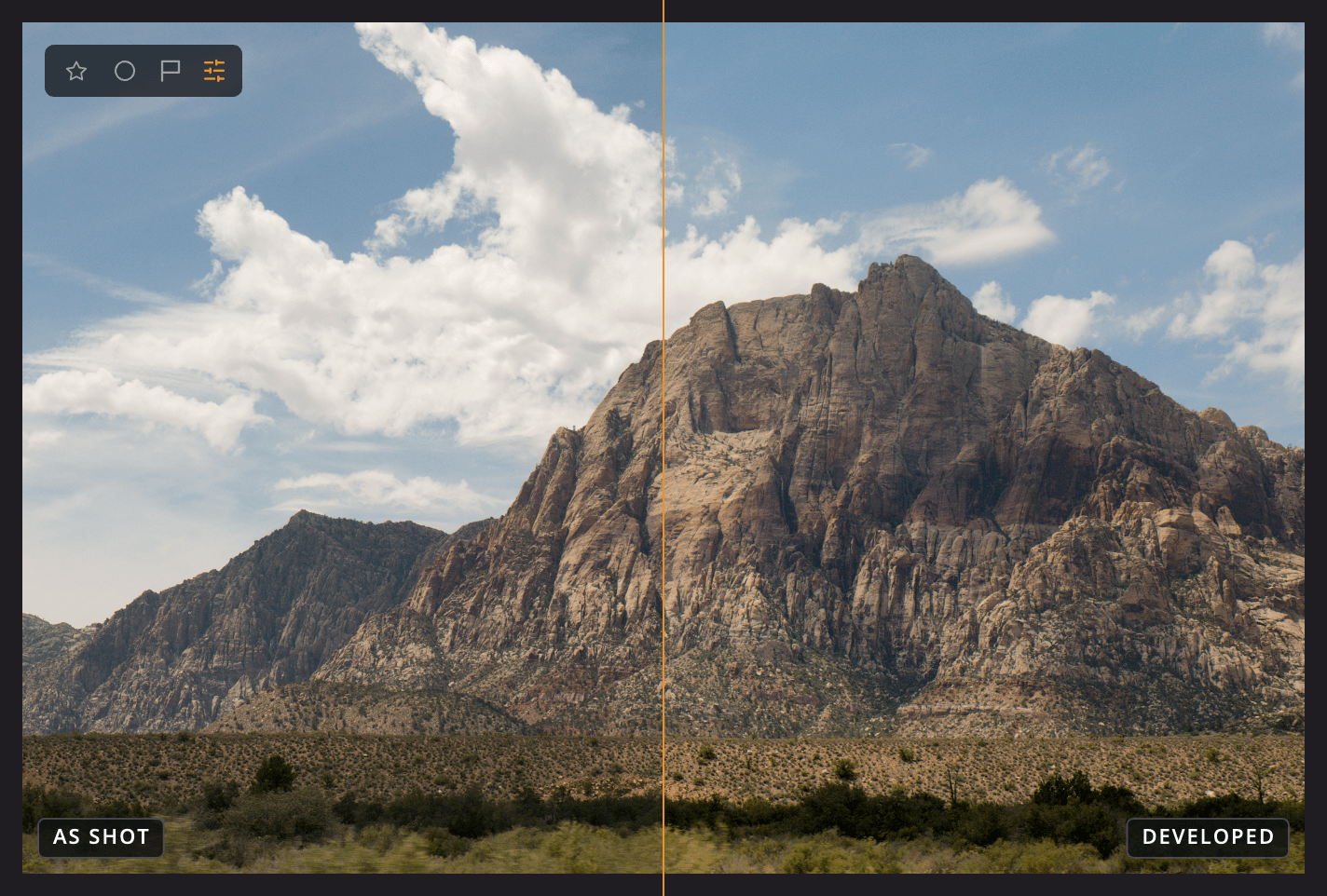
| # | Item | Apa yang ditunjukkan |
|---|---|---|
| 1 | Seperti Ditangkap | Foto sebelum sebarang tetapan anda |
| 2 | Diproses | Foto anda yang telah diproses |
| 3 | Garisan pembahagi | Tempat kedua-dua sisi bertemu. Seretnya untuk mengalihkan pemisah. |