
To tłumaczenie zostało wykonane maszynowo i nie zostało jeszcze sprawdzone.
Zrzuty ekranu na tej stronie pokazują aplikację po angielsku.
Porównywanie przed i po
Porównanie pokazuje, jak daleko zaszło twoje wywoływanie. Strona „przed” to Oryginał: zdjęcie w takiej postaci, w jakiej Radiant Raw renderuje je po raz pierwszy, przed zastosowaniem twoich ustawień. Dzięki temu zawsze porównujesz z prawdziwym punktem wyjścia.
Wybór widoku
Kliknij jeden z pięciu przycisków widoku na pasku tytułu. Pierwsze trzy możesz też wybrać przez Widok > Porównanie. Wskaż przycisk kursorem, aby zobaczyć jego nazwę. Przyciski są przygaszone, gdy otwarty jest panel Kadrowanie i prostowanie.
| Widok | Pokazuje | Klawisz |
|---|---|---|
| Tylko wywołane | Twoje wywołane zdjęcie w pełnym rozmiarze | ⌥1 |
| Przed / Po | Oryginał i Wywołane obok siebie | ⌥2 |
| Podziel | Jedno zdjęcie podzielone linią, którą możesz przeciągać: po jednej stronie Oryginał, po drugiej Wywołane | ⌥3 |
| Ghost | Wywołane zdjęcie w połowie intensywności nałożone na Oryginał | Brak |
| Difference | To, co zmieniło wywołanie, świeci, a to, czego nie ruszyło, jest ciemne | Brak |
W systemie Windows użyj Alt+1, Alt+2 i Alt+3. Naciśnij ponownie klawisz bieżącego widoku, aby przełączyć go między układem poziomym i pionowym. W widoku podziału wybierz Wyśrodkuj podział, aby przywrócić linię podziału na środek.
Ghost i Difference nie mają klawisza ani wiersza w menu Widok: użyj ich przycisków. Możesz w nich powiększać i przesuwać zdjęcie tak jak w samym Wywoływaniu. Wybranie innego widoku je kończy. Nie pokazują się nad zdjęciem z Raw Composite.
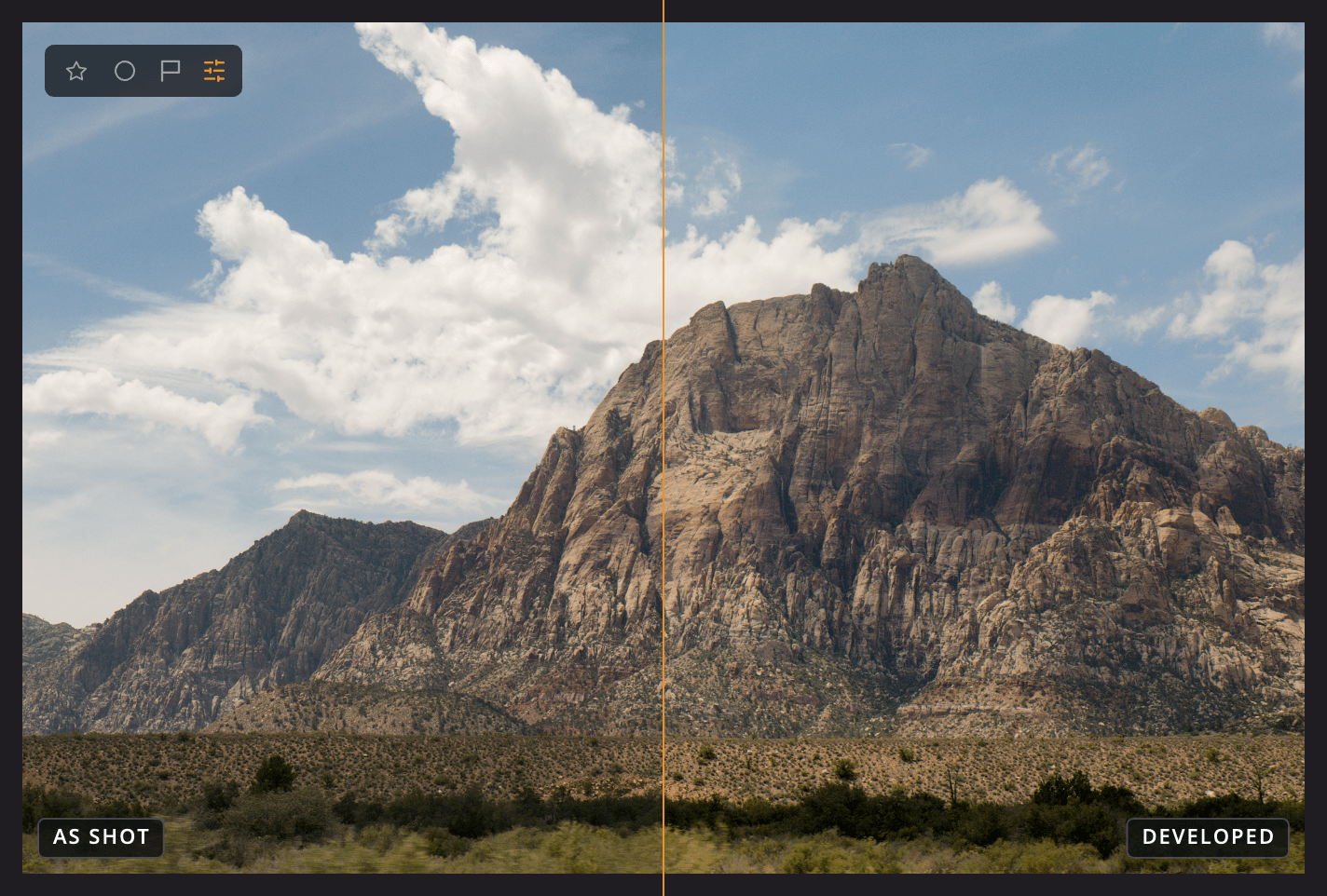
| # | Element | Co pokazuje |
|---|---|---|
| 1 | Oryginał | Zdjęcie przed zastosowaniem twoich ustawień |
| 2 | Wywołane | Twoje wywołane zdjęcie |
| 3 | Linia podziału | Miejsce, w którym stykają się obie strony. Przeciągnij ją, aby przesunąć podział. |