
Diese Übersetzung wurde maschinell erstellt und noch nicht geprüft.
Die Screenshots auf dieser Seite zeigen die App auf Englisch.
Vorher und nachher vergleichen
Der Vergleich zeigt, wie weit du mit der Entwicklung gekommen bist. Als „Vorher“ dient Wie aufgenommen: das Foto so, wie Radiant Raw es zuerst rendert, noch ohne deine Einstellungen. So vergleichst du immer mit dem echten Ausgangspunkt.
Eine Ansicht wählen
Klicke in der Titelleiste auf eine der fünf Ansichtsschaltflächen. Für die ersten drei kannst du auch Darstellung (unter Windows Ansicht) > Vergleich wählen. Zeige auf eine Schaltfläche, um ihren Namen zu sehen. Solange Zuschneiden und Ausrichten geöffnet ist, sind die Schaltflächen abgeblendet.
| Ansicht | Zeigt | Taste |
|---|---|---|
| Nur Entwicklung | Dein entwickeltes Foto in voller Größe | ⌥1 |
| Vorher / Nachher | Wie aufgenommen und Entwickelt nebeneinander | ⌥2 |
| Geteilt | Ein Foto, geteilt durch eine Linie, die du ziehen kannst: auf der einen Seite Wie aufgenommen, auf der anderen Entwickelt | ⌥3 |
| Ghost | Dein entwickeltes Foto mit halber Stärke über Wie aufgenommen | Keine |
| Difference | Was deine Entwicklung geändert hat, leuchtet, und was sie gelassen hat, ist dunkel | Keine |
Unter Windows verwendest du Alt+1, Alt+2 und Alt+3. Drückst du die Taste der aktuellen Ansicht noch einmal, wechselt sie zwischen horizontal und vertikal. Wähle in der geteilten Ansicht Teilung zentrieren, um die Trennlinie wieder in die Mitte zu setzen.
Ghost und Difference haben keine Taste und keine Zeile im Menü Darstellung: Nimm ihre Schaltflächen. Du kannst darin zoomen und das Foto verschieben wie in „Nur Entwicklung“. Wählst du eine andere Ansicht, enden sie. Über einem Foto mit Raw-Komposit erscheinen sie nicht.
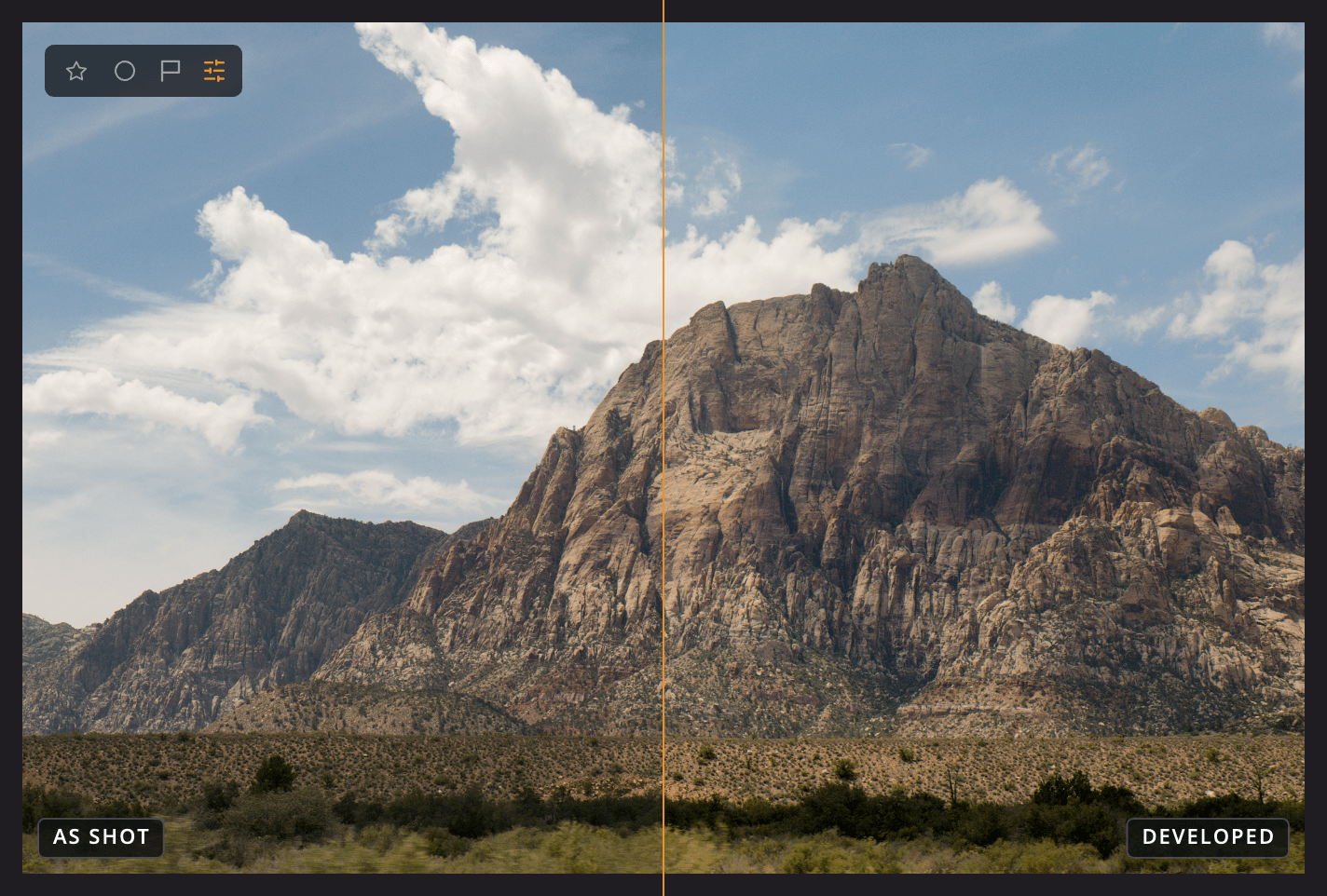
| # | Element | Was es zeigt |
|---|---|---|
| 1 | Wie aufgenommen | Das Foto vor allen deinen Einstellungen |
| 2 | Entwickelt | Dein entwickeltes Foto |
| 3 | Trennlinie | Hier treffen die beiden Seiten aufeinander. Ziehe sie, um die Teilung zu verschieben. |