
Această traducere a fost realizată automat și nu a fost încă verificată.
Capturile de ecran de pe această pagină arată aplicația în engleză.
Compararea înainte și după
Comparare arată cât de departe a ajuns developarea. Partea „înainte” este Ca la fotografiere: fotografia așa cum o redă Radiant Raw prima dată, înainte de oricare dintre reglajele dvs. Așa comparați întotdeauna cu punctul de pornire real.
Alegerea unei vizualizări
Faceți clic pe unul dintre cele cinci butoane de vizualizare din bara de titlu. Pentru primele trei, puteți alege și Vizualizare > Comparare. Indicați un buton cu cursorul pentru a-i vedea numele. Butoanele sunt estompate cât timp Încadrare și îndreptare este deschis.
| Vizualizare | Arată | Tastă |
|---|---|---|
| Doar developată | Fotografia developată, la dimensiune completă | ⌥1 |
| Înainte / După | Ca la fotografiere și Developată una lângă alta | ⌥2 |
| Împarte | O singură fotografie, împărțită de o linie pe care o puteți trage: Ca la fotografiere pe o parte, Developată pe cealaltă | ⌥3 |
| Ghost | Fotografia developată, la jumătate din intensitate, peste Ca la fotografiere | Niciuna |
| Difference | Ce a schimbat developarea strălucește, iar ce a lăsat neatins este întunecat | Niciuna |
Pe Windows, folosiți Alt+1, Alt+2 și Alt+3. Apăsați din nou tasta vizualizării în care vă aflați pentru a comuta între orizontal și vertical. În vizualizarea Împarte, alegeți Centrează împărțirea pentru a readuce linia de separare la mijloc.
Ghost și Difference nu au tastă și nici rând în meniul Vizualizare: folosiți butoanele lor. În ele puteți mări și muta fotografia ca în Developare. Alegerea altei vizualizări le încheie. Nu apar peste o fotografie cu Raw Composite.
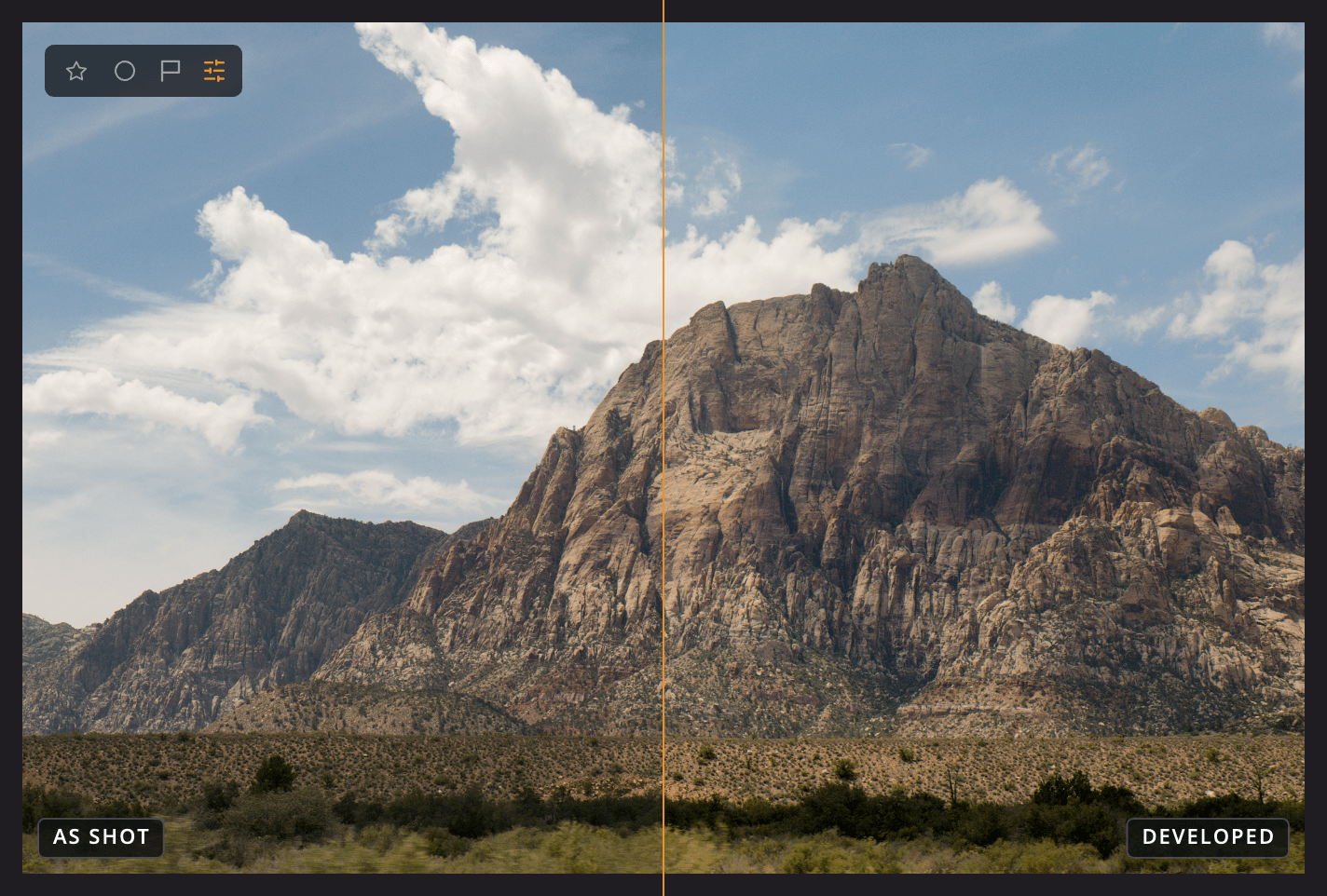
| # | Element | Ce arată |
|---|---|---|
| 1 | Ca la fotografiere | Fotografia înainte de oricare dintre reglajele dvs. |
| 2 | Developată | Fotografia developată |
| 3 | Linia de separare | Locul în care se întâlnesc cele două părți. Trageți de ea pentru a muta împărțirea. |