
Machine translation ito at hindi pa nare-review.
Ipinapakita ng mga screenshot sa pahinang ito ang app sa Ingles.
Paghahambing ng bago at pagkatapos
Ipinapakita ng Paghahambing kung gaano na kalayo ang narating ng develop mo. Ang panig na “bago” ay Gaya ng kuha: ang larawan gaya ng unang pag-render dito ng Radiant Raw, bago ang alinman sa mga setting mo. Kaya lagi mong inihahambing ito sa totoong panimula.
Pumili ng view
I-click ang isa sa limang view button sa title bar. Para sa unang tatlo, puwede mo ring piliin ang View > Paghahambing. Itapat ang pointer sa isang button para makita ang pangalan nito. Naka-dim ang mga button habang bukas ang I-crop at Ituwid.
| View | Ipinapakita | Key |
|---|---|---|
| Develop lang | Ang na-develop mong larawan, buong laki | ⌥1 |
| Bago / Pagkatapos | Gaya ng kuha at Na-develop, magkatabi | ⌥2 |
| Hati | Isang larawan, hinati ng linyang puwede mong i-drag: Gaya ng kuha sa isang panig, Na-develop sa kabila | ⌥3 |
| Ghost | Ang na-develop mong larawan sa kalahating lakas sa ibabaw ng Gaya ng kuha | Wala |
| Difference | Kumikinang ang binago ng develop mo, at madilim ang hindi nito ginalaw | Wala |
Sa Windows, gamitin ang Alt+1, Alt+2 at Alt+3. Pindutin muli ang key ng view na kinaroroonan mo para ilipat ito sa pagitan ng pahalang at patayo. Sa view na Hati, piliin ang Igitna ang Hati para ibalik sa gitna ang linyang naghahati.
Walang key at walang row sa menu na View ang Ghost at Difference: gamitin ang mga button nila. Puwede mong i-zoom at igalaw ang larawan sa mga ito gaya sa Develop lang. Natatapos ang mga ito kapag pumili ka ng ibang view. Hindi lumalabas ang mga ito sa larawang may Raw Composite.
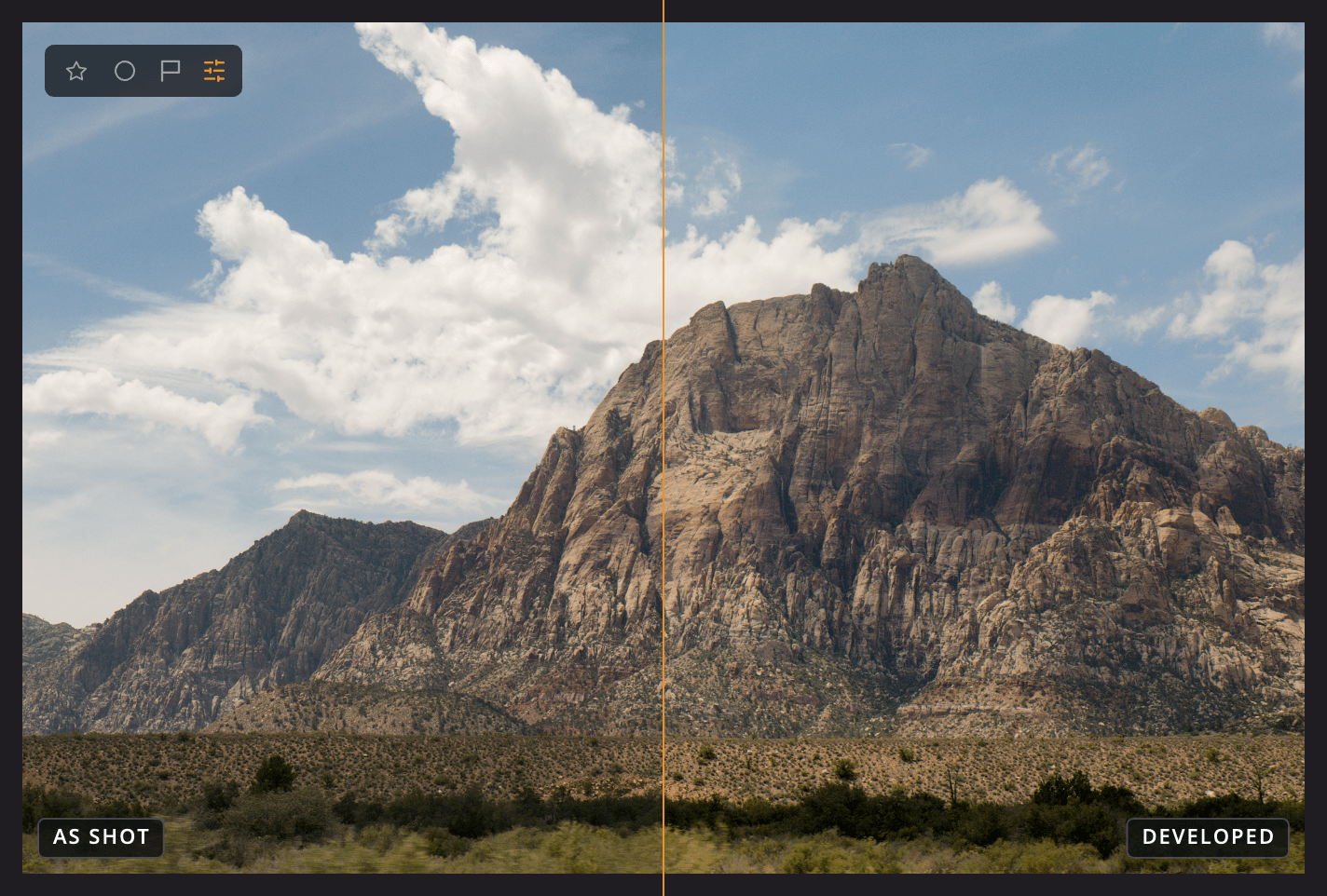
| # | Item | Ang ipinapakita nito |
|---|---|---|
| 1 | Gaya ng kuha | Ang larawan bago ang alinman sa mga setting mo |
| 2 | Na-develop | Ang na-develop mong larawan |
| 3 | Linyang naghahati | Kung saan nagtatagpo ang dalawang panig. I-drag ito para ilipat ang hati. |