
यह अनुवाद मशीन से किया गया है और अभी इसकी समीक्षा नहीं हुई है।
इस पेज के स्क्रीनशॉट में ऐप अंग्रेज़ी में दिखता है।
पहले और बाद की तुलना
तुलना दिखाती है कि आपका डेवलप कितना आगे आया है। “पहले” वाला हिस्सा जैसा खींचा गया है: तस्वीर वैसी, जैसी Radiant Raw उसे पहली बार, आपकी किसी भी सेटिंग से पहले, दिखाता है। इसलिए आप हमेशा असली शुरुआती बिंदु से तुलना करते हैं।
दृश्य चुनें
टाइटल बार के पाँच दृश्य बटनों में से किसी एक पर क्लिक करें। पहले तीन के लिए आप दृश्य > तुलना भी चुन सकते हैं। किसी बटन का नाम देखने के लिए उस पर पॉइंटर रखें। क्रॉप और सीधा करें खुला होने पर बटन धुंधले रहते हैं।
| दृश्य | क्या दिखाता है | कुंजी |
|---|---|---|
| केवल डेवलप | आपकी डेवलप की गई तस्वीर, पूरे आकार में | ⌥1 |
| पहले / बाद | जैसा खींचा गया और डेवलप किया हुआ अगल-बगल | ⌥2 |
| विभाजित | एक तस्वीर, जिसे एक रेखा बाँटती है जिसे आप खींच सकते हैं: एक तरफ़ जैसा खींचा गया, दूसरी तरफ़ डेवलप किया हुआ | ⌥3 |
| Ghost | जैसा खींचा गया, उसके ऊपर आधी तीव्रता पर आपकी डेवलप की गई तस्वीर | कोई नहीं |
| Difference | आपके डेवलप ने जो बदला वह चमकता है, और जिसे उसने नहीं छुआ वह गहरा रहता है | कोई नहीं |
Windows पर Alt+1, Alt+2 और Alt+3 का इस्तेमाल करें। जिस दृश्य में आप हैं, उसकी कुंजी फिर से दबाकर उसे आड़े और खड़े के बीच बदलें। विभाजित दृश्य में, बाँटने वाली रेखा को वापस बीच में लाने के लिए विभाजन को बीच में लाएँ चुनें।
Ghost और Difference की कोई कुंजी नहीं है और कोई दृश्य मेनू पंक्ति भी नहीं: उनके बटन इस्तेमाल करें। इनमें आप तस्वीर को केवल डेवलप वाले दृश्य की तरह ज़ूम और खिसका सकते हैं। कोई दूसरा दृश्य चुनने पर ये ख़त्म हो जाते हैं। Raw Composite वाली तस्वीर पर ये नहीं दिखते।
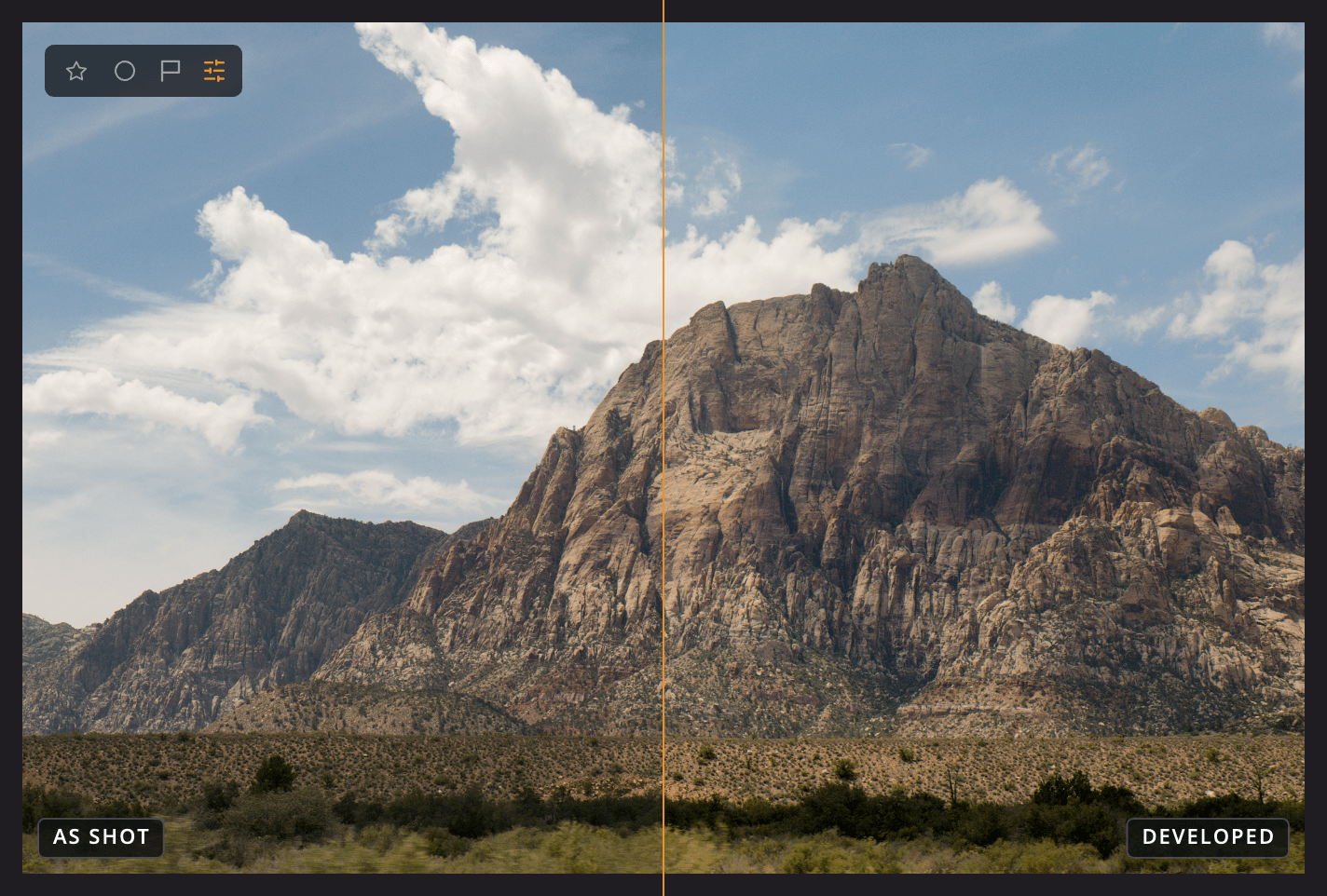
| # | चीज़ | क्या दिखाती है |
|---|---|---|
| 1 | जैसा खींचा गया | आपकी किसी भी सेटिंग से पहले की तस्वीर |
| 2 | डेवलप किया हुआ | आपकी डेवलप की गई तस्वीर |
| 3 | बाँटने वाली रेखा | जहाँ दोनों हिस्से मिलते हैं। विभाजन को खिसकाने के लिए इसे खींचें। |