
คำแปลนี้แปลโดยเครื่องและยังไม่ได้รับการตรวจทาน
ภาพหน้าจอในหน้านี้แสดงแอปเป็นภาษาอังกฤษ
การเปรียบเทียบก่อนและหลัง
การเปรียบเทียบแสดงให้เห็นว่าการล้างภาพของคุณก้าวมาไกลแค่ไหน ฝั่ง “ก่อน” คือ ตามที่ถ่าย: ภาพตามที่ Radiant Raw เรนเดอร์ในครั้งแรก ก่อนการตั้งค่าใดๆ ของคุณ คุณจึงเปรียบเทียบกับจุดเริ่มต้นจริงเสมอ
เลือกมุมมอง
คลิกปุ่มมุมมองหนึ่งในห้าปุ่มบนแถบชื่อเรื่อง สำหรับสามปุ่มแรก คุณยังเลือก มุมมอง > เปรียบเทียบ ได้ด้วย ชี้ที่ปุ่มเพื่อดูชื่อของปุ่ม ปุ่มเหล่านี้จะเป็นสีจางขณะที่ ครอบตัดและปรับให้ตรง เปิดอยู่
| มุมมอง | แสดง | แป้น |
|---|---|---|
| ภาพที่ล้างแล้วเท่านั้น | ภาพที่ล้างแล้วของคุณแบบเต็มขนาด | ⌥1 |
| ก่อน / หลัง | ตามที่ถ่าย และ ล้างภาพแล้ว วางเคียงข้างกัน | ⌥2 |
| แบ่งครึ่ง | ภาพเดียวที่แบ่งด้วยเส้นที่คุณลากได้: ตามที่ถ่ายอยู่ด้านหนึ่ง ล้างภาพแล้วอยู่อีกด้านหนึ่ง | ⌥3 |
| Ghost | ภาพที่ล้างแล้วของคุณที่ความแรงครึ่งหนึ่ง ซ้อนทับบนภาพตามที่ถ่าย | ไม่มี |
| Difference | ส่วนที่การล้างภาพเปลี่ยนจะเรืองแสง และส่วนที่ไม่ได้แตะจะมืด | ไม่มี |
บน Windows ให้ใช้ Alt+1, Alt+2 และ Alt+3 กดแป้นของมุมมองที่คุณอยู่อีกครั้ง เพื่อสลับระหว่างแนวนอนกับแนวตั้ง ในมุมมองแบ่งครึ่ง ให้เลือก จัดเส้นแบ่งไว้ตรงกลาง เพื่อย้ายเส้นแบ่งกลับไปไว้ตรงกลาง
Ghost และ Difference ไม่มีแป้นและไม่มีแถวในเมนู มุมมอง ให้ใช้ปุ่มของมุมมองเหล่านี้ คุณซูมและเลื่อนภาพในมุมมองเหล่านี้ได้เหมือนในภาพที่ล้างแล้วเท่านั้น การเลือกมุมมองอื่นจะสิ้นสุดมุมมองเหล่านี้ และจะไม่แสดงบนภาพที่มีรวมภาพ Raw
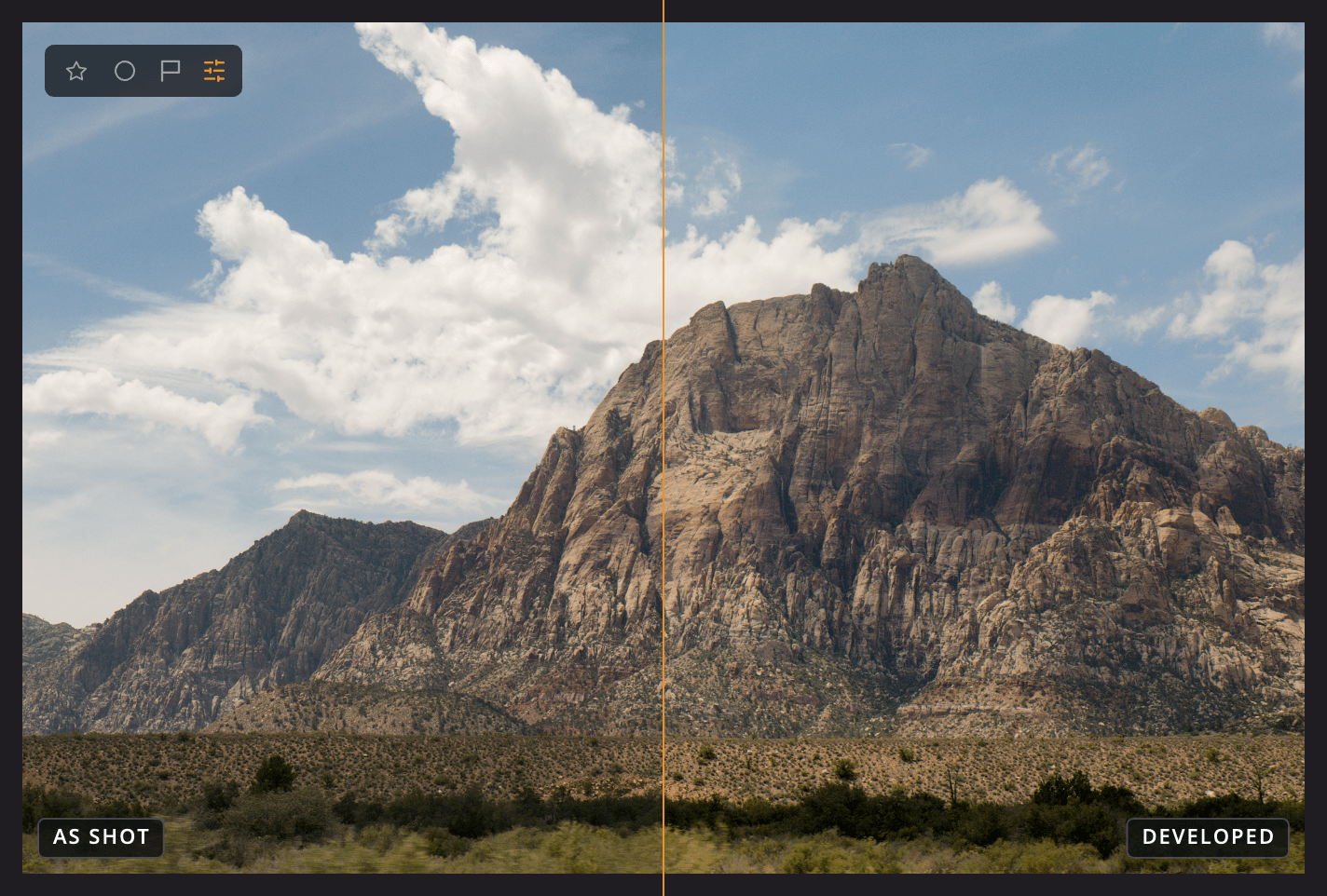
| # | รายการ | สิ่งที่แสดง |
|---|---|---|
| 1 | ตามที่ถ่าย | ภาพก่อนการตั้งค่าใดๆ ของคุณ |
| 2 | ล้างภาพแล้ว | ภาพที่ล้างแล้วของคุณ |
| 3 | เส้นแบ่ง | จุดที่สองฝั่งมาบรรจบกัน ลากเส้นนี้เพื่อย้ายตำแหน่งที่แบ่ง |