
本譯文由機器翻譯,尚未經過審校。
本頁的螢幕快照顯示的是英文版 App。
比較顯影前與顯影後
比較功能讓你看到顯影帶來了多少變化。「之前」那一側是拍攝原樣:也就是 Radiant Raw第一次算繪時、套用任何設定之前的照片。因此你永遠是和真正的起點做比較。
選擇檢視方式
按一下標題列中五個檢視按鈕之一。前三個也可以透過選擇顯示方式 > 比較來使用。將指標停留在按鈕上即可看到它的名稱。裁切與拉直開啟時,這些按鈕會變暗。
| 檢視 | 顯示內容 | 按鍵 |
|---|---|---|
| 僅顯影後 | 顯影後的照片,完整大小 | ⌥1 |
| 顯影前/顯影後 | 拍攝原樣與顯影後並排顯示 | ⌥2 |
| 分割 | 一張照片,由一條可拖移的線分開:一側是拍攝原樣,另一側是顯影後 | ⌥3 |
| Ghost | 你顯影後的照片以一半強度疊在拍攝原樣之上 | 無 |
| Difference | 顯影改變過的部分會發光,未改動的部分則是暗的 | 無 |
在 Windows 上,請使用 Alt+1、Alt+2 和 Alt+3。再按一次目前檢視的按鍵,可在水平與垂直之間切換。在分割檢視中,選擇將分割線置中可將分割線移回正中央。
Ghost 和 Difference 沒有按鍵,也沒有 顯示方式 選單項目:請使用它們的按鈕。在這兩種檢視中,你可以像在「僅顯影後」中一樣縮放和移動照片。選擇其他檢視會結束它們。帶有 Raw 合成的照片上不會顯示它們。
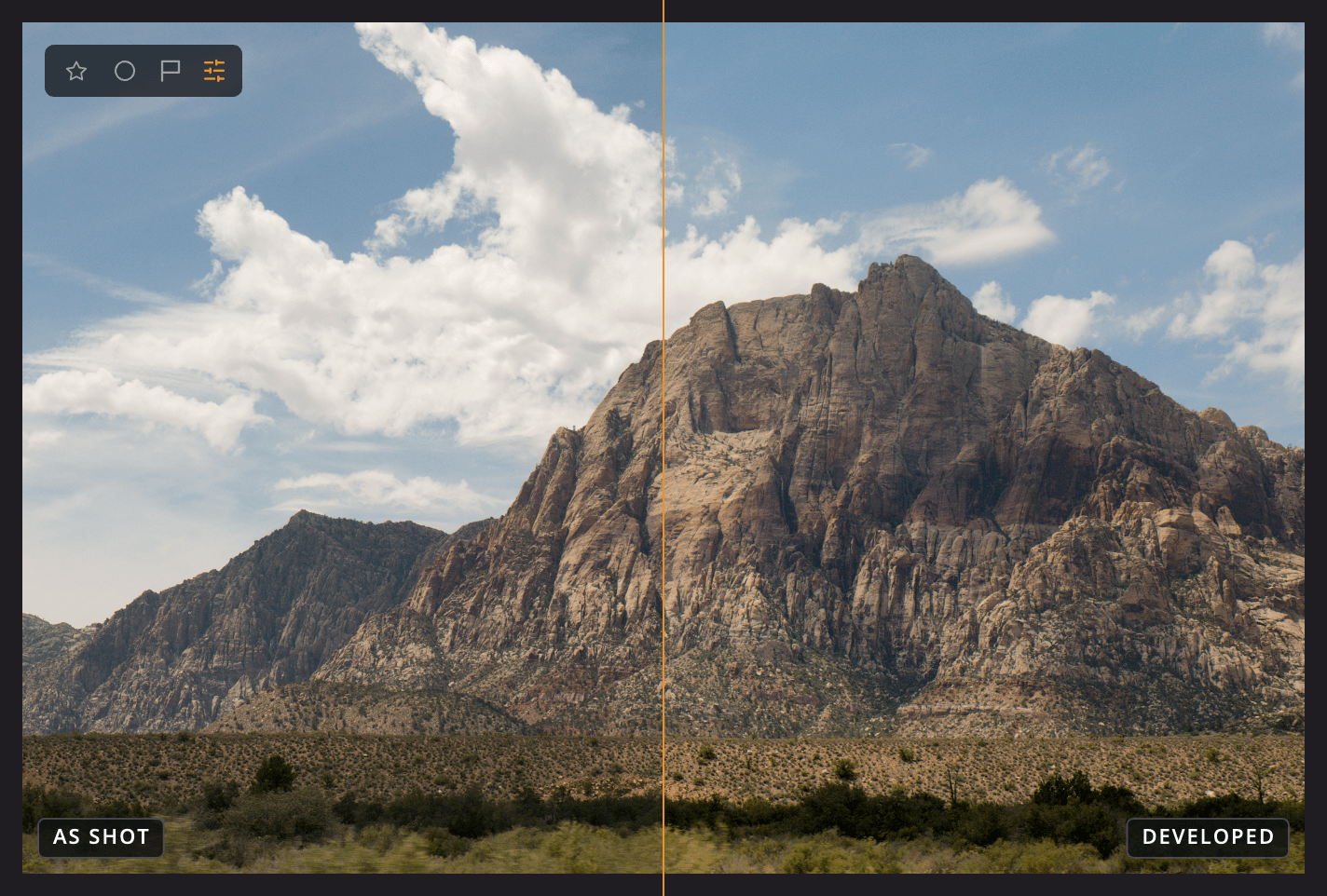
| # | 項目 | 顯示內容 |
|---|---|---|
| 1 | 拍攝原樣 | 套用任何設定之前的照片 |
| 2 | 顯影後 | 顯影後的照片 |
| 3 | 分割線 | 兩側交會的位置。拖移它即可移動分割處。 |