
Bu çeviri makine tarafından yapıldı ve henüz gözden geçirilmedi.
Bu sayfadaki ekran resimleri uygulamayı İngilizce gösterir.
Beyaz Dengesi
Beyaz Dengesi renk kaymalarını giderir; böylece beyazlar beyaz, ten de doğal görünür. Raw dosyalarında bunu kalite kaybı olmadan dilediğiniz gibi değiştirebilirsiniz.
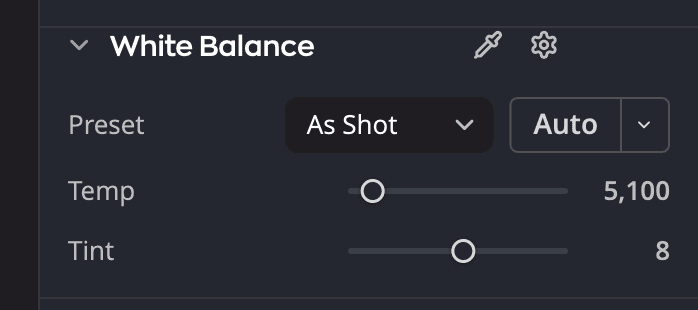
| # | Denetim | Ne işe yarar |
|---|---|---|
| 1 | Sıcaklık | Rengi maviden sarıya kaydırır |
| 2 | Renk Tonu | Rengi yeşilden macentaya kaydırır |
| 3 | Beyaz dengesi damlalığı | Ona tıklayın, ardından fotoğrafta nötr gri ya da beyaz olması gereken bir şeye tıklayın. |
Bir ön ayar seçin
Fotoğrafın çekildiği ışığı seçin.
| Ön ayar | Kullanım alanı |
|---|---|
| Çekildiği Gibi | Fotoğraf makinesinin kendi ayarı. Her fotoğraf buradan başlar. |
| Otomatik | Radiant Raw uygulamasının bu fotoğraf için en iyi tahmini |
| Gün Işığı, Bulutlu, Gölge | Dış mekân ışığı |
| Tungsten, Floresan | İç mekân lambaları |
| Flaş | Flaşlı fotoğraflar |
| Özel | Sıcaklık ya da Renk Tonu değerini kendiniz ayarladığınızda gösterilir. Listeden seçilemez. |
Damlalıkla ayarlayın
- Beyaz dengesi damlalığı aracına tıklayın.
- Fotoğrafta nötr gri ya da beyaz olması gereken bir şeye tıklayın.
- Radiant Raw, Sıcaklık ve Renk Tonu değerlerini ayarlar ve damlalık kendiliğinden kapanır. Tıklamadan önce vazgeçmek için Esc tuşuna basın ya da damlalığa yeniden tıklayın.
İnce ayar
| Kaydırıcı | Aralık | Ne işe yarar |
|---|---|---|
| Sıcaklık | 2000 ile 50000 K arası | Rengi maviden (düşük) sarıya (yüksek) kaydırır |
| Renk Tonu | −150 ile +150 arası | Rengi yeşilden macentaya kaydırır |
İki kaydırıcı da sabit bir sayıya değil, fotoğrafın Çekildiği Gibi değerlerine sıfırlanır.
Otomatik nasıl ölçer
Otomatik düğmesi ön ayarın yanında durur. Otomatik beyaz dengesi yöntemi menüsünü açmak için düğmenin üzerindeki ▾ işaretine tıklayın:
- Nötr alanlar, gri olması gereken şeyleri arar. Çoğu fotoğraf için en iyisidir.
- Kenarlar ve ayrıntı, kenarların çevresindeki rengi ölçer. Fotoğrafta gri hiçbir şey yoksa bunu kullanın.
Geliştir > Otomatik Beyaz Dengesi komutunu da seçebilir ya da ⇧⌘U (Windows’ta Ctrl+Shift+U) tuşlarına basabilirsiniz. Bu, Otomatik düğmesiyle aynı işi yapar.
Bir yöntemi seçmek onu bir kez çalıştırır. Otomatik düğmesinin onu her seferinde kullanması için yöntemin raptiyesine (Varsayılan olarak ayarla) tıklayın.
Otomatik, fotoğrafı çekildiği haliyle ölçer; bu yüzden hangi hazır ayardan başlarsanız başlayın aynı değerlere ulaşır.
Otomatik size ne söyler
Otomatik işini bitirdiğinde fotoğrafın üzerindeki bir ileti değerleri ve yöntemi verir; örneğin Beyaz Dengesi Otomatik: 6.400 K, Tint 0 (Nötr alanlar). Geri dönmek için iletideki Geri Al düğmesine tıklayın. Bkz. Otomatik’e tıkladığınızda.
- Bir fotoğrafta az sayıda nötr alan varsa Nötr alanlar yöntemi renk kaymasının yalnızca bir kısmını giderir, çünkü o renk, gün batımı gibi sahnenin ışığı olabilir. İleti bu durumda şöyledir: Beyaz Dengesi Otomatik: cast partly corrected, 4.800 K, Tint +6 (Nötr alanlar). Nedenini okumak için işaretçiyi üzerine getirin.
- Fotoğrafta nötr hiçbir şey yoksa Nötr alanlar yöntemi beyaz dengesini olduğu gibi bırakır ve şunu söyler: Beyaz Dengesi Otomatik: left the photo as it was. Diğer yöntemi bir kez denemek için iletideki Try Edges and detail düğmesine tıklayın. Varsayılanınız olduğu gibi kalır.
- Fotoğrafı tek bir renk kapladığında Kenarlar ve ayrıntı yönteminin ölçecek bir şeyi olmaz; bu yüzden Radiant Raw beyaz dengesini olduğu gibi bırakır. Nedenini okumak için işaretçiyi iletinin üzerine getirin.
Düzeyler veya Eğriler Otomatik’inden sonra Beyaz Dengesi Otomatik
Düzeyler’in ya da Eğriler’in Otomatik’i de Kanal Başına İyileştirilmiş Kontrast ile ya da Nötr Orta Ton Oturtma açıkken bir renk kaymasını giderebilir. Bunlardan birinden sonra Beyaz Dengesi’nin Otomatik düğmesine tıkladığınızda renk kaymasını Beyaz Dengesi kendisi giderir. Ardından o Otomatik yeni beyaz dengesinin üzerinde yeniden çalışır. Hepsi tek bir geri almayla geri gelir.