
Bản dịch này do máy thực hiện và chưa được duyệt lại.
Ảnh chụp màn hình trong trang này hiển thị ứng dụng bằng tiếng Anh.
So sánh trước và sau
So sánh cho thấy quá trình tráng ảnh của bạn đã đi được bao xa. Phía “trước” là Như khi chụp: ảnh như Radiant Raw kết xuất lần đầu, trước mọi cài đặt của bạn. Vì vậy bạn luôn so sánh với điểm khởi đầu thực sự.
Chọn một chế độ xem
Nhấp vào một trong năm nút chế độ xem trên thanh tiêu đề. Với ba nút đầu, bạn cũng có thể chọn Xem > So sánh. Trỏ vào một nút để xem tên của nút đó. Các nút bị làm mờ khi Cắt ảnh & chỉnh thẳng đang mở.
| Chế độ xem | Hiển thị | Phím |
|---|---|---|
| Chỉ ảnh đã tráng | Ảnh đã tráng của bạn, kích thước đầy đủ | ⌥1 |
| Trước / Sau | Như khi chụp và Đã tráng cạnh nhau | ⌥2 |
| Chia đôi | Một ảnh, được chia bởi một đường bạn có thể kéo: Như khi chụp ở một bên, Đã tráng ở bên kia | ⌥3 |
| Ghost | Ảnh đã tráng của bạn ở nửa cường độ, chồng lên Như khi chụp | Không có |
| Difference | Những gì quá trình tráng đã thay đổi sẽ sáng lên, còn những gì giữ nguyên thì tối | Không có |
Trên Windows, dùng Alt+1, Alt+2 và Alt+3. Nhấn lại phím của chế độ xem bạn đang dùng để chuyển chế độ đó giữa ngang và dọc. Trong chế độ Chia đôi, hãy chọn Đưa đường chia về giữa để đưa đường chia trở lại chính giữa.
Ghost và Difference không có phím và không có hàng trong menu Xem: hãy dùng nút của chúng. Bạn có thể thu phóng và di chuyển ảnh trong chúng như trong Chỉ ảnh đã tráng. Chọn một chế độ xem khác sẽ kết thúc chúng. Chúng không hiện trên ảnh có Ảnh ghép Raw.
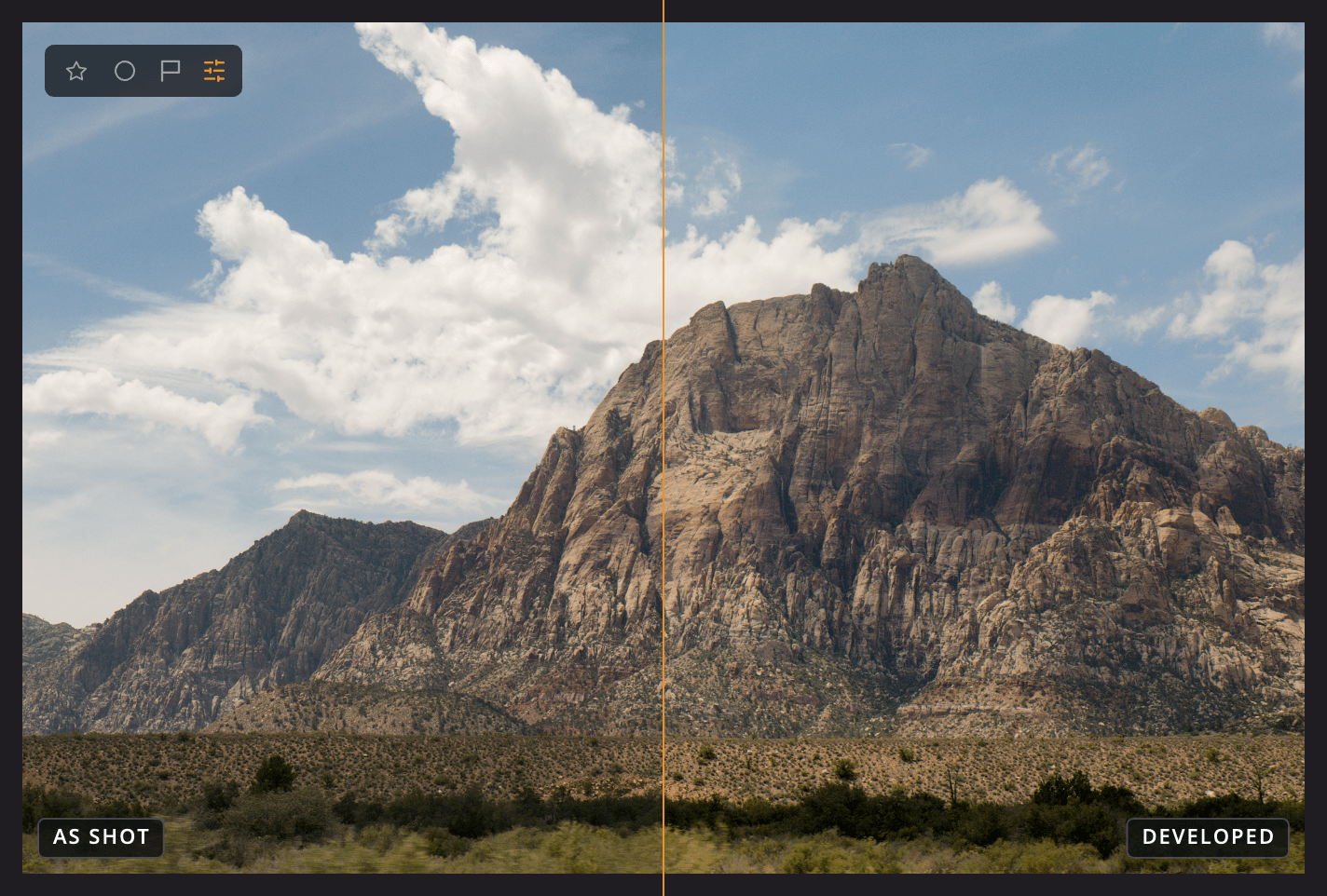
| # | Mục | Hiển thị gì |
|---|---|---|
| 1 | Như khi chụp | Ảnh trước mọi cài đặt của bạn |
| 2 | Đã tráng | Ảnh đã tráng của bạn |
| 3 | Đường chia | Nơi hai bên gặp nhau. Kéo đường này để di chuyển chỗ chia. |