
Questa traduzione è automatica e non è ancora stata revisionata.
Le istantanee schermo in questa pagina mostrano l’app in inglese.
Confrontare prima e dopo
Il confronto mostra quanta strada ha fatto il tuo sviluppo. Il lato “prima” è Come scattata: la foto come Radiant Raw la mostra all’inizio, prima di qualsiasi tua impostazione. Così confronti sempre con il vero punto di partenza.
Scegliere una vista
Fai clic su uno dei cinque pulsanti di vista nella barra del titolo. Per i primi tre, puoi anche scegliere Vista > Confronto. Punta il cursore su un pulsante per vederne il nome. I pulsanti sono disattivati mentre Ritaglia e raddrizza è aperto.
| Vista | Mostra | Tasto |
|---|---|---|
| Solo sviluppo | La foto sviluppata, a dimensione piena | ⌥1 |
| Prima / Dopo | Come scattata e Sviluppata affiancate | ⌥2 |
| Diviso | Una sola foto, divisa da una linea che puoi trascinare: lo scatto originale da un lato, la foto sviluppata dall’altro | ⌥3 |
| Ghost | La foto sviluppata a metà intensità sopra lo scatto originale | Nessuno |
| Difference | Ciò che lo sviluppo ha cambiato si illumina, e ciò che ha lasciato com’era resta scuro | Nessuno |
Su Windows, usa Alt+1, Alt+2 e Alt+3. Premi di nuovo il tasto della vista in cui ti trovi per passare dalla disposizione orizzontale a quella verticale. Nella vista divisa, scegli Centra la divisione per riportare la linea di divisione al centro.
Ghost e Difference non hanno né tasto né riga nel menu Vista: usa i loro pulsanti. Al loro interno puoi fare zoom e spostare la foto come in Solo sviluppo. Scegliere un’altra vista le chiude. Non compaiono su una foto con un Composito Raw.
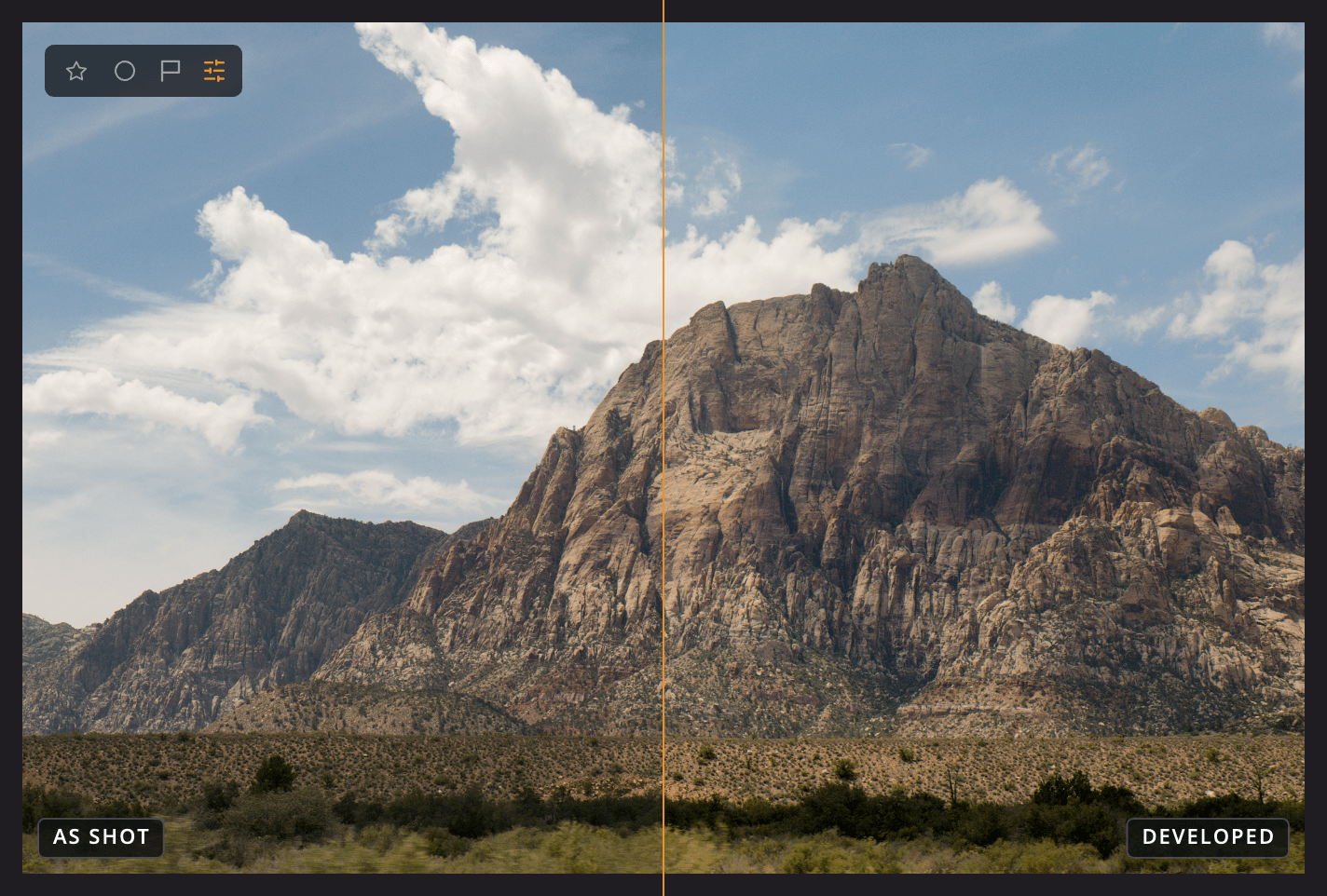
| # | Elemento | Cosa mostra |
|---|---|---|
| 1 | Come scattata | La foto prima di qualsiasi tua impostazione |
| 2 | Sviluppata | La foto sviluppata |
| 3 | Linea di divisione | Il punto in cui i due lati si incontrano. Trascinala per spostare la divisione. |