
Esta traducción es automática y aún no se ha revisado.
Las capturas de pantalla de esta página muestran la app en inglés.
Comparar antes y después
La comparación muestra cuánto ha avanzado tu revelado. El lado del “antes” es Como se tomó: la foto tal como Radiant Raw la muestra por primera vez, antes de cualquiera de tus ajustes. Así siempre comparas con el punto de partida real.
Elige una vista
Haz clic en uno de los cinco botones de vista de la barra de título. Para los tres primeros, también puedes elegir Visualización > Comparación. Pasa el puntero sobre un botón para ver su nombre. Los botones aparecen atenuados mientras Recortar y enderezar está abierto.
| Vista | Muestra | Tecla |
|---|---|---|
| Solo el revelado | Tu foto revelada, a tamaño completo | ⌥1 |
| Antes / Después | Como se tomó y Revelada lado a lado | ⌥2 |
| Dividido | Una sola foto, dividida por una línea que puedes arrastrar: “Como se tomó” a un lado y “Revelada” al otro | ⌥3 |
| Ghost | Tu foto revelada a media intensidad sobre “Como se tomó” | Ninguna |
| Difference | Lo que cambió tu revelado brilla, y lo que dejó igual queda oscuro | Ninguna |
En Windows, usa Alt+1, Alt+2 y Alt+3. Vuelve a pulsar la tecla de la vista en la que estás para alternarla entre horizontal y vertical. En la vista dividida, elige Centrar la división para volver a poner la línea divisoria en el centro.
Ghost y Difference no tienen tecla ni fila en el menú Visualización: usa sus botones. En ellas puedes hacer zoom y mover la foto como en Solo el revelado. Elegir otra vista las termina. No se muestran sobre una foto con un Compuesto Raw.
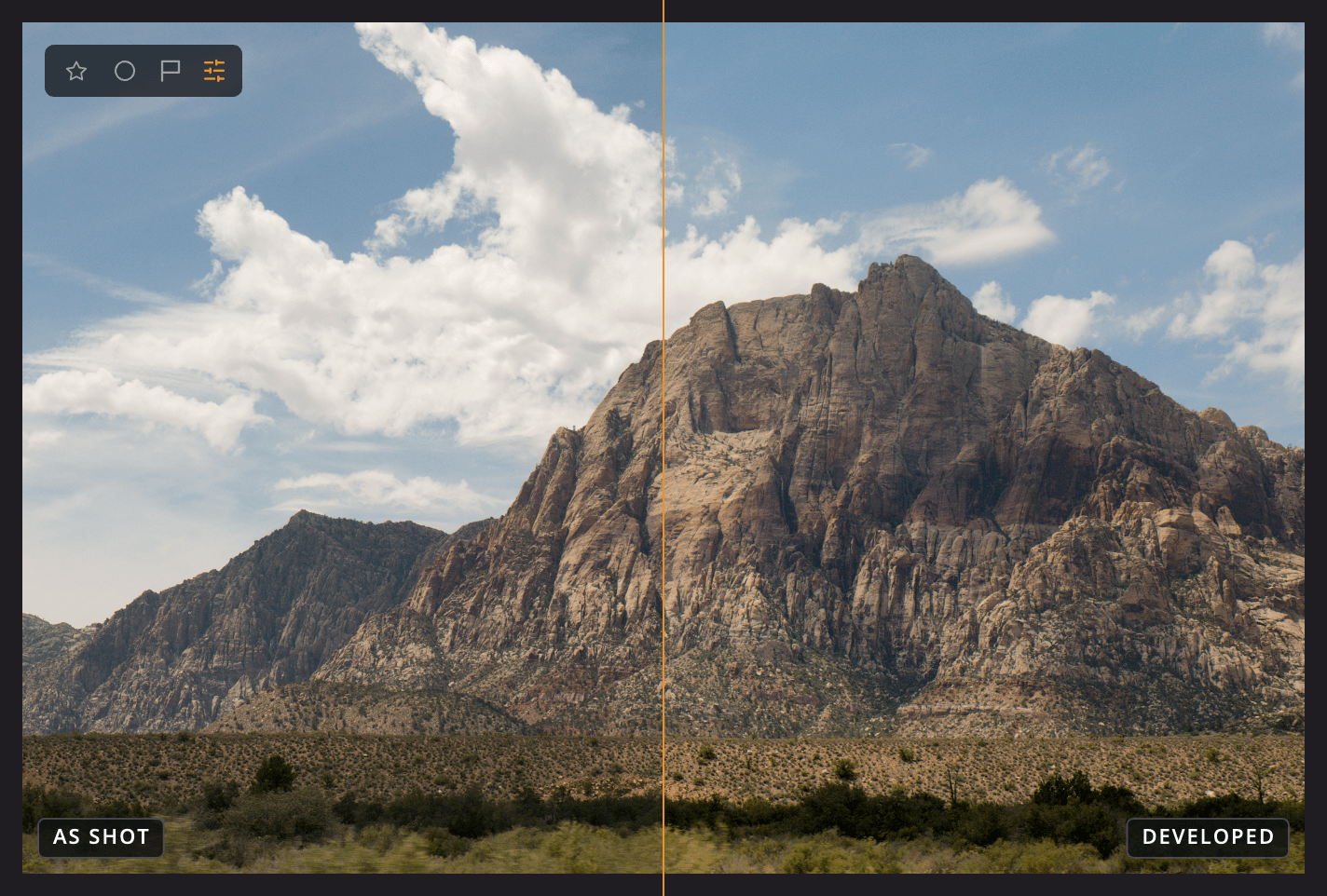
| # | Elemento | Qué muestra |
|---|---|---|
| 1 | Como se tomó | La foto antes de cualquiera de tus ajustes |
| 2 | Revelada | Tu foto revelada |
| 3 | Línea divisoria | Donde se unen los dos lados. Arrástrala para mover la división. |