
本譯文由機器翻譯,尚未經過審校。
本頁的螢幕快照顯示的是英文版 App。
採用底片列
採用底片列會在格狀檢視下方以一列顯示你採用的照片,讓你在繼續挑片時看到自己保留了哪些照片。它會顯示格狀檢視中所顯示照片裡的採用照片,順序與格狀檢視相同。若要開啟它,請選擇顯示方式 > 採用底片列 或按 ⌃⌘D(Windows 上為 Ctrl+Shift+D)。
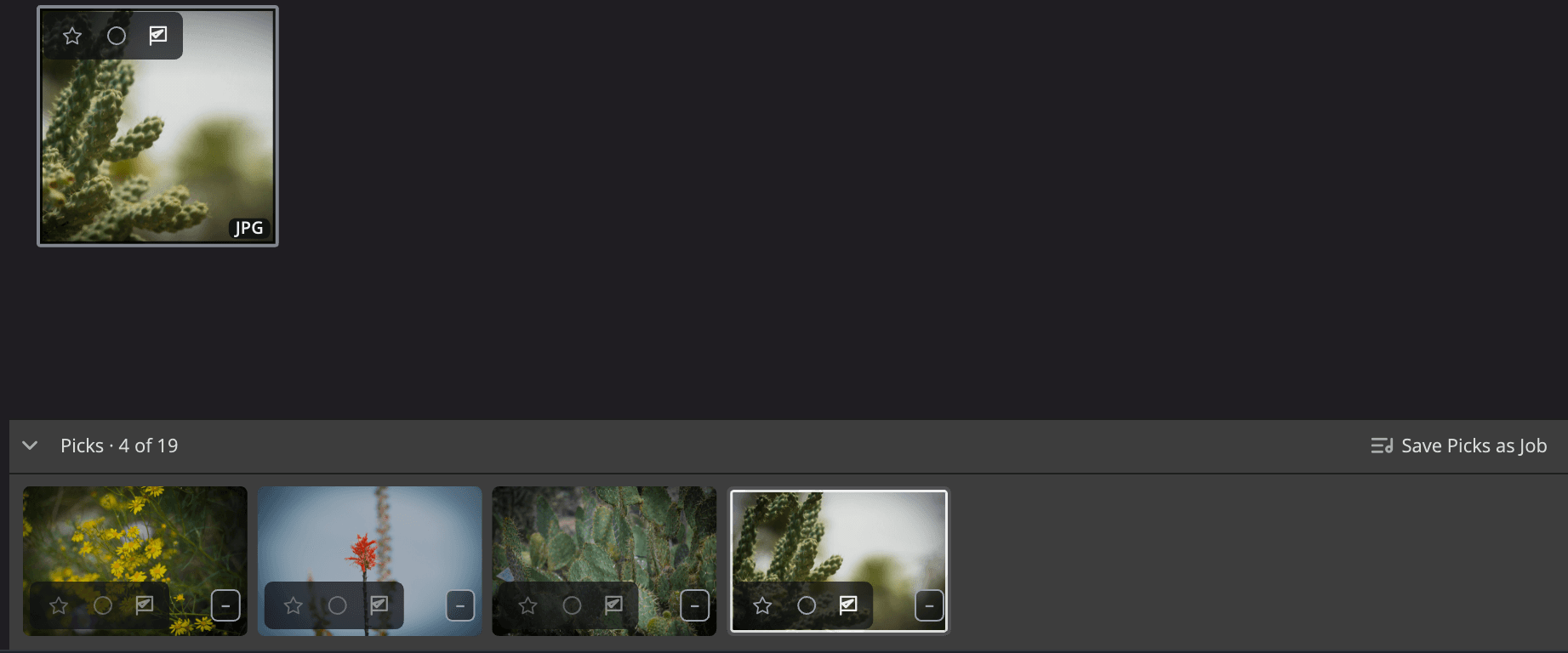
| # | 控制項 | 用途 |
|---|---|---|
| 1 | 收合箭頭 | 把底片列收合成一條細列。 |
| 2 | 計數 | 以格狀檢視中的照片為基準計算你的採用照片,例如 採用 · 340 張中的 12 張。 |
| 3 | 將採用儲存為 Job | 把底片列中的每張採用照片儲存為新的 Job。 |
| 4 | 影格 | 每張採用照片一個影格。按一下即可選取。 |
| 5 | 所選影格 | 格狀檢視中選取的照片在這裡也會反白顯示。 |
開啟它
選擇 顯示方式 > 採用底片列,或按 ⌃⌘D(Windows 上為 Ctrl+Shift+D)。再做一次即可關閉。
在你開啟之前,底片列都是關閉的,Flow 也會記得你的選擇。它位於格狀檢視底部、底部列上方,格狀檢視會變矮以騰出空間。其他東西都不會移動。
底片列只在你下指令時才會改變。新的採用照片、篩選條件或空的檔案夾,都絕不會讓它開啟、關閉或改變大小。
列出的內容
底片列會依格狀檢視的順序,列出格狀檢視所顯示檔案夾和篩選條件中,你加上 採用 旗標(按 P)的照片。當你採用或取消採用照片時,底片列會在片刻之後跟上。
計數會說明你正在看的內容:
| 計數 | 意義 |
|---|---|
| 採用 · M 張中的 N 張 | 格狀檢視的 M 張照片中有 N 張採用照片。 |
| 尚無採用的照片 | 格狀檢視中沒有任何照片加上採用旗標。 |
| 篩選隱藏了採用的照片 | 你的篩選條件排除了採用的照片,例如旗標篩選條件設為「已排除」。 |
底片列最多顯示 5,000 張採用照片。計數仍會計算全部。
在底片列中操作
底片列和格狀檢視共用同一個選取範圍。按一下影格,格狀檢視中的同一張照片也會被選取。
| 動作 | 用途 |
|---|---|
| 按一下 | 選取該張採用照片。 |
| ⌘ 按一下(Windows 上為 Ctrl 按一下) | 把該張採用照片加入選取範圍,或從中移除。 |
| ⇧ 按一下 | 選取反白的採用照片與這一張之間的採用照片,不包括中間的其他照片。 |
| ← → | 移到上一張或下一張採用照片。 |
| Home / End | 前往第一張或最後一張採用照片。 |
| ⌘A(Windows 上為 Ctrl+A) | 選取底片列中的每張採用照片。 |
| 按右鍵(在 Mac 上為按住 ⌃ 按一下) | 開啟選取範圍的右鍵選單。選取範圍之外的採用照片會成為新的選取範圍。 |
| Return 鍵(Windows 上為 Enter) | 在 開啟 按鈕所列的 App 中開啟選取範圍。 |
一般的標記鍵在底片列中也能使用:星級、P、X 和 U、顏色標籤,以及按空白鍵開啟快速查看。用 U 取消採用照片後,它就會離開底片列。
收合底片列
按一下收合箭頭,即可把底片列收合成一條細列。按一下細列即可再次開啟底片列,並捲動到你上次離開的位置。
隱藏面板和底片列 會把底片列連同其他面板一起隱藏。再按一次,底片列就會恢復原狀。
把採用照片拖出去
從底片列把影格拖到另一個 App,即可把它們拷貝過去,就像從格狀檢視拖移照片一樣。
若要一次拖移所有採用照片,請先收合底片列,然後拖移那條細列。Flow 一次最多拖移 1,000 張照片,並會在略去部分照片時告訴你,例如 正在拖移 1,250 張採用照片中的前 1,000 張。
把採用照片儲存為 Job
按一下底片列標題中的 將採用儲存為 Job,或選擇 照片 > 將採用儲存為 Job。為 Job 命名,然後按一下製作。Flow 會把底片列中的每張採用照片都加入其中,而不只是選取的照片。
底片列中沒有採用照片時,按鈕會變暗。請參閱 Jobs。
不提供的地方
在以下地方,顯示方式 > 採用底片列 會呈灰色,並說明原因:
- 在有自己底片列的單張照片(舞台 樣式)和比較中:此檢視有自己的底片列。
- 在「照片」中:「照片」中的照片無法在此採用。
- 在 Aperture 圖庫和 Lightroom Classic 目錄中:此目錄無法另外列出採用的照片。