
本譯文由機器翻譯,尚未經過審校。
本頁的螢幕快照顯示的是英文版 App。
星級和中繼資料寫入的位置
Flow 會把你的星級、旗標、標籤、旋轉和中繼資料寫入照片本身,或寫入照片旁的 .xmp 附屬檔案。這樣 Lightroom Classic、Bridge 和其他 App 也能讀取它們。
隨時寫入
你一按下按鍵,星級、旗標、標籤或旋轉就會寫入。沒有「儲存」按鈕,也不需要輸出任何東西。你在 中繼資料 面板中輸入的中繼資料,會在你按一下 儲存 時寫入。
選擇儲存的位置
選擇 設定 > 附屬檔案,找到 儲存到。Radiant Photo 和 Radiant Raw 共用這個選擇。
| # | 控制項 | 選項(預設值) | 用途 |
|---|---|---|---|
| 1 | 附屬檔案 (.xmp) | 開或關(開) | 把中繼資料寫入照片旁的 .xmp 附屬檔案。 |
| 2 | 照片內部 | 開或關(開) | 把中繼資料寫入 DNG、JPEG、TIFF 和其他能保存它的檔案內部。 |
| 3 | Raw 說明句 | — | Raw 檔案無法容納中繼資料,因此一律會產生 .xmp 附屬檔案。 |
附屬檔案 (.radiant) 用於 Radiant Photo 和 Radiant Raw 的編輯。至少會有一個勾選框保持勾選。只勾選照片內部時,這些編輯仍會寫入 .xmp 和 .radiant 附屬檔案,因為編輯從不寫入照片內部。僅勾選 .radiant 時,星級、標籤、關鍵字和 IPTC 會寫入 .xmp 附屬檔案。
使用 Content Credentials 簽署的照片,其中繼資料一律寫入附屬檔案,讓簽章保持有效。
變更會套用到你下一次寫入的內容。Flow 不會搬移已經寫入的中繼資料。
Raw 檔
CR3、NEF、ARW 或 RAF 之類的 Raw 檔是你的原始底片。Flow 絕不會開啟它來寫入。它的中繼資料一律寫入以它命名的附屬檔案:IMG_0001.CR3 會得到 IMG_0001.xmp。這正是 Lightroom Classic 和 Bridge會尋找的名稱。
如果照片有名為 IMG_0001.CR3.xmp 的舊式附屬檔案,Flow 會讀取它,但會以標準名稱寫入。
DNG 檔
DNG 本來就設計成可以攜帶自己的中繼資料。使用預設值(三個勾選框全部勾選)時,Flow 會寫入 DNG 內部,也會寫入它的 .xmp 附屬檔案。如果你絕不希望 DNG 檔被變更,請取消勾選 照片內部。
JPEG、HEIC、TIFF 和其他照片
照片內部 會把星級、旗標、標籤、旋轉和拍攝時間寫入 JPEG、TIFF 和 PSD 檔內部,並把說明、版權和其他 IPTC 欄位寫入 JPEG、TIFF 和 PNG 檔內部。Flow 無法寫入 HEIC、AVIF 和 JPEG XL 檔內部。照片無法保存的內容會寫入它的 .xmp 附屬檔案,即使勾選了 照片內部 也一樣。唯一的例外是在取消勾選 附屬檔案 (.xmp) 時儲存的文字;請參閱下一節。
取消勾選 照片內部,即可讓每個 JPEG 和 TIFF 保持原封不動。
取消勾選附屬檔案 (.xmp) 時
勾選 照片內部 並取消勾選 附屬檔案 (.xmp) 時,Flow 不會只因為照片無法保存你的文字,就建立新的 .xmp 附屬檔案。當照片無法保存你在 中繼資料 面板中儲存的說明、關鍵字、版權和其他文字時,Flow 會把你的編輯保留在 Radiant Photo 讀取的位置,並讓檔案維持原樣。這種情況發生在:
- HEIC、AVIF、JPEG XL 和 PSD 檔,以及任何不是 JPEG、PNG、TIFF、DNG 或相機 Raw 檔的照片。
- 無法接受寫入的 JPEG、PNG、TIFF 或 DNG,例如因為其內部已有的中繼資料無法讀取。
儲存 下方的那一行會加以說明,例如 1 張照片無法在內部保存中繼資料,而且「儲存到」中未勾選「附屬檔案 (.xmp)」,因此 Radiant Flow 會保留變更,並讓該檔案維持原樣。 Flow 和 Radiant Photo 仍會顯示這項編輯。其他 App 則看不到。如果其他 App 需要看到,請勾選 附屬檔案 (.xmp)。
已經有自己 .xmp 附屬檔案的照片仍會在那裡取得編輯,Raw 檔則一律如此。星級、旗標和標籤不受影響:無法在內部保存它們的照片,仍會在其 .xmp 附屬檔案中取得它們。
排除如何寫入
Flow 會把排除寫成 −1 星級,Bridge 和 Mylio 會將它讀取為排除。它也會把採用旗標設為「已排除」,因此讀取其中任何一項的 App 都會把照片視為已排除。排除會清除照片的星級。
如果 Mylio 已經在 JPEG、TIFF 或 DNG 旁保留了附屬檔案,Flow 也會更新該附屬檔案,讓 Mylio 看到你的標記。
版權、說明和 AI 訓練
IPTC 欄位、版權卡片和 AI 訓練會寫入兩個地方:
- Radiant Photo 讀取它們的位置。面板會顯示 儲存在 Radiant Photo 能讀取的位置。
- 照片或其附屬檔案中,依 儲存到 的設定寫入,讓其他 App 也能讀取。勾選 照片內部 並取消勾選 附屬檔案 (.xmp) 時,無法在內部保存它們的照片,只有在已經有
.xmp附屬檔案時才會得到這第二份副本。請參閱取消勾選附屬檔案 (.xmp) 時。
「照片」中的照片沒有 Flow 可以寫入的檔案。它的 AI 訓練聲明會儲存在 Radiant Photo 讀取的位置,不會儲存在其他地方。
在記憶卡上
瀏覽記憶卡時,Flow 不會在記憶卡上寫入任何東西。你在瀏覽記憶卡時所做的星級、旗標、標籤、旋轉和拍攝時間編輯,都會保留在 Flow 中。當你輸入該記憶卡時,Flow 會在檢查過輸入的副本後,把星級、旗標、標籤和拍攝時間寫入這些副本。
記憶卡上的照片在 Flow 中會照常顯示你的標記。只有記憶卡上的檔案保持原封不動。
唯一的例外是 PRISM Photo Score。如果你在記憶卡上選擇 檔案 > 為此檔案夾中的照片評分,Flow 會在它評分的每張照片旁寫入.xmp 附屬檔案。之後每次你開啟該檔案夾,Flow 都會繼續為它評分,直到你選擇檔案 > 不為此檔案夾評分 為止。請參閱 PRISM Photo Score。
請參閱從記憶卡輸入。
在 Lightroom Classic 目錄中
你在側邊欄 Lightroom Classic 區段中瀏覽目錄時所設定的星級、旗標、標籤、關鍵字和中繼資料,會透過 Radiant 外掛程式傳到 Lightroom Classic。Flow 絕不會自行寫入目錄檔。它也會寫入照片的檔案或其現有的 .xmp 附屬檔案,除非 更新 Lightroom Classic 照片的檔案 已關閉、Lightroom Classic正開啟該目錄或 Flow 無法判斷,或照片需要新的附屬檔案。請參閱Lightroom Classic 目錄。
在 Capture One 目錄或工作階段中
在 Mac 上,你在瀏覽 Capture One 目錄或工作階段時所設定的星級、標籤、關鍵字和中繼資料,會傳到Capture One。Flow 不會寫入照片的檔案或附屬檔案:Capture One 會在它自己的目錄中做出變更。在Windows 上,Flow 只會讀取 Capture One,因此你無法在那裡變更它們。請參閱Capture One 目錄和工作階段。
寫入失敗時
如果磁碟機中斷連接,或 Flow 不被允許寫入某個檔案夾,寫入就會失敗。Flow 會保留編輯,並在照片上方顯示一列提示,例如 3 張照片等待寫入。提示列會說明原因,例如Archive未連接。
Flow 會在啟動時、磁碟機重新連接時,以及檔案夾掃描完成時自行再試。你也可以按一下 重試。所有寫入都完成時,Flow 會加以說明,例如 已寫入 3 張等待中的照片。
失敗五次後,Flow 就會停止自行嘗試;如果是不被允許寫入該檔案夾,則在第一次失敗後就停止。此時提示列會顯示 3 張照片無法寫入。修正問題後,請按一下重試。
若要放棄某一項編輯,請按一下 顯示…,然後按一下該照片旁的 忘記。附有 還原 的訊息可以讓你取消這個動作。
附註
提示列涵蓋星級、旗標、標籤、旋轉和拍攝時間。如果 儲存 或版權卡片無法寫入某些照片,Flow 會立即告訴你。儲存 失敗後,你的編輯會保持未儲存,讓你可以再試一次。
重新命名顏色標籤
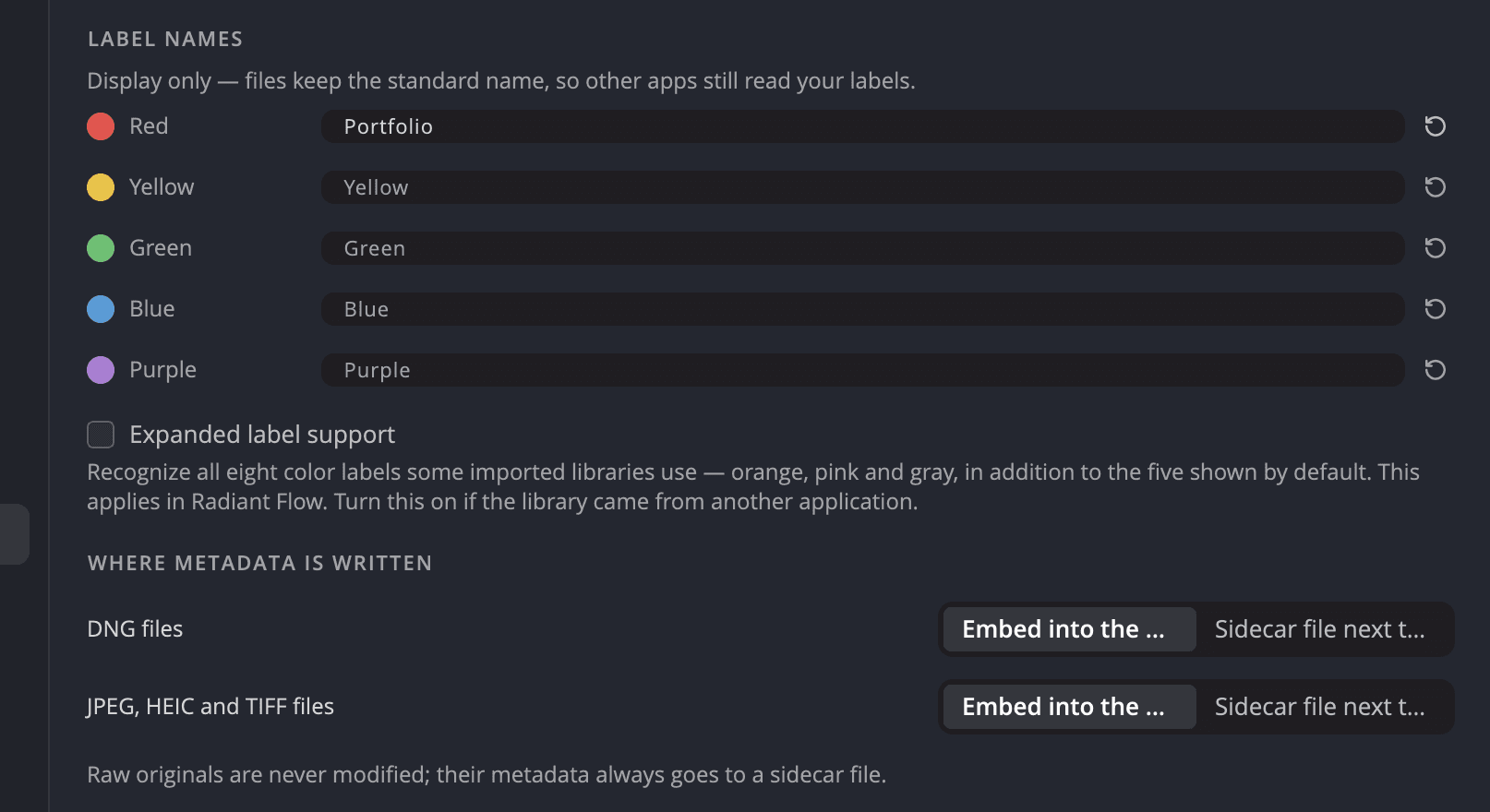
在 設定 > 中繼資料 的 標籤名稱 下,為五個標籤中的任何一個輸入新名稱。Flow 會在選單、底部列和列表欄中顯示你的名稱。
僅用於顯示 — 檔案保留標準名稱,因此其他 App 仍能讀取你的標籤。 Flow 一律寫入 Red、Yellow、Green、Blue 或 Purple,按鍵 6、7、8、9 和 − 也會設定同樣的五種顏色。若要恢復,請清空欄位或按一下 標準名稱(旁邊的箭頭)。
其他 App 寫入的標籤
Flow 能理解其他 App 寫入的標籤文字:
| 檔案中的文字 | Flow 顯示 |
|---|---|
| Red、Yellow、Green、Blue、Purple | 相同的五種顏色 |
| Select、Second、Approved、Review、To Do(Adobe Bridge 的名稱) | 紅色、黃色、綠色、藍色、紫色 |
| Rot、Gelb、Grün、Blau、Lila(德文) | 紅色、黃色、綠色、藍色、紫色 |
| Violet、Violett | 紫色 |
其他任何文字都會照原樣顯示,並附上中性標記。Flow 絕不會為它猜測顏色。
擴充標籤支援
Aperture 也會使用橘色和灰色標籤,Capture One 則使用粉紅色。開啟 擴充標籤支援 即可顯示這三種顏色。它預設為關閉。
Flow 只會讀取這些顏色。你無法為照片加上橘色、粉紅色或灰色標籤,Flow 也絕不會寫入這些顏色。
檔案夾索引檔
設定 > 檔案夾 > 寫入檔案夾索引檔案 會在 Flow 讀取過的每個檔案夾中留下一個隱藏的 .radiant-index.jsonl 檔。之後你移動或拷貝的檔案夾就能快速開啟。它預設為關閉。
Flow 只會在這部電腦的內建磁碟上寫入這些檔案,絕不會在記憶卡、外接磁碟機或網路共享上寫入。移除檔案夾索引檔案(按一下 移除…)會刪除 Flow 寫入的索引檔。你的照片不會被更動。
查看寫入的內容
若要查看與檔案中所攜帶內容完全相同的中繼資料,請開啟 中繼資料 面板的 原始 XMP 區段。它是唯讀的,你可以從中拷貝。