
Diese Übersetzung wurde maschinell erstellt und noch nicht geprüft.
Die Screenshots auf dieser Seite zeigen die App auf Englisch.
Entwicklungseinstellungen neben deinen Fotos speichern
Radiant Photo speichert deine Bearbeitungseinstellungen in einer kleinen Datei neben jedem Foto. Schließe ein Foto, öffne es nächste Woche wieder, und jeder Regler steht dort, wo du ihn gelassen hast. Das Originalfoto wird nie verändert.
Du kannst auf einer Speicherkarte mit der Bearbeitung beginnen und sie später auf deinem Computer abschließen. Die Einstellungsdatei reist mit dem Foto, wenn du beide zusammen kopierst.
So funktioniert es
Wenn du im Filmstreifen zu einem anderen Foto wechselst oder ein Foto schließt, speichert Radiant Photo seine Einstellungen daneben. Wenn du ein Foto mit einer Einstellungsdatei öffnest, wendet Radiant Photo diese Einstellungen statt eines neuen Presets an.
Wenn du ein Foto mit Speichern oder Exportieren speicherst, wird die Einstellungsdatei immer mitgeschrieben, ganz gleich, wie die Schalter unten stehen.
Einstellungsdateien aus Radiant Photo 2 (.radiant) öffnen sich in Radiant Photo 2.5 unverändert. Auf dem
Datenträger ändert sich nichts, bis du speicherst.
Festlegen, was gespeichert wird
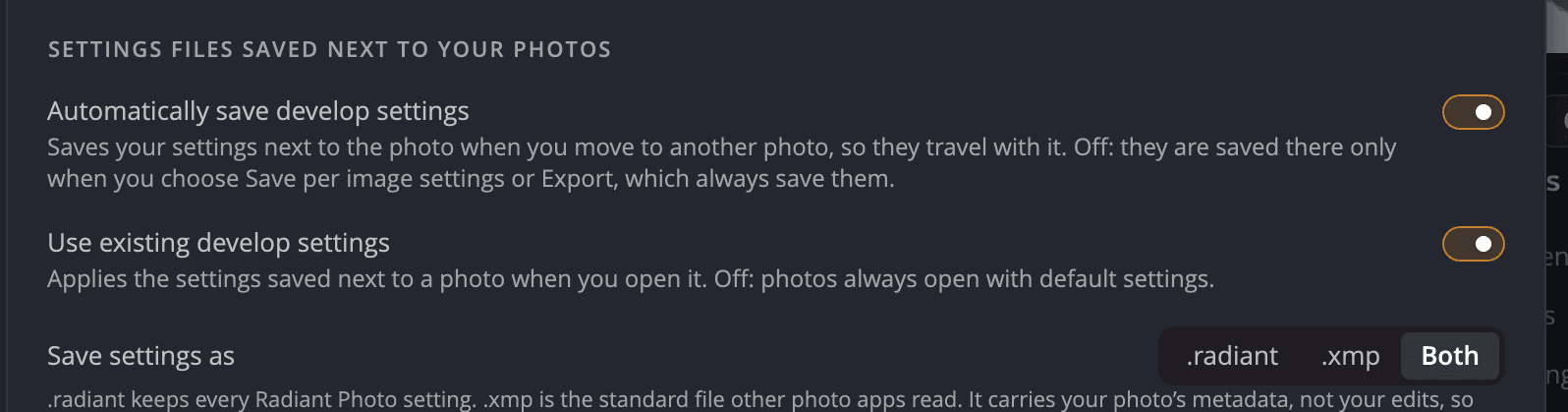
Öffne Einstellungen > Begleitdateien. Der obere Abschnitt heißt Einstellungsdateien neben Ihren Fotos, darauf folgt Speichern in.
| # | Einstellung | Standard | Funktion |
|---|---|---|---|
| 1 | Entwicklungseinstellungen automatisch speichern | Ein | Speichert deine Einstellungen neben dem Foto, wenn du zu einem anderen Foto wechselst. Aus: Sie werden nur gespeichert, wenn du Einstellungen pro Bild speichern, Speichern oder Exportieren wählst. |
| 2 | Vorhandene Entwicklungseinstellungen verwenden | Ein | Wendet beim Öffnen die Einstellungen an, die neben einem Foto gespeichert sind. Aus: Fotos öffnen sich immer mit den Standardeinstellungen. |
| 3 | Speichern in | Alle drei aktiviert | Wohin beim Speichern neben dem Foto geschrieben wird: Begleitdatei (.xmp), Begleitdatei (.radiant) und Im Foto selbst. Mindestens eines bleibt aktiviert. |
Wohin deine Bearbeitungen und Metadaten gehen
- Begleitdatei (.radiant) enthält jede Einstellung von Radiant Photo. Nur Radiant-Apps können sie lesen.
- Begleitdatei (.xmp) ist die Standarddatei, die andere Foto-Apps lesen. Sie enthält die Metadaten deines Fotos, etwa Bewertungen, Stichwörter und Copyright, und deine Bearbeitungen in Radiant Photo in einem Feld, das nur Radiant-Apps lesen.
- Im Foto selbst schreibt die Metadaten in DNG-, JPEG-, TIFF- und andere Dateien, die sie aufnehmen können. Bearbeitungen kommen nie in ein Foto.
Alle drei sind standardmäßig aktiviert, die sicherste Wahl. Die Hinweise unter den Kästchen sagen, was im jeweiligen Fall geschieht:
- Ist nur .radiant aktiviert, landen Sterne, Farbmarkierungen, Stichwörter und IPTC in einer .xmp-Begleitdatei.
- Ist keine Begleitdatei aktiviert, werden Bearbeitungen aus Radiant Photo und Radiant Raw in .radiant und .xmp gespeichert.
- Raw-Dateien können keine Metadaten aufnehmen, daher erhalten sie immer eine .xmp-Begleitdatei.
- Bei Fotos, die mit Content Credentials signiert sind, landen die Metadaten immer in einer Begleitdatei, damit die Signatur gültig bleibt.
Wichtig
Kopiere oder verschiebe die Begleitdateien zusammen mit ihrem Foto. Ohne sie öffnet sich das Foto mit dem Preset für seine Szene.
Die Einstellungen eines Fotos speichern oder zurücksetzen
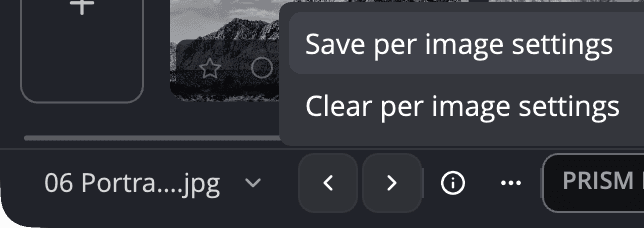
Klicke in der unteren Leiste auf ⋯ (der Tooltip lautet Einstellungen pro Bild):
- Einstellungen pro Bild speichern speichert die Einstellungen des aktuellen Fotos sofort. Nutze das mitten in der Bearbeitung oder wenn das automatische Speichern aus ist.
- Einstellungen pro Bild zurücksetzen entfernt die gespeicherten Bearbeitungseinstellungen neben dem Foto. Das Foto öffnet sich danach ohne sie, und du kannst das nicht widerrufen.
Um ein Foto neu zu beginnen, ohne die Datei anzutasten, wähle Bearbeiten > Alles zurücksetzen.
Eine Entwicklungs-Begleitdatei für eine Raw-Datei exportieren
Ablage (unter Windows Datei) > Entwicklungs-Begleitdatei (.xmp) exportieren … speichert die Raw-Entwicklungseinstellungen der
angezeigten Raw-Datei als eigenständige .xmp-Datei. Andere Apps, die diese Einstellungen lesen, können sie
verwenden. Der Befehl funktioniert nur bei Raw-Dateien. Die Seite Teilen beschreibt ihn so:
Nur Entwicklungseinstellungen — keine Pixel, also kein Wasserzeichen und keine Metadaten.
Wenn die Raw-Datei noch keine Entwicklungseinstellungen hat, meldet Radiant Photo: Dieses Raw hat noch keine Entwicklungseinstellungen zum Exportieren.
Was wo liegt
| Was | Wo |
|---|---|
| Deine Bearbeitung in Radiant Photo | .radiant- und .xmp-Dateien neben dem Foto, wie Speichern in es festlegt; nur .radiant bei einem JPEG neben einer gleichnamigen Raw-Datei |
| Bewertungen, Markierungen, Farbmarkierungen, Stichwörter, Copyright | Eine .xmp-Datei neben dem Foto, in einem JPEG, TIFF oder DNG oder beides, wie Speichern in es festlegt; bei einem Raw-, HEIC-, AVIF- oder JPEG-XL-Foto eine .xmp. Ist Im Foto selbst aktiviert und Begleitdatei (.xmp) deaktiviert, bleiben die Stichwörter und das Copyright eines HEIC-, AVIF-, JPEG-XL- oder PSD-Fotos ohne .xmp in der eigenen Kopie von Radiant Photo; siehe IPTC-Metadaten und Copyright |
| Raw-Entwicklungseinstellungen | Neben der Raw-Datei, gelesen von Radiant Raw und Radiant Photo |