
Machine translation ito at hindi pa nare-review.
Ipinapakita ng mga screenshot sa pahinang ito ang app sa Ingles.
Pag-save ng mga develop setting sa tabi ng mga larawan mo
Sine-save ng Radiant Photo ang mga setting ng edit mo sa isang maliit na file sa tabi ng bawat larawan. Isara ang isang larawan, buksan ulit ito sa susunod na linggo, at nasa dati pa ring puwesto ang bawat slider. Hindi kailanman binabago ang orihinal na larawan.
Puwede kang magsimulang mag-edit sa isang memory card at tapusin ito kalaunan sa computer mo. Sumasama ang settings file sa larawan kapag sabay mo silang kinopya.
Paano ito gumagana
Kapag lumipat ka sa ibang larawan sa filmstrip, o nagsara ng larawan, sine-save ng Radiant Photo ang mga setting nito sa tabi nito. Kapag nagbukas ka ng larawang may settings file, inilalapat ng Radiant Photo ang mga setting na iyon sa halip na bagong recipe.
Kapag nag-save ka ng larawan gamit ang I-save o Export, laging isinusulat din ang settings file, anuman ang sabihin ng mga switch sa ibaba.
Bumubukas sa Radiant Photo 2.5 nang gaya ng dati ang mga settings file mula sa Radiant Photo 2 (.radiant). Walang nagbabago sa disk
hanggang mag-save ka.
Piliin kung ano ang sine-save
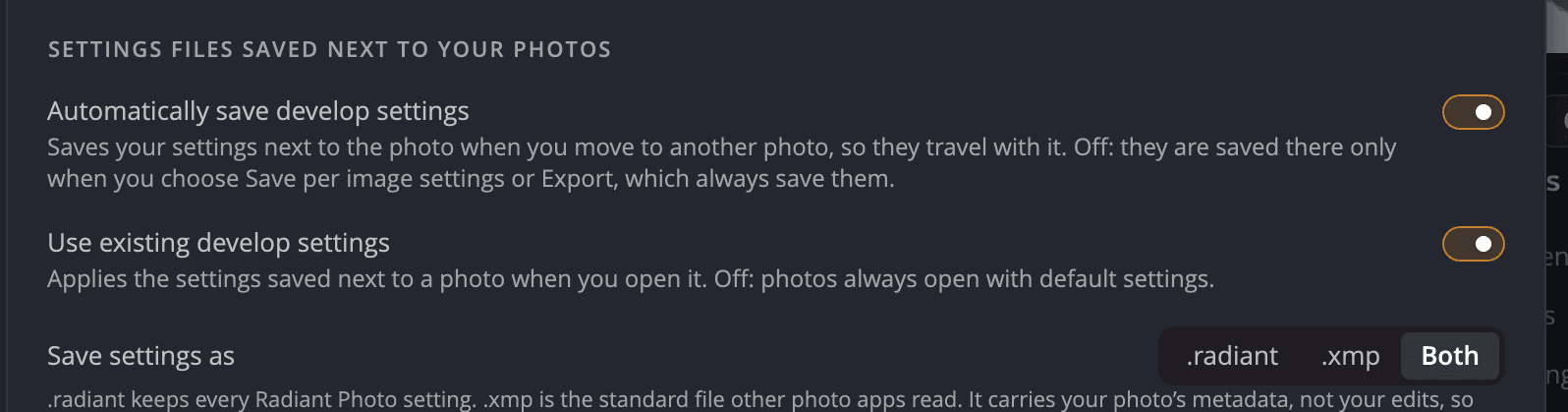
Buksan ang Mga Setting > Mga Kasamang File. Ang pinakamataas na seksyon ay Mga settings file na na-save sa tabi ng mga larawan mo, at sumusunod dito ang I-save sa.
| # | Setting | Default | Ano ang ginagawa nito |
|---|---|---|---|
| 1 | Awtomatikong i-save ang mga develop setting | Bukas | Sine-save ang mga setting mo sa tabi ng larawan kapag lumipat ka sa ibang larawan. Sarado: sine-save lang sila kapag pinili mo ang I-save ang mga setting kada imahe, I-save o Export. |
| 2 | Gamitin ang mga umiiral na develop setting | Bukas | Inilalapat ang mga setting na naka-save sa tabi ng larawan kapag binuksan mo ito. Sarado: laging bumubukas ang mga larawan na may mga default na setting. |
| 3 | I-save sa | Naka-check ang tatlo | Kung saan sumusulat ang save sa tabi ng larawan: Kasamang file (.xmp), Kasamang file (.radiant) at Sa loob ng larawan. Laging may kahit isang naka-check. |
Kung saan napupunta ang mga edit at metadata mo
- Pinananatili ng Kasamang file (.radiant) ang bawat setting ng Radiant Photo. Mga Radiant app lang ang nakakabasa nito.
- Ang Kasamang file (.xmp) ang karaniwang file na binabasa ng ibang mga photo app. Dala nito ang metadata ng larawan mo, gaya ng mga rating, keyword at copyright, at ang mga edit mo sa Radiant Photo sa isang field na mga Radiant app lang ang nakakabasa.
- Isinusulat ng Sa loob ng larawan ang metadata sa mga DNG, JPEG, TIFF at iba pang file na kayang maglaman nito. Hindi kailanman napupunta ang mga edit sa loob ng larawan.
Naka-check ang tatlo bilang default, ang pinakaligtas na pagpipilian. Sinasabi ng mga tala sa ilalim ng mga kahon kung ano ang nangyayari sa bawat kaso:
- Kapag .radiant lang ang naka-check, napupunta sa kasamang .xmp na file ang mga bituin, label ng kulay, keyword at IPTC.
- Kapag walang kasamang file na naka-check, nase-save sa .radiant at .xmp ang mga edit mula sa Radiant Photo at Radiant Raw.
- Hindi kayang maglaman ng metadata ang mga Raw file, kaya palagi silang may kasamang .xmp na file.
- Para sa mga larawang nilagdaan gamit ang Content Credentials, palaging napupunta sa kasamang file ang metadata, kaya nananatiling may bisa ang lagda.
Mahalaga
Kopyahin o ilipat ang mga kasamang file kasama ang larawan nila. Kung wala sila, bubukas ang larawan gamit ang recipe para sa eksena nito.
I-save o alisin ang mga setting para sa isang larawan
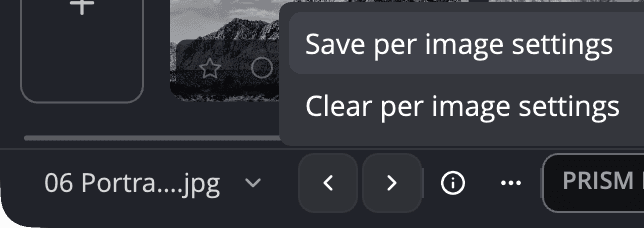
I-click ang ⋯ sa bottom bar (ang tooltip nito ay Mga setting kada imahe):
- Sine-save ng I-save ang mga setting kada imahe ang mga setting ng kasalukuyang larawan ngayon din. Gamitin ito sa gitna ng pag-edit, o kapag sarado ang awtomatikong pag-save nito.
- Inaalis ng Alisin ang mga setting kada imahe ang mga naka-save na setting ng edit sa tabi ng larawan. Bubukas ulit ang larawan nang wala sila, at hindi mo ito maa-undo.
Para simulan ulit ang isang larawan nang hindi ginagalaw ang file, piliin ang Edit > I-reset Lahat.
Mag-export ng develop sidecar para sa Raw file
Sine-save ng File > I-export ang Develop Sidecar (.xmp)… ang mga setting ng raw development ng Raw file na nasa screen bilang
hiwalay na .xmp file. Magagamit ito ng ibang mga app na nakakabasa ng mga setting na ito. Gumagana lang ang command para sa mga Raw file. Inilalarawan ito ng page na I-share
bilang Develop settings lang — walang pixel, kaya walang watermark at walang metadata.
Kung wala pang develop setting ang Raw file, sasabihin ng Radiant Photo ang Wala pang develop setting na mae-export ang Raw na ito.
Kung ano ang nasaan
| Ano | Saan |
|---|---|
| Ang edit mo sa Radiant Photo | Mga .radiant at .xmp na file sa tabi ng larawan, ayon sa itinakda ng I-save sa; .radiant lang para sa JPEG na katabi ng Raw file na may parehong pangalan |
| Mga rating, flag, label, keyword, copyright | Isang .xmp na file sa tabi ng larawan, sa loob ng JPEG, TIFF o DNG, o pareho, ayon sa itinakda ng I-save sa; isang .xmp para sa Raw, HEIC, AVIF o JPEG XL na larawan. Kapag naka-check ang Sa loob ng larawan at walang check ang Kasamang file (.xmp), nananatili sa sariling kopya ng Radiant Photo ang mga keyword at copyright ng HEIC, AVIF, JPEG XL o PSD na larawang walang .xmp; tingnan ang IPTC metadata at copyright |
| Mga setting ng raw development | Sa tabi ng Raw file, binabasa ng Radiant Raw at Radiant Photo |