
এই অনুবাদটি মেশিনে করা হয়েছে এবং এখনও পর্যালোচনা করা হয়নি।
এই পৃষ্ঠার স্ক্রিনশটে অ্যাপটি ইংরেজিতে দেখানো হয়েছে।
কালার হুইল
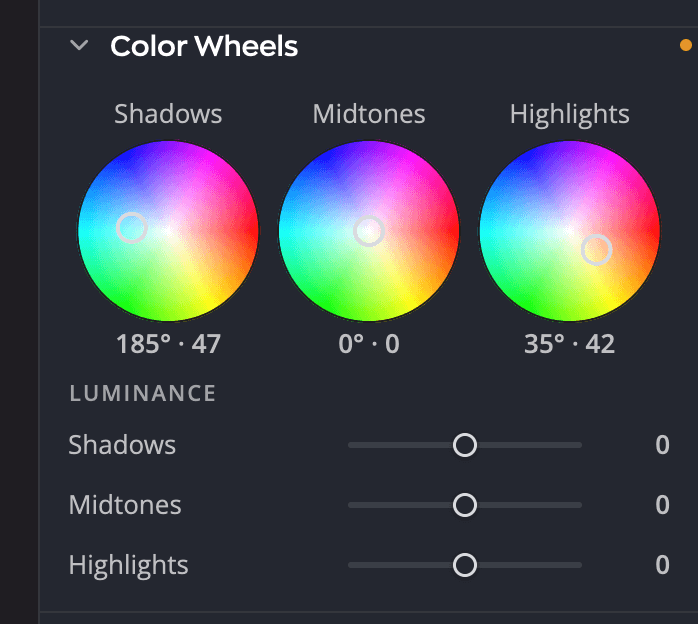
কালার হুইল আপনার ছবির শ্যাডো, মিডটোন ও হাইলাইটে আলাদাভাবে রঙের আভা দেয়। প্রচলিত স্প্লিট টোন, উষ্ণ বা শীতল গ্রেড, অথবা সাদা-কালো ছবিতে রঙের আভা দিতে এগুলো ব্যবহার করুন।
| # | কন্ট্রোল | কাজ |
|---|---|---|
| 1 | শ্যাডো, মিডটোন ও হাইলাইট হুইল | প্রতিটি টোনাল পরিসরের রঙ, এবং তা কতটা জোরালো |
| 2 | রিডআউট | প্রতিটি হুইলের হিউ ও শক্তি, যেমন 212° · 34 |
| 3 | লুমিন্যান্স স্লাইডার | প্রতিটি টোনাল পরিসর হালকা বা গাঢ় করে |
প্যানেলটি গুটানো অবস্থায় শুরু হয়। খুলতে এর হেডারে ক্লিক করুন।
একটি টোনাল পরিসরে রঙের আভা দিন
হুইলের মাঝখানের পাকটি কোনো রঙের দিকে টানুন, অথবা পাকটি সেখানে সরাতে হুইলের কোনো বিন্দুতে ক্লিক করুন। দিক ঠিক করে হিউ, আর কেন্দ্র থেকে দূরত্ব ঠিক করে আভা কতটা জোরালো। কেন্দ্রে কোনো আভা থাকে না।
| মান | পরিসর | ডিফল্ট |
|---|---|---|
| হিউ | 0° থেকে 359° | 0° |
| স্যাচুরেশন (কেন্দ্র থেকে দূরত্ব) | 0 থেকে 100 | 0 (কোনো আভা নেই) |
| লুমিন্যান্স (প্রতি পরিসরে একটি স্লাইডার) | −100 থেকে +100 | 0 |
প্রতিটি হুইলের নিচের রিডআউট প্রথমে ডিগ্রিতে হিউ, তারপর স্যাচুরেশন দেখায়: 212° · 34 হলো মাঝারি নীল আভা। বিশ্রামে থাকা হুইলে লেখা থাকে 0° · 0।
সূক্ষ্ম নিয়ন্ত্রণ
- পাকটি এক-দশমাংশ গতিতে সরাতে টানার সময় ⌘ চেপে রাখুন (Windows-এ Ctrl)।
- একটি হুইল নির্বাচিত না হওয়া পর্যন্ত Tab চাপুন, তারপর তীর কী ব্যবহার করুন: ← ও → হিউ বদলায়, ↑ ও ↓ স্যাচুরেশন বদলায়। 10 গুণ বড় ধাপের জন্য ⇧ চেপে রাখুন।
- পাকটি কেন্দ্রে ফেরাতে হুইলে ডাবল-ক্লিক করুন, অথবা হুইলটি নির্বাচিত অবস্থায় Delete চাপুন।
হুইলের ওপর স্ক্রল করলে প্যানেলটি স্ক্রল হয়। এতে হুইল বদলায় না।
একটি পরিসর হালকা বা গাঢ় করুন
লুমিন্যান্স-এর নিচে শ্যাডো, মিডটোন ও হাইলাইট স্লাইডার প্রতিটি পরিসর উজ্জ্বল বা গাঢ় করে, −100 থেকে +100 পর্যন্ত। হুইলের সঙ্গে এগুলো ব্যবহার করুন, যেমন আভা দেওয়া শ্যাডো একটু তুলে ধরতে, যাতে সেগুলো ঘোলাটে না দেখায়।
একটি প্রচলিত স্প্লিট টোন
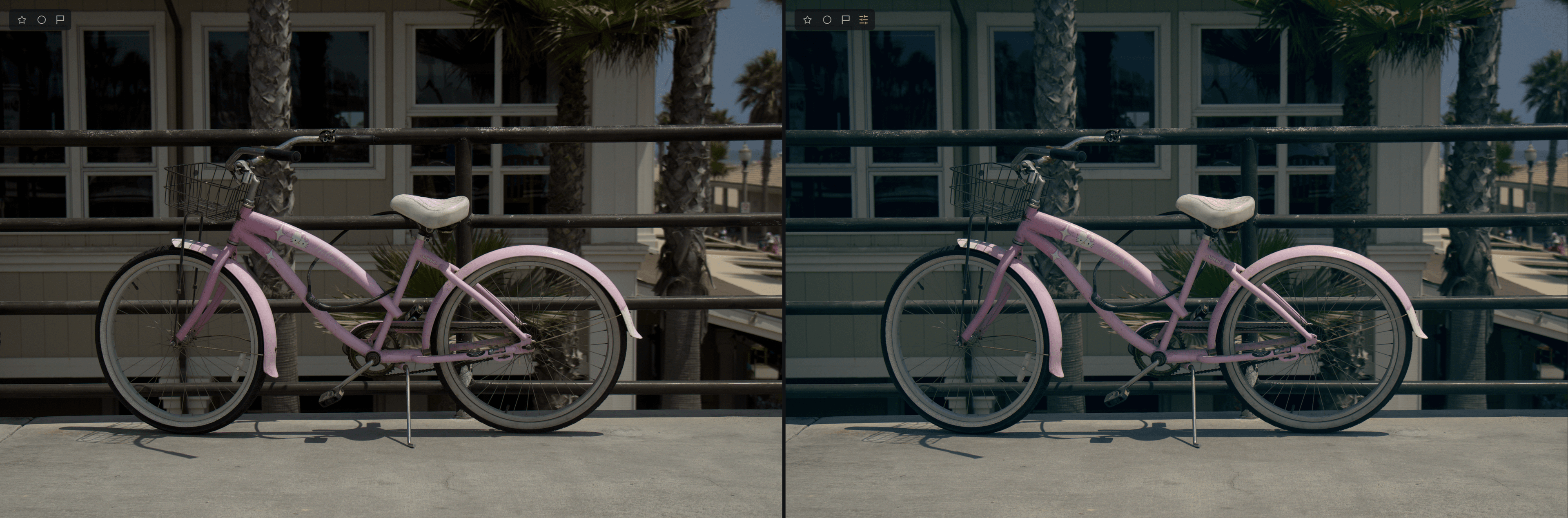
- শ্যাডো-এর পাকটি টিল বা নীলের দিকে টানুন, কেন্দ্র থেকে বেশি দূরে নয়।
- হাইলাইট-এর পাকটি কমলা বা হলুদের দিকে টানুন।
- মিডটোন কেন্দ্রেই রাখুন, অথবা পুরো ছবিকে উষ্ণ বা শীতল করতে একটু সরান।
- ত্বক ও নিরপেক্ষ অংশগুলো যাচাই করুন। সেগুলো খুব বেশি রঙিন দেখালে পাকগুলো আবার কেন্দ্রের দিকে সরান।
টিপ
অল্প পরিমাণেই অনেক কাজ হয়। স্যাচুরেশন 30-এর নিচে থাকলে বেশিরভাগ গ্রেড স্বাভাবিক দেখায়।
সাদা-কালোয় কালার হুইল
কালার প্যানেল একরঙা বা ইনভার্ট মোডে থাকলেও কালার হুইল কাজ করে। সাদা-কালো ছবিতে এগুলো ধূসর টোনে আভা দেয়, তাই আপনি সেপিয়া, সেলেনিয়াম টোন বা স্প্লিট-টোনড প্রিন্ট তৈরি করতে পারেন। ওই মোডগুলোতে নির্বাচিত রঙ ও কালার গ্রেডিং থেমে থাকে, কিন্তু কালার হুইল থামে না। দেখুন কালার ও সাদা-কালো।
কালার হুইল নাকি কালার গ্রেডিং?
কালার হুইল আপনাকে তিনটি টোনাল পরিসরের ওপর হাতে-কলমে নিয়ন্ত্রণ দেয়। কালার গ্রেডিং ও Looks একটি সম্পূর্ণ, তৈরি Look প্রয়োগ করে। আপনি দুটিই ব্যবহার করতে পারেন: আগে একটি Look প্রয়োগ করুন, তারপর হুইল দিয়ে সূক্ষ্মভাবে সমন্বয় করুন।