
এই অনুবাদটি মেশিনে করা হয়েছে এবং এখনও পর্যালোচনা করা হয়নি।
এই পৃষ্ঠার স্ক্রিনশটে অ্যাপটি ইংরেজিতে দেখানো হয়েছে।
HDR
HDR সাধারণ সাদার ওপরের হাইলাইটগুলো সম্পাদনা করে, সেই ছবির জন্য যা আপনি HDR স্ক্রিনে দেখাবেন। একটি Raw ফাইলে একটি সাধারণ ছবি যতটা দেখাতে পারে তার চেয়ে বেশি হাইলাইট ডিটেইল থাকে, এবং HDR আপনাকে তা রাখতে দেয়।
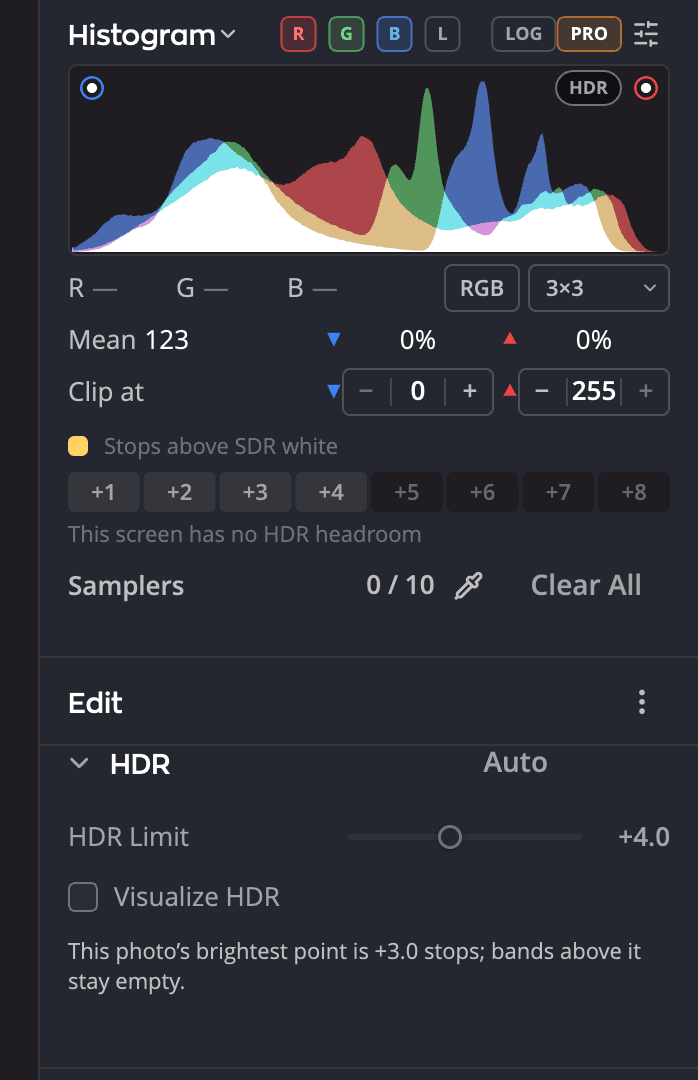
| # | কন্ট্রোল | কাজ |
|---|---|---|
| 1 | অটো | HDR চালু করে, HDR সীমা-কে এই ছবির সবচেয়ে উজ্জ্বল বিন্দুতে সেট করে এবং পরিসরগুলো দেখায় |
| 2 | HDR সীমা | হাইলাইটগুলো সাধারণ সাদার কতটা ওপরে যেতে পারে |
| 3 | HDR ভিজ্যুয়ালাইজ করুন | ছবিতে সাধারণ সাদার ওপরের উজ্জ্বলতার প্রতিটি পরিসর রঙিন করে দেখায় |
| 4 | HDR চিপ | হিস্টোগ্রামে, HDR চালু বা বন্ধ করে |
যা যা দরকার
HDR দেখতে আপনার এমন একটি স্ক্রিন দরকার যা তা দেখাতে পারে:
- Mac: বর্ধিত ডায়নামিক রেঞ্জের একটি ডিসপ্লে, যেমন একটি Liquid Retina XDR ডিসপ্লে।
- Windows: একটি HDR ডিসপ্লে, যেখানে Windows-এর ডিসপ্লে সেটিংসে HDR ব্যবহার করুন চালু করা আছে।
অন্য যেকোনো স্ক্রিনে প্রিভিউ সাধারণই থাকে। তবুও আপনি HDR সীমা সেট করতে পারেন: এটি ছবির সঙ্গে সংরক্ষিত হয় এবং যেখানে HDR দেখানো যায় সেখানে কার্যকর হয়। হিস্টোগ্রামের নিচের লাইনটি জানায় আপনার স্ক্রিন কী করতে পারে, যেমন এই স্ক্রিন: এখন +2.6 স্টপ · সর্বোচ্চ +4.0।
HDR চালু করুন
টাইটেল বারে HDR প্রিভিউ বোতামে, বা হিস্টোগ্রামের HDR চিপে ক্লিক করুন। দুটিই এই ছবির জন্য একই সেটিং চালু করে। অথবা HDR চালু করতে এবং আপনার হয়ে সীমা ঠিক করতে HDR প্যানেলের হেডারে অটো-এ ক্লিক করুন।
HDR প্যানেলটি সম্পাদনা পৃষ্ঠায় টোনের ঠিক নিচে থাকে।
কন্ট্রোলগুলো
| কন্ট্রোল | পরিসর | কাজ |
|---|---|---|
| HDR সীমা | +1.0 থেকে +8.0 স্টপ, 0.5 ধাপে (ডিফল্ট +4.0) | হাইলাইটগুলো সর্বোচ্চ কতটা উজ্জ্বল হতে পারে, সাধারণ সাদার ওপরে স্টপ হিসেবে |
| HDR ভিজ্যুয়ালাইজ করুন | চালু বা বন্ধ | সাধারণ সাদার ওপরে উজ্জ্বলতার প্রতিটি স্টপ রঙিন করে, যাতে আপনি দেখতে পান HDR কোথায় |
নোট
বর্তমানে Radiant Raw সাধারণ সাদার প্রায় 3 স্টপ ওপর পর্যন্ত হাইলাইট ফিরিয়ে আনে। কোনো ছবির সবচেয়ে উজ্জ্বল বিন্দু HDR সীমা-এর চেয়ে কম হলে প্যানেলটি তা জানায়, এবং তার ওপরের পরিসরগুলো খালি থাকে।
HDR কোথায় আছে দেখুন
ছবিতে সাধারণ সাদার ওপরের প্রতিটি পরিসর রঙিন করে দেখাতে HDR ভিজ্যুয়ালাইজ করুন চালু করুন। হিস্টোগ্রামে, কোনো স্টপ ব্যান্ডকে ছবিতে দেখতে তার ওপর পয়েন্টার রাখুন, এবং সেটি দেখানো অবস্থায় রাখতে তাতে ক্লিক করুন।
HDR ভিজ্যুয়ালাইজ করুন-এর জন্য HDR প্রিভিউ চালু থাকতে হবে।
একটি HDR ছবি এক্সপোর্ট করুন
HDR চালু থাকা কোনো ছবি প্রথমবার এক্সপোর্ট করার সময় Radiant Raw জিজ্ঞেস করে এই এক্সপোর্টে HDR অন্তর্ভুক্ত করবেন?
- HDR অন্তর্ভুক্ত করুন গেইন ম্যাপসহ একটি HDR JPEG তৈরি করে। HDR স্ক্রিন বাড়তি উজ্জ্বলতা দেখায়, আর অন্য প্রতিটি স্ক্রিন সাধারণ সংস্করণটি দেখায়।
- শুধু SDR আপনার আউটপুট সেটিংস ব্যবহার করে একটি সাধারণ ফাইল তৈরি করে।
HDR অন্তর্ভুক্ত করুন বেছে নিলে, HDR থাকা ছবি HDR JPEG হিসেবে এক্সপোর্ট হয়। এর সাধারণ সংস্করণ সবসময় Display P3-তে থাকে, সেটিংস > আউটপুট-এ যা-ই থাকুক। অন্য প্রতিটি ছবি আপনার আউটপুট সেটিংস অনুসরণ করে।
যা ঘটে তা বদলাতে সেটিংস > ডেভেলপ > HDR বেছে নিন:
| সেটিং | বিকল্প |
|---|---|
| HDR এক্সপোর্টের আগে জিজ্ঞাসা করুন | জিজ্ঞাসা করুন, HDR অন্তর্ভুক্ত করুন বা শুধু SDR। প্রশ্নটির উত্তরে আপনি যা বেছে নেন তা এখানে রাখা হয়। |
| গেইন-ম্যাপ JPEG ডেলিভারি | চালু (ডিফল্ট): HDR ছবি HDR JPEG হিসেবে এক্সপোর্ট হয়। বন্ধ: প্রতিটি ছবি আপনার আউটপুট ফাইল হিসেবে এক্সপোর্ট হয়। |
Radiant Photo-তে সম্পাদনা করুন সবসময় গেইন ম্যাপ ছাড়া একটি 16-বিট TIFF পাঠায়। TIFF-টি থাকে Adobe RGB (1998)-এ, যদি না আপনি অন্য কোনো কালার স্পেস বেছে নেন।