
Machine translation ito at hindi pa nare-review.
Ipinapakita ng mga screenshot sa pahinang ito ang app sa Ingles.
Mga Mata
Pinaliliwanag at pinatatalas ng mga tool na Mga Mata ang mga mata, bahagyang pinalalaki ang mga ito, pinalalambot ang dark circles at nagdaragdag ng catchlight. Kabilang ang mga ito sa pinakamabisang tool para sa mga larawan ng tao. Makikita mo ang Mga Mata sa kanang panel, sa ilalim ng Pagpili ng Mukha (pindutin ang E).
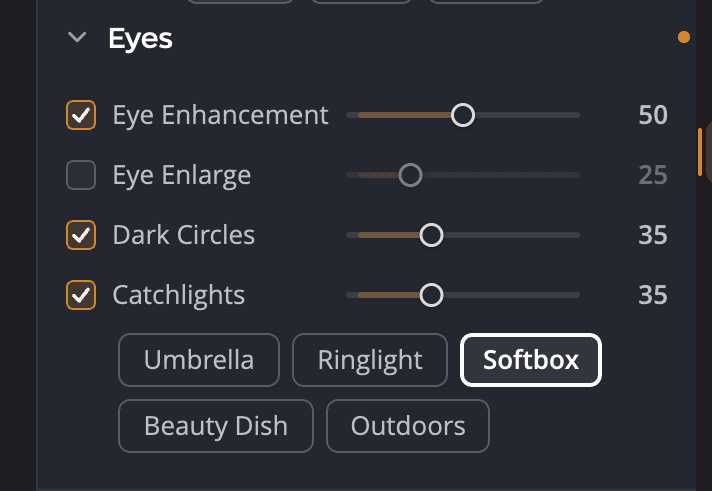
| # | Kontrol | Saklaw (default) | Ano ang ginagawa nito |
|---|---|---|---|
| 1 | Pagpapaganda ng Mata | 0 hanggang 100 (50) | Pinaliliwanag at pinatatalas ang mga mata nang hindi binabago ang ibang bahagi ng mukha. |
| 2 | Palakihin ang Mata | 0 hanggang 100 (5) | Makatotohanang pinalalaki ang mga mata. |
| 3 | Dark Circles | 0 hanggang 100 (35) | Binabawasan ang dark circles sa ilalim ng mga mata at pinapanatili ang pinong detalye sa paligid nito. |
| 4 | Catchlights | 0 hanggang 100 (35) | Nagdaragdag ng repleksyon ng ilaw sa bawat pupil. |
| 5 | Istilo ng catchlight | Umbrella, Ringlight, Softbox, Beauty Dish, Outdoors | Ang hugis ng repleksyon ng ilaw. |
May sariling checkbox ang bawat tool. Kapag nag-drag ka ng slider, nao-on ang tool nito. I-double-click ang isang slider para ibalik ito sa default nito.
Paano gumagana ang mga value
Umaangkop ang mga tool sa mata sa bawat mukha. Ang value na 50 ay ang dami na inirerekomenda ng Radiant Photo para sa mukhang iyon. Ang parehong setting ay puwedeng bahagyang mas malakas para sa isang tao at bahagyang mas banayad para sa iba. Itaas ang slider para sa mas marami, o ibaba para sa mas kaunti.
Paliwanagin ang mga mata
Pinaliliwanag at pinatatalas ng Pagpapaganda ng Mata ang mga mata nang hindi binabaluktot ang anumang iba sa larawan. Magsimula sa default at mag-adjust habang tinitingnan mo ang mga mata sa 100%.
Palakihin ang mga mata
Hinahanap ng Palakihin ang Mata ang mga mata at bahagyang pinalalaki ang mga ito. Natural ang hitsura ng maliliit na value. Madaling mapansin ang malalaking value, kaya gamitin ang mga ito nang maingat.
Bawasan ang dark circles
Pinasasariwa ng Dark Circles ang mga pagod na mata. Inihihiwalay nito ang circles sa natural na detalye sa paligid ng mga mata, kaya nananatiling matalas ang mga pilikmata at talukap.
Magdagdag ng catchlights
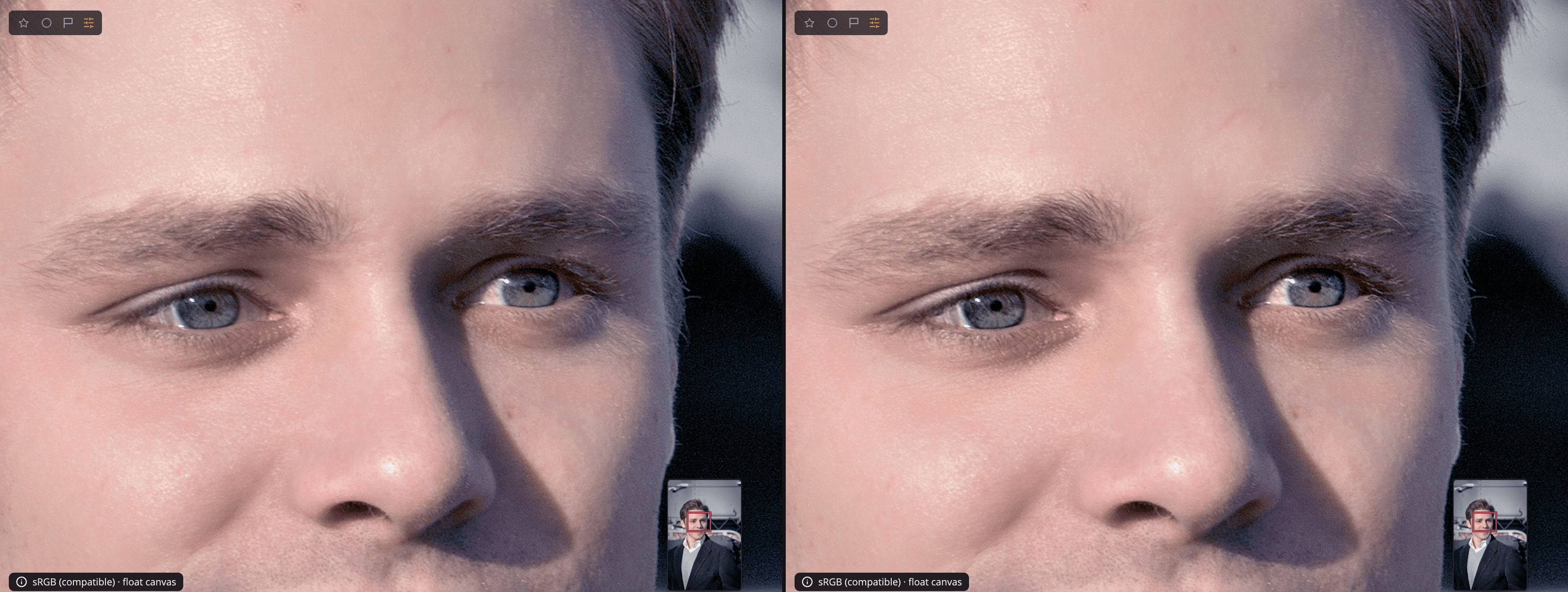
Nagdaragdag ang Catchlights ng kislap sa bawat pupil, na para bang may ilaw na nakarepleksyon dito. Piliin ang istilong tugma sa ilaw na ginamit mo sa pagkuha:
| Istilo | Mukhang |
|---|---|
| Umbrella | Bilog na repleksyon mula sa isang photo umbrella |
| Ringlight | Singsing sa paligid ng pupil |
| Softbox | Malambot at parihabang bintana |
| Beauty Dish | Bilog na dish na may madilim na gitna |
| Outdoors | Ang langit na nakarepleksyon sa mata |
Kung sa maling lugar napunta ang catchlight, ilipat ang mga eye point ng mukha sa Pagpili ng Mukha. Tingnan ang Pagpili ng Mukha.
I-off ang Mga Mata, o i-reset ito
I-click ang icon na mata sa header ng Mga Mata para i-off ang buong section at maghambing. Para ibalik ang bawat tool sa default nito, i-click ang reset button ng header (I-reset ang Mga Mata). Puwede mo ring pindutin nang matagal ang ⌥ (Alt sa Windows) sa ibabaw ng pamagat hanggang mabasa ang I-reset ang Mga Mata, pagkatapos mag-click.
Tip
Sinusunod din ng Pagpapaganda ng Mata at Dark Circles ang slider na Portrait sa itaas ng Mukha. Gamitin ito para palakasin o palambutin ang buong retouch. Tingnan ang Mga tool sa portrait.