
Esta traducción es automática y aún no se ha revisado.
Las capturas de pantalla de esta página muestran la app en inglés.
Ojos
Las herramientas de Ojos aclaran y dan nitidez a los ojos, los agrandan un poco, suavizan las ojeras y agregan un brillo. Son de las herramientas más eficaces para fotos de personas. Encontrarás Ojos en el panel derecho, debajo de Selección de rostro (presiona E).
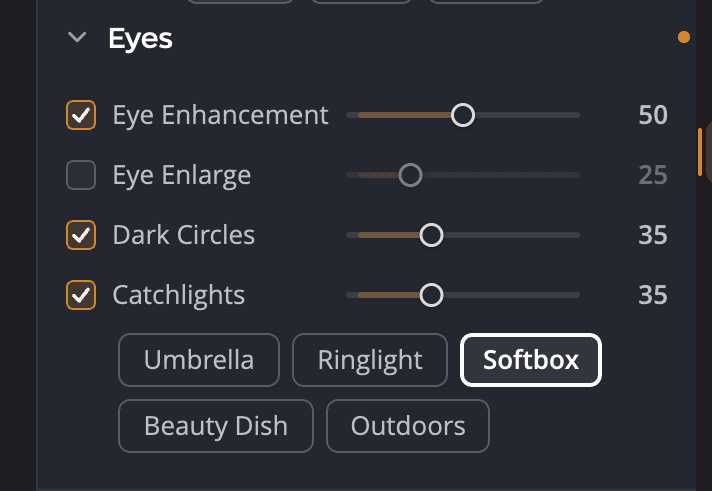
| # | Control | Rango (predeterminado) | Qué hace |
|---|---|---|---|
| 1 | Mejora de ojos | De 0 a 100 (50) | Aclara y da nitidez a los ojos sin cambiar el resto del rostro. |
| 2 | Agrandar ojos | De 0 a 100 (5) | Agranda los ojos de forma realista. |
| 3 | Ojeras | De 0 a 100 (35) | Reduce las ojeras y conserva el detalle fino que las rodea. |
| 4 | Brillos en los ojos | De 0 a 100 (35) | Agrega una luz reflejada en cada pupila. |
| 5 | Estilo de brillo | Paraguas, Anillo de luz, Softbox, Beauty dish, Exteriores | La forma de la luz reflejada. |
Cada herramienta tiene su propia casilla. Al arrastrar un control deslizante, su herramienta se activa. Haz doble clic en un control deslizante para devolverlo a su valor predeterminado.
Cómo funcionan los valores
Las herramientas de ojos se adaptan a cada rostro. Un valor de 50 es la cantidad que Radiant Photo recomienda para ese rostro. El mismo ajuste puede ser un poco más intenso para una persona y un poco más suave para otra. Sube un control deslizante para más, o bájalo para menos.
Aclarar los ojos
Mejora de ojos aclara y da nitidez a los ojos sin deformar nada más en la foto. Empieza con el valor predeterminado y ajústalo mientras miras los ojos al 100 %.
Agrandar los ojos
Agrandar ojos encuentra los ojos y los hace un poco más grandes. Los valores bajos se ven naturales. Los valores altos se notan fácilmente, así que úsalos con cuidado.
Reducir las ojeras
Ojeras refresca los ojos cansados. Separa las ojeras del detalle natural que rodea los ojos, así que las pestañas y los párpados se mantienen nítidos.
Agregar brillos en los ojos
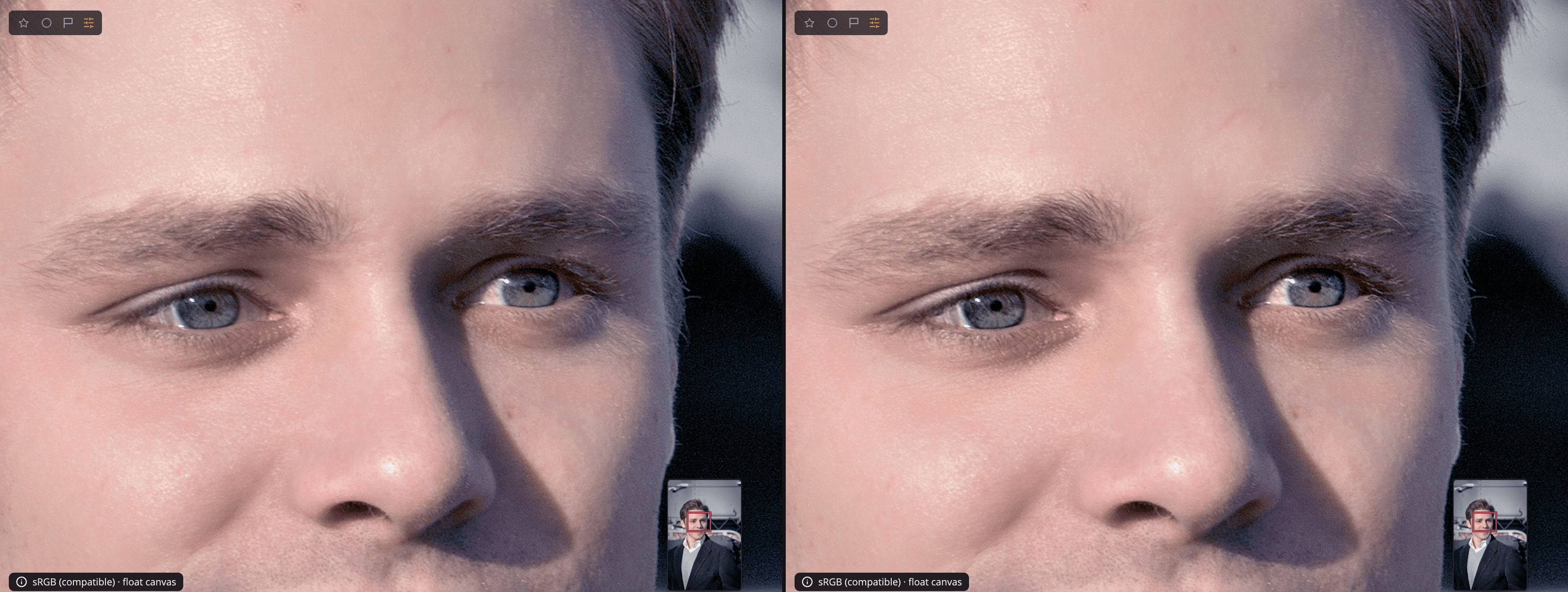
Brillos en los ojos agrega un destello a cada pupila, como si se reflejara una luz en ella. Elige el estilo que coincide con la luz con la que tomaste la foto:
| Estilo | Aspecto |
|---|---|
| Paraguas | Un reflejo redondo de un paraguas fotográfico |
| Anillo de luz | Un anillo alrededor de la pupila |
| Softbox | Una ventana rectangular suave |
| Beauty dish | Un plato redondo con el centro oscuro |
| Exteriores | El cielo reflejado en el ojo |
Si un brillo queda en el lugar equivocado, mueve los puntos de los ojos del rostro en Selección de rostro. Consulta Selección de rostro.
Desactivar Ojos o restablecerlo
Haz clic en el icono del ojo del encabezado de Ojos para desactivar toda la sección y comparar. Para devolver todas las herramientas a sus valores predeterminados, haz clic en el botón de restablecer del encabezado (Restablecer Ojos). También puedes mantener ⌥ (Alt en Windows) sobre el título hasta que diga Restablecer Ojos y luego hacer clic.
Consejo
Mejora de ojos y Ojeras también siguen el control deslizante Retrato de la parte superior de Rostro. Úsalo para hacer todo el retoque más intenso o más suave. Consulta Herramientas de retrato.