
이 번역은 기계 번역이며 아직 검토되지 않았습니다.
이 페이지의 스크린샷은 영어로 된 앱 화면입니다.
눈
눈 도구는 눈을 밝고 선명하게 하고, 조금 크게 하고, 다크서클을 부드럽게 하고, 캐치라이트를 더합니다. 인물 사진에 가장 효과적인 도구 중 하나입니다. 눈 섹션은 오른쪽 패널의 얼굴 선택 섹션 아래에 있습니다(E 키).
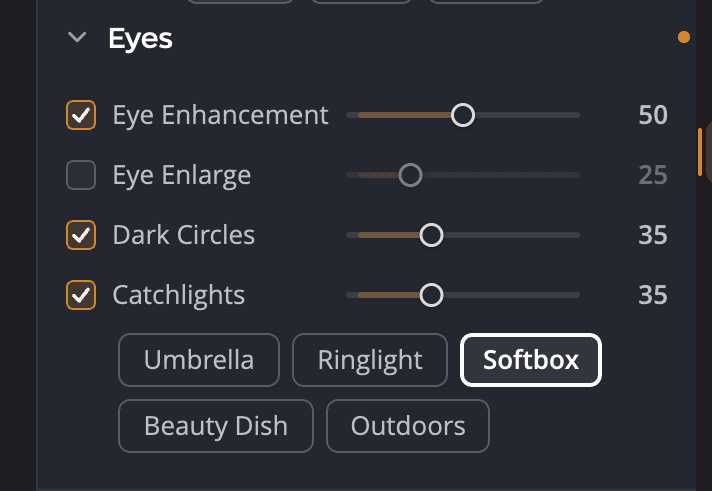
| # | 컨트롤 | 범위(기본값) | 기능 |
|---|---|---|---|
| 1 | 눈 향상 | 0~100(50) | 얼굴의 나머지 부분은 바꾸지 않고 눈을 밝고 선명하게 합니다. |
| 2 | 눈 확대 | 0~100(5) | 눈을 자연스럽게 크게 합니다. |
| 3 | 다크서클 | 0~100(35) | 눈 밑의 다크서클을 줄이고 주변의 미세한 세부 묘사는 유지합니다. |
| 4 | 캐치라이트 | 0~100(35) | 각 눈동자에 반사광을 더합니다. |
| 5 | 캐치라이트 스타일 | 엄브렐러, 링라이트, 소프트박스, 뷰티 디시, 야외 | 반사광의 모양입니다. |
도구마다 확인란이 있습니다. 슬라이더를 드래그하면 그 도구가 켜집니다. 슬라이더를 더블클릭하면 기본값으로 돌아갑니다.
값의 작동 방식
눈 도구는 얼굴마다 적응합니다. 값 50은 Radiant Photo가 그 얼굴에 권장하는 양입니다. 같은 설정이 어떤 사람에게는 조금 더 강하고, 다른 사람에게는 조금 더 약할 수 있습니다. 더 원하면 슬라이더를 올리고, 덜 원하면 내리세요.
눈 밝게 하기
눈 향상 도구는 사진의 다른 부분을 왜곡하지 않고 눈을 밝고 선명하게 합니다. 기본값에서 시작해 눈을 100%로 보면서 조절하세요.
눈 크게 하기
눈 확대 도구는 눈을 찾아 살짝 크게 합니다. 작은 값이 자연스럽습니다. 큰 값은 쉽게 눈에 띄므로 조심해서 사용하세요.
다크서클 줄이기
다크서클 도구는 피곤해 보이는 눈을 생기 있게 합니다. 다크서클을 눈 주변의 자연스러운 세부 묘사와 구분하므로 속눈썹과 눈꺼풀은 선명하게 유지됩니다.
캐치라이트 더하기
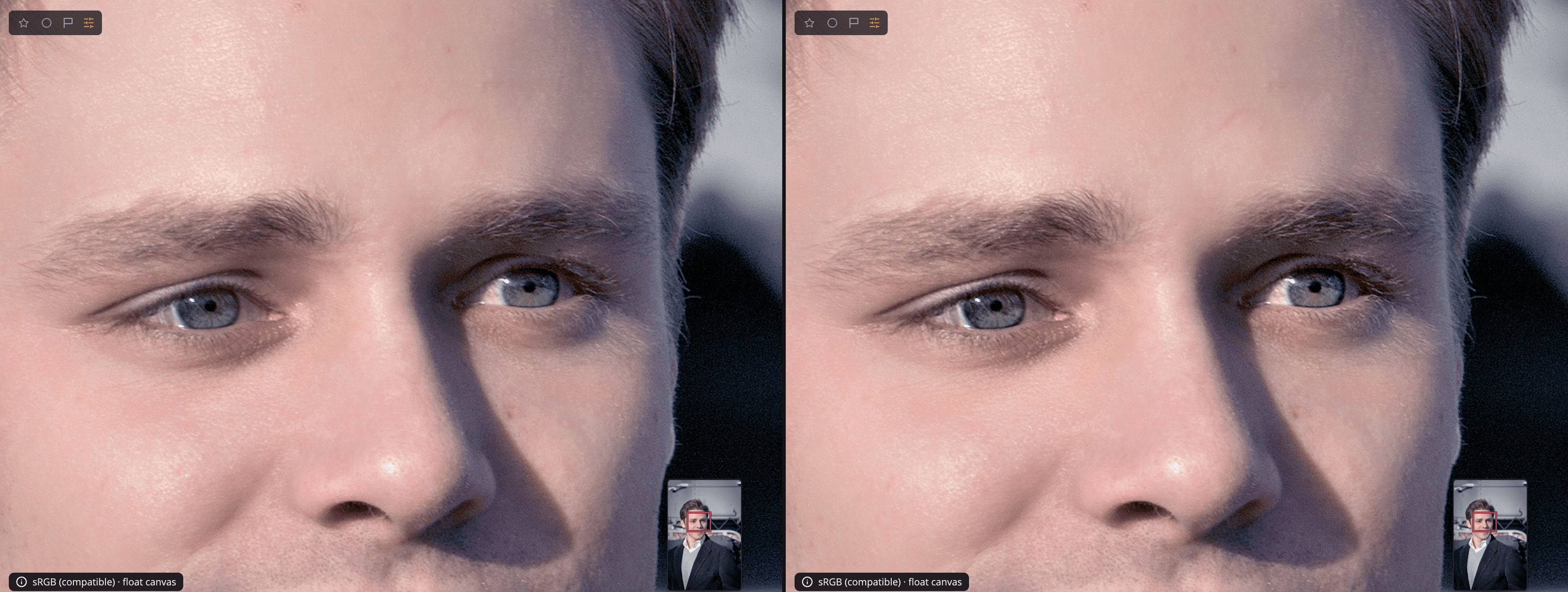
캐치라이트 도구는 조명이 비친 것처럼 각 눈동자에 반짝임을 더합니다. 촬영할 때 쓴 조명에 맞는 스타일을 고르세요.
| 스타일 | 모양 |
|---|---|
| 엄브렐러 | 촬영용 우산이 만드는 둥근 반사광 |
| 링라이트 | 눈동자를 둘러싼 고리 |
| 소프트박스 | 부드러운 사각형 창 |
| 뷰티 디시 | 가운데가 어두운 둥근 반사판 |
| 야외 | 눈에 비친 하늘 |
캐치라이트가 엉뚱한 곳에 생기면 얼굴 선택 섹션에서 얼굴의 눈 포인트를 옮기세요. 얼굴 선택을 참조하세요.
눈 끄기 또는 재설정하기
섹션 전체를 끄고 비교하려면 눈 머리글의 눈 아이콘을 클릭하세요. 모든 도구를 기본값으로 되돌리려면 머리글의 재설정 버튼(눈 재설정)을 클릭하세요. 제목 위에서 ⌥ 키(Windows에서는 Alt 키)를 누르고 있다가 제목이 눈 재설정으로 바뀌면 클릭해도 됩니다.
팁
눈 향상 및 다크서클 도구는 얼굴 섹션 맨 위의 인물 슬라이더도 따릅니다. 이 슬라이더로 리터칭 전체를 더 강하게 하거나 부드럽게 하세요. 인물 도구를 참조하세요.