
Diese Übersetzung wurde maschinell erstellt und noch nicht geprüft.
Die Screenshots auf dieser Seite zeigen die App auf Englisch.
Augen
Die Werkzeuge im Bereich Augen hellen Augen auf und schärfen sie, vergrößern sie ein wenig, mildern Augenringe und fügen einen Lichtreflex hinzu. Sie gehören zu den wirkungsvollsten Werkzeugen für Fotos von Menschen. Du findest Augen im rechten Bedienfeld unter Gesichtsauswahl (drücke E).
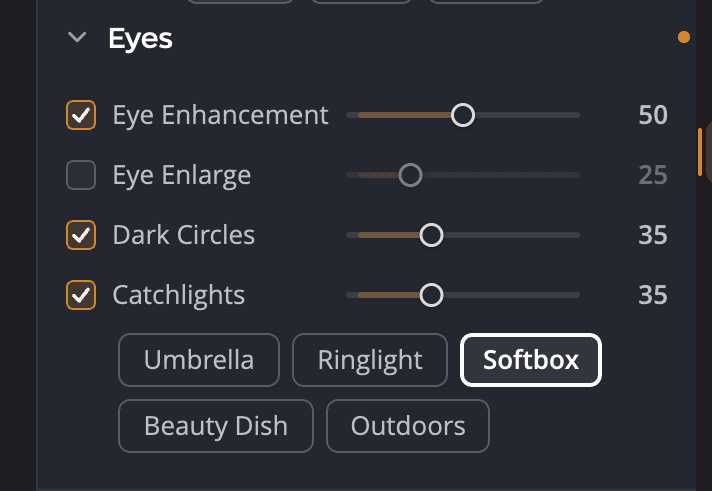
| # | Bedienelement | Bereich (Standard) | Funktion |
|---|---|---|---|
| 1 | Augen betonen | 0 bis 100 (50) | Hellt die Augen auf und schärft sie, ohne den Rest des Gesichts zu verändern. |
| 2 | Augen vergrößern | 0 bis 100 (5) | Vergrößert die Augen auf realistische Weise. |
| 3 | Augenringe | 0 bis 100 (35) | Mildert Augenringe und erhält die feinen Details um die Augen. |
| 4 | Reflexionen | 0 bis 100 (35) | Fügt jeder Pupille einen Lichtreflex hinzu. |
| 5 | Stil des Lichtreflexes | Schirm, Ringlicht, Softbox, Beauty Dish, Im Freien | Die Form des Lichtreflexes. |
Jedes Werkzeug hat ein eigenes Kontrollkästchen. Wenn du einen Regler ziehst, wird sein Werkzeug eingeschaltet. Doppelklicke auf einen Regler, um ihn auf seinen Standardwert zurückzusetzen.
So funktionieren die Werte
Die Augenwerkzeuge passen sich jedem Gesicht an. Ein Wert von 50 ist die Stärke, die Radiant Photo für dieses Gesicht empfiehlt. Dieselbe Einstellung kann bei einer Person etwas stärker und bei einer anderen etwas sanfter wirken. Erhöhe einen Regler für mehr Wirkung oder verringere ihn für weniger.
Die Augen aufhellen
Das Werkzeug Augen betonen hellt Augen auf und schärft sie, ohne etwas anderes im Foto zu verzerren. Beginne mit dem Standardwert und passe ihn an, während du die Augen bei 100 % betrachtest.
Die Augen vergrößern
Das Werkzeug Augen vergrößern findet die Augen und macht sie etwas größer. Kleine Werte wirken natürlich. Große Werte fallen leicht auf, setze sie also mit Bedacht ein.
Augenringe mildern
Das Werkzeug Augenringe lässt müde Augen frischer wirken. Es trennt die Augenringe von den natürlichen Details um die Augen, sodass Wimpern und Lider scharf bleiben.
Lichtreflexe hinzufügen
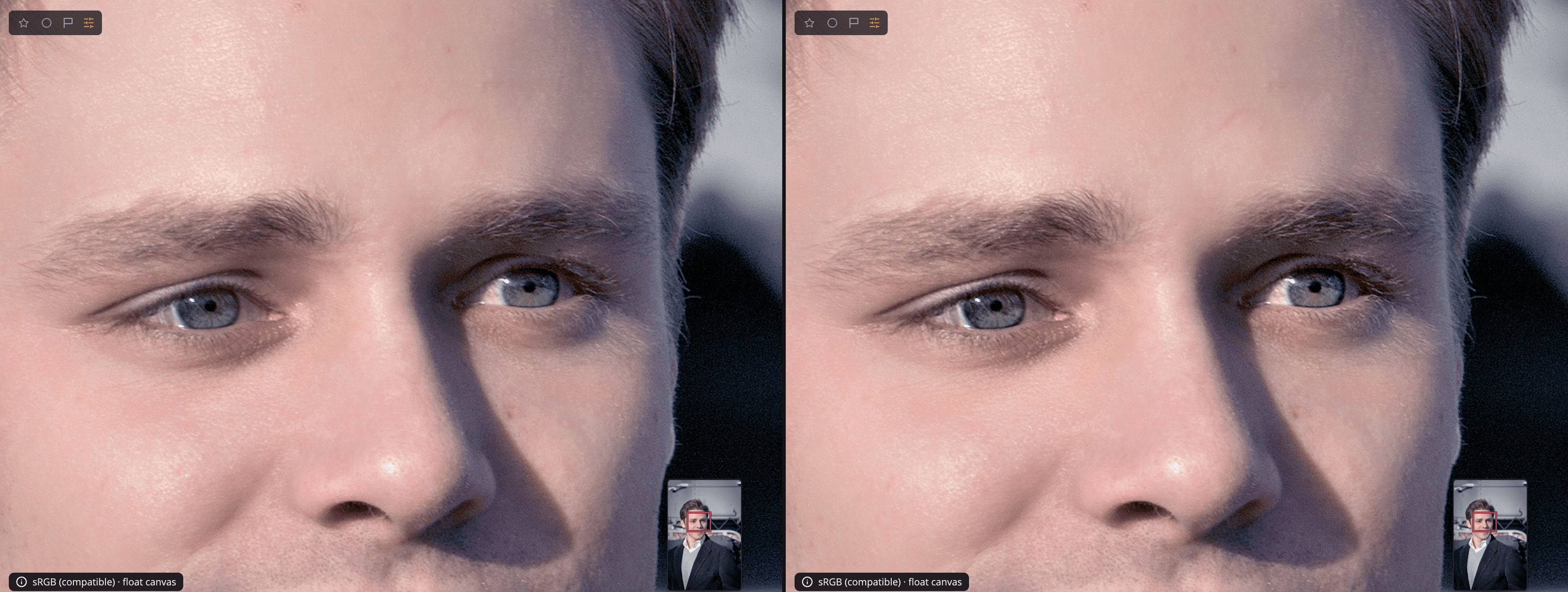
Das Werkzeug Reflexionen lässt jede Pupille funkeln, als würde sich ein Licht darin spiegeln. Wähle den Stil, der zu dem Licht passt, mit dem du fotografiert hast:
| Stil | Sieht aus wie |
|---|---|
| Schirm | Eine runde Spiegelung eines Fotoschirms |
| Ringlicht | Ein Ring um die Pupille |
| Softbox | Ein weiches, rechteckiges Fenster |
| Beauty Dish | Eine runde Schale mit dunkler Mitte |
| Im Freien | Der Himmel, der sich im Auge spiegelt |
Sitzt ein Lichtreflex an der falschen Stelle, verschiebe die Augenpunkte des Gesichts in Gesichtsauswahl. Siehe Gesichtsauswahl.
Augen ausschalten oder zurücksetzen
Klicke auf das Augensymbol in der Kopfzeile von Augen, um den ganzen Bereich auszuschalten und zu vergleichen. Um alle Werkzeuge auf ihre Standardwerte zurückzusetzen, klicke auf die Schaltfläche zum Zurücksetzen in der Kopfzeile (Augen zurücksetzen). Du kannst auch über dem Titel ⌥ (unter Windows Alt) gedrückt halten, bis dort Augen zurücksetzen steht, und dann klicken.
Tipp
Augen betonen und Augenringe folgen auch dem Regler Porträt oben im Bereich Gesicht. Damit machst du die gesamte Retusche stärker oder sanfter. Siehe Porträtwerkzeuge.