
คำแปลนี้แปลโดยเครื่องและยังไม่ได้รับการตรวจทาน
ภาพหน้าจอในหน้านี้แสดงแอปเป็นภาษาอังกฤษ
ดวงตา
เครื่องมือ ดวงตา ทำให้ดวงตาสว่างและคมชัดขึ้น ขยายดวงตาเล็กน้อย ลดรอยคล้ำใต้ตา และเพิ่มประกายในดวงตา เป็นเครื่องมือที่ได้ผลมากที่สุดบางส่วนสำหรับภาพบุคคล คุณจะพบ ดวงตา ในแผงด้านขวา ใต้ การเลือกใบหน้า (กด E)
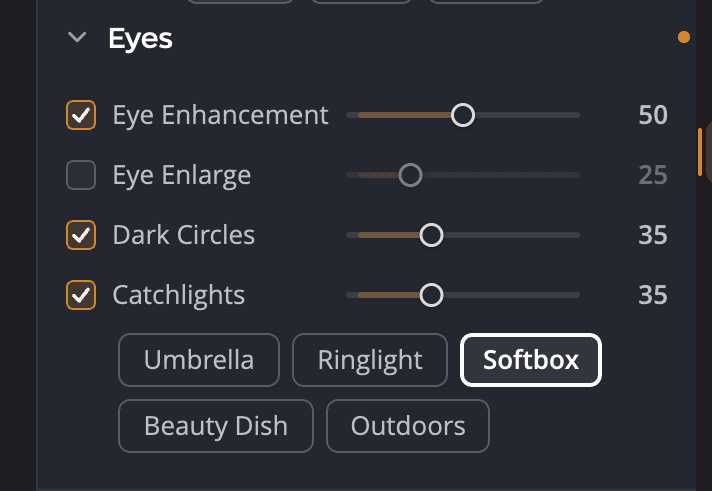
| # | ตัวควบคุม | ช่วง (ค่าเริ่มต้น) | หน้าที่ |
|---|---|---|---|
| 1 | การปรับปรุงดวงตา | 0 ถึง 100 (50) | ทำให้ดวงตาสว่างและคมชัดขึ้นโดยไม่เปลี่ยนส่วนอื่นของใบหน้า |
| 2 | ขยายดวงตา | 0 ถึง 100 (5) | ขยายดวงตาอย่างสมจริง |
| 3 | รอยคล้ำใต้ตา | 0 ถึง 100 (35) | ลดรอยคล้ำใต้ตาและคงรายละเอียดเล็กๆ รอบดวงตาไว้ |
| 4 | ประกายในดวงตา | 0 ถึง 100 (35) | เพิ่มแสงสะท้อนให้รูม่านตาแต่ละข้าง |
| 5 | สไตล์ประกายในดวงตา | ร่ม, ริงไลท์, ซอฟต์บ็อกซ์, บิวตี้ดิช, กลางแจ้ง | รูปทรงของแสงสะท้อน |
แต่ละเครื่องมือมีช่องทำเครื่องหมายของตัวเอง การลากแถบเลื่อนจะเปิดเครื่องมือนั้น ดับเบิลคลิกแถบเลื่อนเพื่อคืนเป็น ค่าเริ่มต้น
ค่าทำงานอย่างไร
เครื่องมือดวงตาปรับตัวตามแต่ละใบหน้า ค่า 50 คือปริมาณที่ Radiant Photo แนะนำสำหรับใบหน้านั้น การตั้งค่าเดียวกันอาจแรงขึ้นเล็กน้อยสำหรับคนหนึ่ง และอ่อนลงเล็กน้อยสำหรับอีกคนหนึ่ง เลื่อนแถบเลื่อนขึ้นเพื่อเพิ่ม หรือเลื่อนลงเพื่อลด
ทำให้ดวงตาสว่างขึ้น
การปรับปรุงดวงตา ทำให้ดวงตาสว่างและคมชัดขึ้นโดยไม่บิดเบือนส่วนอื่นในภาพ เริ่มที่ ค่าเริ่มต้นและปรับขณะดูดวงตาที่ 100%
ขยายดวงตา
ขยายดวงตา ค้นหาดวงตาและทำให้ใหญ่ขึ้นเล็กน้อย ค่าน้อยดูเป็นธรรมชาติ ค่ามาก จะสังเกตได้ง่าย จึงควรใช้อย่างระมัดระวัง
ลดรอยคล้ำใต้ตา
รอยคล้ำใต้ตา ทำให้ดวงตาที่ดูเหนื่อยล้าสดชื่นขึ้น โดยแยกรอยคล้ำออกจากรายละเอียดตามธรรมชาติรอบดวงตา ขนตาและเปลือกตาจึงยังคมชัด
เพิ่มประกายในดวงตา
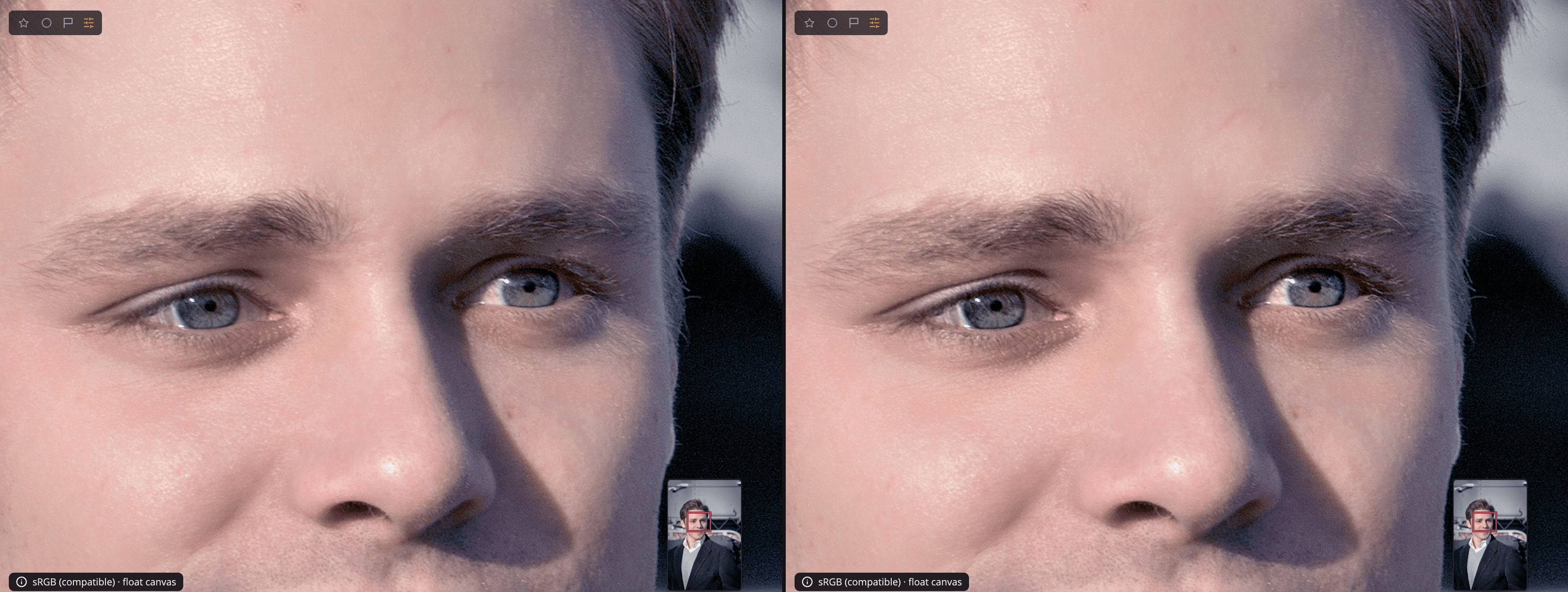
ประกายในดวงตา เพิ่มประกายให้รูม่านตาแต่ละข้าง เหมือนมีแสงสะท้อนอยู่ในนั้น เลือกสไตล์ที่ตรงกับ แสงที่คุณใช้ถ่าย:
| สไตล์ | ลักษณะ |
|---|---|
| ร่ม | แสงสะท้อนกลมจากร่มถ่ายภาพ |
| ริงไลท์ | วงแหวนรอบรูม่านตา |
| ซอฟต์บ็อกซ์ | หน้าต่างสี่เหลี่ยมนุ่มนวล |
| บิวตี้ดิช | จานกลมที่มีจุดกลางมืด |
| กลางแจ้ง | ท้องฟ้าที่สะท้อนในดวงตา |
หากประกายในดวงตาตกผิดตำแหน่ง ให้ย้ายจุดดวงตาของใบหน้าใน การเลือกใบหน้า ดู การเลือกใบหน้า
ปิดหรือรีเซ็ตดวงตา
คลิกไอคอนตาในส่วนหัว ดวงตา เพื่อปิดทั้งส่วนและเปรียบเทียบ หากต้องการคืนเครื่องมือทุกตัวเป็น ค่าเริ่มต้น ให้คลิกปุ่มรีเซ็ตของส่วนหัว (รีเซ็ต ดวงตา) คุณยังกด ⌥ (Alt บน Windows) ค้างไว้เหนือ ชื่อส่วนจนกว่าจะแสดง รีเซ็ต ดวงตา แล้วคลิกได้
เคล็ดลับ
การปรับปรุงดวงตา และ รอยคล้ำใต้ตา ยังปรับตามแถบเลื่อน ภาพบุคคล ที่ด้านบนของ ใบหน้า ใช้แถบเลื่อนนี้เพื่อ ทำให้การรีทัชทั้งหมดแรงขึ้นหรืออ่อนลง ดู เครื่องมือภาพบุคคล