
Terjemahan ini dibuat oleh mesin dan belum ditinjau.
Tangkapan layar di halaman ini memperlihatkan aplikasi dalam bahasa Inggris.
Mata
Alat Mata mencerahkan dan mempertajam mata, sedikit memperbesarnya, menyamarkan lingkaran hitam, dan menambahkan kilau mata. Alat-alat ini termasuk yang paling efektif untuk foto orang. Anda akan menemukan Mata di panel kanan, di bawah Pemilihan Wajah (tekan E).
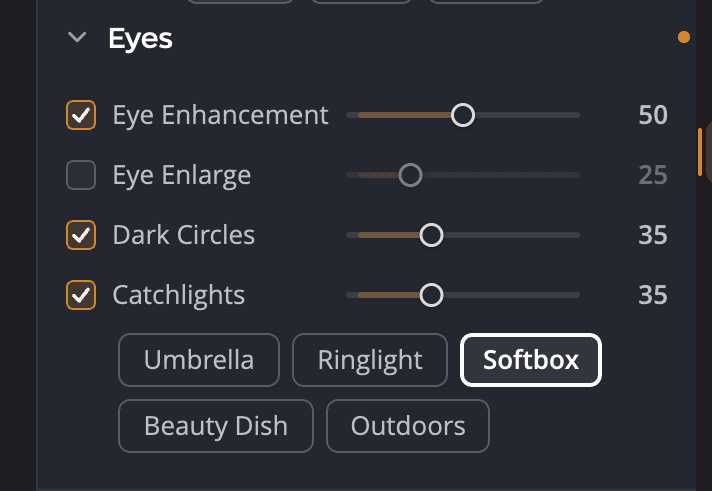
| # | Kontrol | Rentang (bawaan) | Fungsinya |
|---|---|---|---|
| 1 | Peningkatan Mata | 0 hingga 100 (50) | Mencerahkan dan mempertajam mata tanpa mengubah bagian wajah lainnya. |
| 2 | Perbesar Mata | 0 hingga 100 (5) | Memperbesar mata secara realistis. |
| 3 | Lingkaran Hitam | 0 hingga 100 (35) | Mengurangi lingkaran hitam di bawah mata dan mempertahankan detail halus di sekitarnya. |
| 4 | Kilau Mata | 0 hingga 100 (35) | Menambahkan pantulan cahaya ke setiap pupil. |
| 5 | Gaya kilau mata | Payung, Lampu Cincin, Softbox, Beauty Dish, Luar Ruangan | Bentuk pantulan cahaya. |
Setiap alat memiliki kotak centangnya sendiri. Menyeret penggeser akan menyalakan alatnya. Klik dua kali penggeser untuk mengembalikannya ke nilai bawaannya.
Cara kerja nilai
Alat mata menyesuaikan diri dengan setiap wajah. Nilai 50 adalah jumlah yang direkomendasikan Radiant Photo untuk wajah itu. Pengaturan yang sama bisa sedikit lebih kuat untuk satu orang dan sedikit lebih lembut untuk orang lain. Geser penggeser ke atas untuk efek lebih banyak, atau ke bawah untuk lebih sedikit.
Mencerahkan mata
Peningkatan Mata mencerahkan dan mempertajam mata tanpa mendistorsi apa pun di foto. Mulailah dari nilai bawaan dan sesuaikan sambil melihat mata pada 100%.
Memperbesar mata
Perbesar Mata menemukan mata dan membuatnya sedikit lebih besar. Nilai kecil tampak alami. Nilai besar mudah terlihat, jadi gunakan dengan hati-hati.
Mengurangi lingkaran hitam
Lingkaran Hitam menyegarkan mata yang lelah. Alat ini memisahkan lingkaran dari detail alami di sekitar mata, sehingga bulu mata dan kelopak tetap tajam.
Menambahkan kilau mata
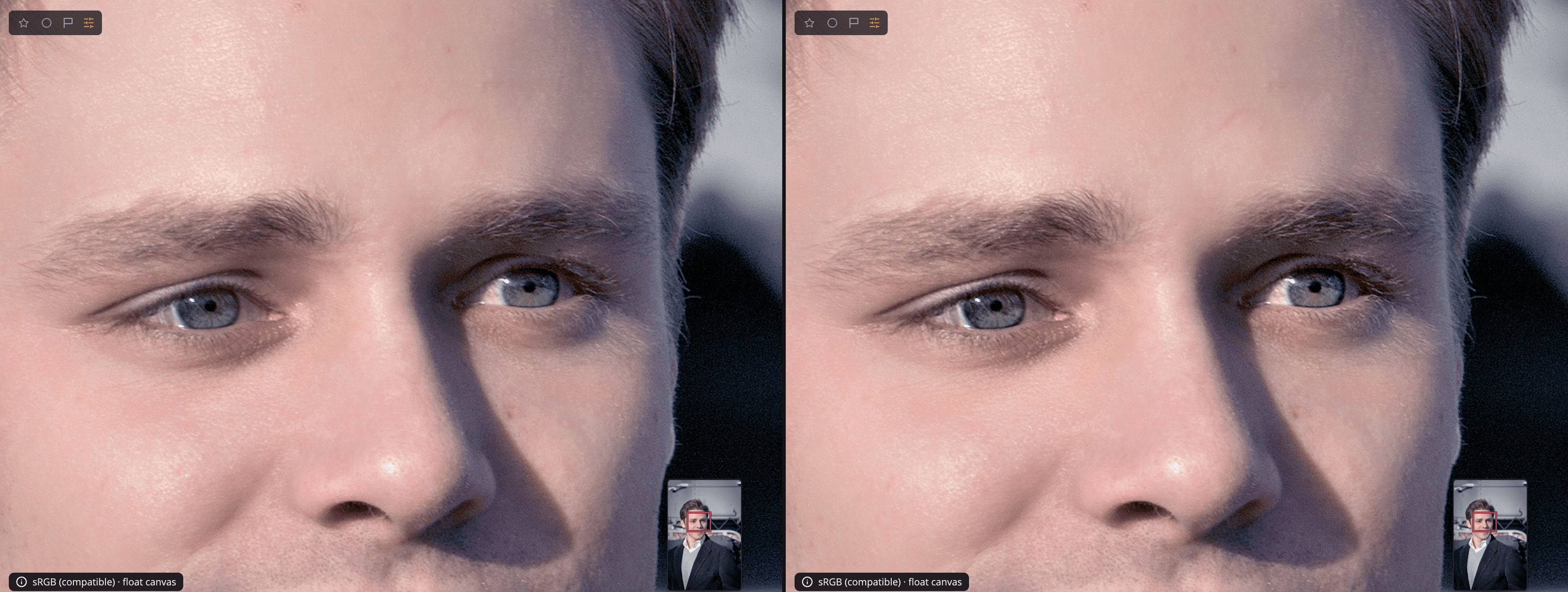
Kilau Mata menambahkan kilauan ke setiap pupil, seolah-olah ada cahaya yang terpantul di dalamnya. Pilih gaya yang cocok dengan cahaya yang Anda pakai saat memotret:
| Gaya | Tampak seperti |
|---|---|
| Payung | Pantulan bulat dari payung foto |
| Lampu Cincin | Cincin di sekeliling pupil |
| Softbox | Jendela persegi panjang yang lembut |
| Beauty Dish | Piringan bulat dengan pusat gelap |
| Luar Ruangan | Langit yang terpantul di mata |
Jika kilau mata jatuh di tempat yang salah, pindahkan titik mata wajah itu di Pemilihan Wajah. Lihat Pemilihan Wajah.
Mematikan atau menyetel ulang Mata
Klik ikon mata di kepala panel Mata untuk mematikan seluruh bagian dan membandingkan. Untuk mengembalikan setiap alat ke nilai bawaannya, klik tombol setel ulang di kepala panel (Setel Ulang Mata). Anda juga dapat menahan ⌥ (Alt di Windows) di atas judul sampai judul itu berbunyi Setel Ulang Mata, lalu klik.
Tips
Peningkatan Mata dan Lingkaran Hitam juga mengikuti penggeser Potret di bagian atas Wajah. Gunakan penggeser itu untuk membuat seluruh retus lebih kuat atau lebih lembut. Lihat Alat potret.