
Questa traduzione è automatica e non è ancora stata revisionata.
Le istantanee schermo in questa pagina mostrano l’app in inglese.
Occhi
Gli strumenti Occhi schiariscono e rendono più nitidi gli occhi, li ingrandiscono leggermente, attenuano le occhiaie e aggiungono una luce negli occhi. Sono tra gli strumenti più efficaci per le foto di persone. Trovi Occhi nel pannello destro, sotto Selezione del volto (premi E).
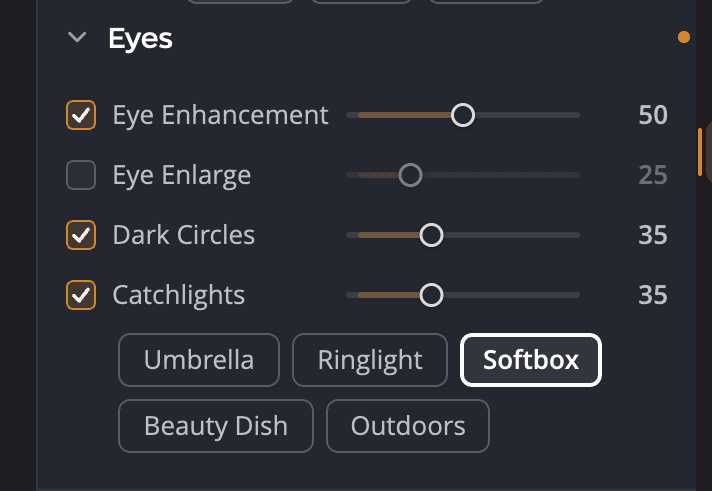
| # | Controllo | Intervallo (predefinito) | Cosa fa |
|---|---|---|---|
| 1 | Miglioramento degli occhi | Da 0 a 100 (50) | Schiarisce e rende più nitidi gli occhi senza cambiare il resto del volto. |
| 2 | Ingrandisci occhi | Da 0 a 100 (5) | Ingrandisce gli occhi in modo realistico. |
| 3 | Occhiaie | Da 0 a 100 (35) | Riduce le occhiaie e mantiene il dettaglio fine intorno agli occhi. |
| 4 | Luci negli occhi | Da 0 a 100 (35) | Aggiunge una luce riflessa in ogni pupilla. |
| 5 | Stile della luce negli occhi | Ombrello, Anello di luce, Softbox, Beauty dish, Esterni | La forma della luce riflessa. |
Ogni strumento ha una propria casella. Trascinare un cursore attiva il relativo strumento. Fai doppio clic su un cursore per riportarlo al valore predefinito.
Come funzionano i valori
Gli strumenti per gli occhi si adattano a ogni volto. Un valore di 50 è la quantità che Radiant Photo consiglia per quel volto. La stessa impostazione può essere un po’ più forte per una persona e un po’ più delicata per un’altra. Sposta un cursore verso l’alto per averne di più, o verso il basso per averne di meno.
Schiarire gli occhi
Miglioramento degli occhi schiarisce e rende più nitidi gli occhi senza deformare nient’altro nella foto. Parti dal valore predefinito e regola guardando gli occhi al 100%.
Ingrandire gli occhi
Ingrandisci occhi trova gli occhi e li rende leggermente più grandi. I valori bassi sembrano naturali. I valori alti si notano facilmente, quindi usali con attenzione.
Ridurre le occhiaie
Occhiaie rinfresca gli occhi stanchi. Separa le occhiaie dal dettaglio naturale intorno agli occhi, così ciglia e palpebre restano nitide.
Aggiungere luci negli occhi
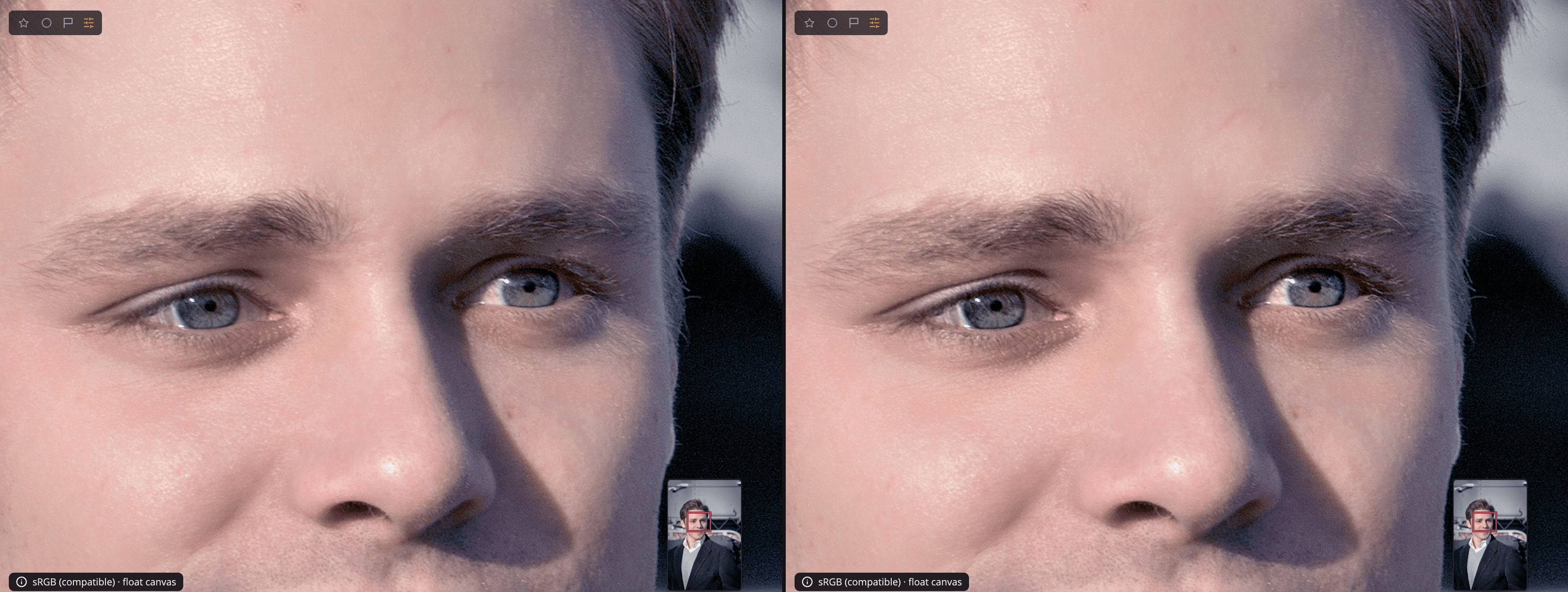
Luci negli occhi aggiunge un luccichio in ogni pupilla, come se vi si riflettesse una luce. Scegli lo stile che corrisponde alla luce con cui hai scattato:
| Stile | Sembra |
|---|---|
| Ombrello | Un riflesso rotondo di un ombrello fotografico |
| Anello di luce | Un anello intorno alla pupilla |
| Softbox | Una morbida finestra rettangolare |
| Beauty dish | Un disco rotondo con il centro scuro |
| Esterni | Il cielo riflesso nell’occhio |
Se una luce negli occhi finisce nel punto sbagliato, sposta i punti degli occhi del volto in Selezione del volto. Consulta Selezione del volto.
Disattivare o reimpostare Occhi
Fai clic sull’icona dell’occhio nell’intestazione Occhi per disattivare l’intera sezione e confrontare. Per riportare ogni strumento al valore predefinito, fai clic sul pulsante di reimpostazione dell’intestazione (Reimposta Occhi). Puoi anche tenere premuto ⌥ (Alt su Windows) sul titolo finché non riporta Reimposta Occhi, poi fare clic.
Suggerimento
Miglioramento degli occhi e Occhiaie seguono anche il cursore Ritratto in cima a Volto. Usalo per rendere l’intero ritocco più forte o più delicato. Consulta Strumenti per il ritratto.