
Ez a fordítás gépi fordítás, és még nem lektorálták.
Az ezen az oldalon látható képernyőfotókon az alkalmazás angolul jelenik meg.
Szemek
A Szemek eszközei világosítják és élesítik a szemeket, kissé nagyítják őket, enyhítik a szem alatti karikákat, és csillogást adnak a szemnek. Az emberekről készült fotókhoz ezek a leghatásosabb eszközök közé tartoznak. A Szemek a jobb oldali panelen, az Arckijelölés alatt található (nyomja meg az E billentyűt).
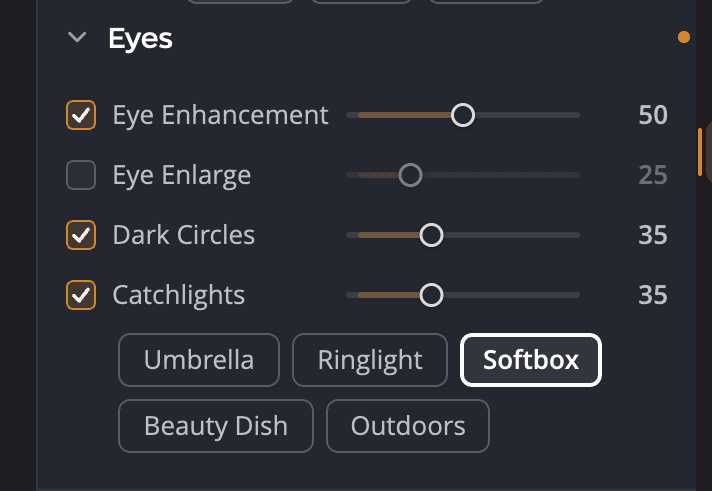
| # | Vezérlő | Tartomány (alapértelmezés) | Mire szolgál |
|---|---|---|---|
| 1 | Szem feljavítása | 0 és 100 között (50) | Világosítja és élesíti a szemeket, az arc többi részének megváltoztatása nélkül. |
| 2 | Szem nagyítása | 0 és 100 között (5) | Élethűen nagyítja a szemeket. |
| 3 | Szem alatti karikák | 0 és 100 között (35) | Csökkenti a szem alatti sötét karikákat, és megőrzi a körülöttük lévő finom részleteket. |
| 4 | Csillogás a szemben | 0 és 100 között (35) | Visszavert fényt ad minden pupillához. |
| 5 | A csillogás stílusa | Ernyő, Körfény, Softbox, Beauty dish, Szabadtér | A visszavert fény alakja. |
Minden eszköznek saját jelölőnégyzete van. Egy csúszka húzása bekapcsolja az eszközét. Ha duplán kattint egy csúszkára, visszaáll az alapértelmezett értékére.
Hogyan működnek az értékek
A szemeszközök minden archoz alkalmazkodnak. Az 50-es érték az a mérték, amelyet a Radiant Photo az adott archoz javasol. Ugyanaz a beállítás az egyik embernél kicsit erősebb, a másiknál kicsit lágyabb lehet. Ha többet szeretne, mozgassa feljebb a csúszkát, ha kevesebbet, lejjebb.
A szemek világosítása
A Szem feljavítása világosítja és élesíti a szemeket anélkül, hogy a fotón bármi mást torzítana. Kezdjen az alapértelmezett értékkel, és állítson rajta, miközben 100%-os nagyításon nézi a szemeket.
A szemek nagyítása
A Szem nagyítása megkeresi a szemeket, és kissé nagyobbá teszi őket. A kis értékek természetesek. A nagy értékek könnyen észrevehetők, ezért óvatosan használja őket.
A szem alatti karikák csökkentése
A Szem alatti karikák felfrissíti a fáradt szemeket. Elválasztja a karikákat a szem körüli természetes részletektől, így a szempillák és a szemhéjak élesek maradnak.
Csillogás hozzáadása a szemhez
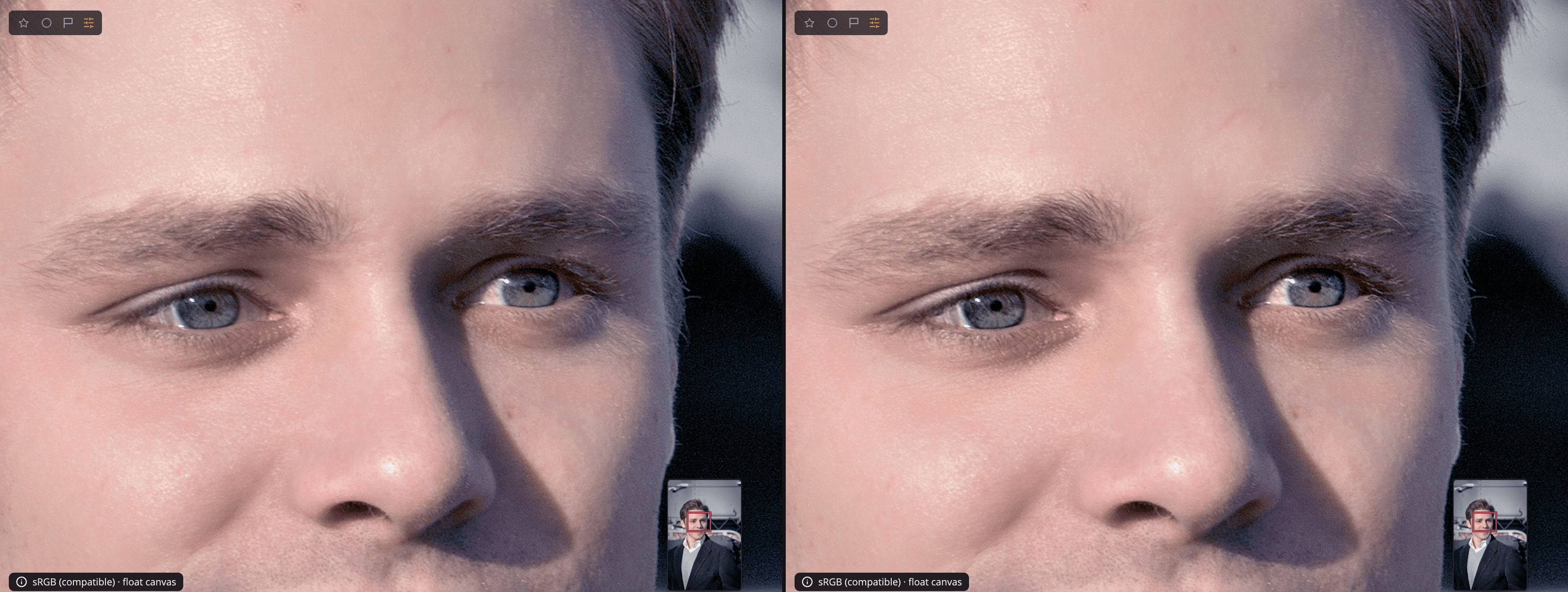
A Csillogás a szemben csillogást ad minden pupillához, mintha egy fény tükröződne benne. Válassza azt a stílust, amely a felvételkor használt fényhez illik:
| Stílus | Így néz ki |
|---|---|
| Ernyő | Egy fotóernyő kerek tükörképe |
| Körfény | Gyűrű a pupilla körül |
| Softbox | Lágy, téglalap alakú ablak |
| Beauty dish | Kerek tányér sötét középponttal |
| Szabadtér | A szemben tükröződő ég |
Ha egy csillogás rossz helyre kerül, mozgassa el az arc szemközéppontjait az Arckijelölés szakaszban. Lásd: Arckijelölés.
A Szemek kikapcsolása vagy alaphelyzetbe állítása
Kattintson a Szemek fejlécében lévő szem ikonra, hogy az egész szakaszt kikapcsolja, és összehasonlítson. Ha minden eszközt vissza szeretne állítani az alapértelmezett értékére, kattintson a fejléc alaphelyzet gombjára (Szemek alaphelyzetbe). Azt is megteheti, hogy a mutatót a cím fölött tartva lenyomja a ⌥ billentyűt (Windows rendszeren az Alt billentyűt), és addig tartja lenyomva, amíg a cím Szemek alaphelyzetbe nem lesz, majd rákattint.
Tipp
A Szem feljavítása és a Szem alatti karikák az Arc szakasz tetején lévő Portré csúszkát is követi. Ezzel az egész retusálást erősebbé vagy lágyabbá teheti. Lásd: Portréeszközök.