
यह अनुवाद मशीन से किया गया है और अभी इसकी समीक्षा नहीं हुई है।
इस पेज के स्क्रीनशॉट में ऐप अंग्रेज़ी में दिखता है।
आँखें
आँखें टूल आँखों को चमकीला और शार्प करते हैं, उन्हें थोड़ा बड़ा करते हैं, काले घेरे हल्के करते हैं और आँख में चमक जोड़ते हैं। लोगों की तस्वीरों के लिए ये सबसे असरदार टूल में से हैं। आपको आँखें दाएँ पैनल में, चेहरे का चयन के नीचे मिलेगा (E दबाएँ)।
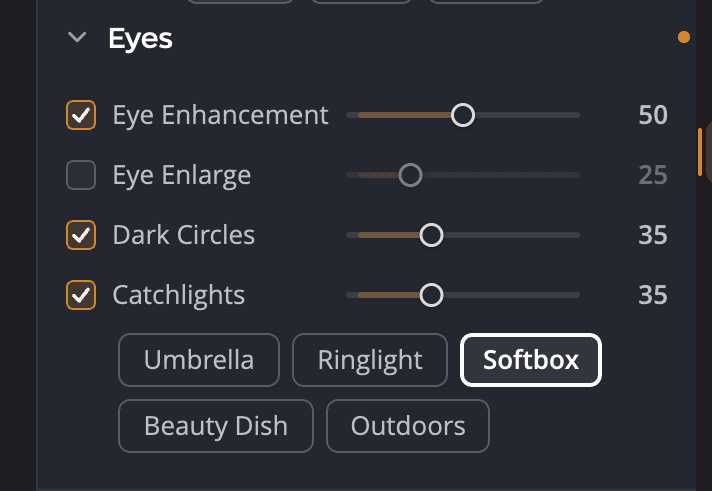
| # | कंट्रोल | रेंज (डिफ़ॉल्ट) | यह क्या करता है |
|---|---|---|---|
| 1 | आँख निखार | 0 से 100 (50) | चेहरे के बाक़ी हिस्से को बदले बिना आँखों को चमकीला और शार्प करता है। |
| 2 | आँख बड़ी करें | 0 से 100 (5) | आँखों को स्वाभाविक ढंग से बड़ा करता है। |
| 3 | आँखों के काले घेरे | 0 से 100 (35) | आँखों के नीचे के काले घेरे कम करता है और उनके आसपास की बारीकी बनाए रखता है। |
| 4 | आँख की चमक | 0 से 100 (35) | हर पुतली में रोशनी का एक प्रतिबिंब जोड़ता है। |
| 5 | चमक की शैली | अंब्रेला, रिंगलाइट, सॉफ़्टबॉक्स, ब्यूटी डिश, खुले में | प्रतिबिंबित रोशनी का आकार। |
हर टूल का अपना चेकबॉक्स है। कोई स्लाइडर खींचने से उसका टूल चालू हो जाता है। किसी स्लाइडर को उसके डिफ़ॉल्ट पर वापस लाने के लिए उस पर डबल-क्लिक करें।
मान कैसे काम करते हैं
आँखों के टूल हर चेहरे के हिसाब से ढलते हैं। 50 का मान वह मात्रा है जो Radiant Photo उस चेहरे के लिए सुझाता है। वही सेटिंग किसी एक व्यक्ति के लिए थोड़ी तेज़ और किसी दूसरे के लिए थोड़ी हल्की हो सकती है। ज़्यादा के लिए स्लाइडर ऊपर ले जाएँ, या कम के लिए नीचे।
आँखें चमकीली करें
आँख निखार तस्वीर में और कुछ भी बिगाड़े बिना आँखों को चमकीला और शार्प करता है। डिफ़ॉल्ट से शुरू करें और आँखों को 100% पर देखते हुए समायोजित करें।
आँखें बड़ी करें
आँख बड़ी करें आँखें ढूँढता है और उन्हें थोड़ा बड़ा करता है। छोटे मान स्वाभाविक लगते हैं। बड़े मान आसानी से नज़र आते हैं, इसलिए उनका इस्तेमाल सावधानी से करें।
काले घेरे कम करें
आँखों के काले घेरे थकी आँखों को ताज़ा करता है। यह घेरों को आँखों के आसपास की स्वाभाविक बारीकी से अलग करता है, इसलिए पलकें और बरौनियाँ शार्प रहती हैं।
आँख में चमक जोड़ें
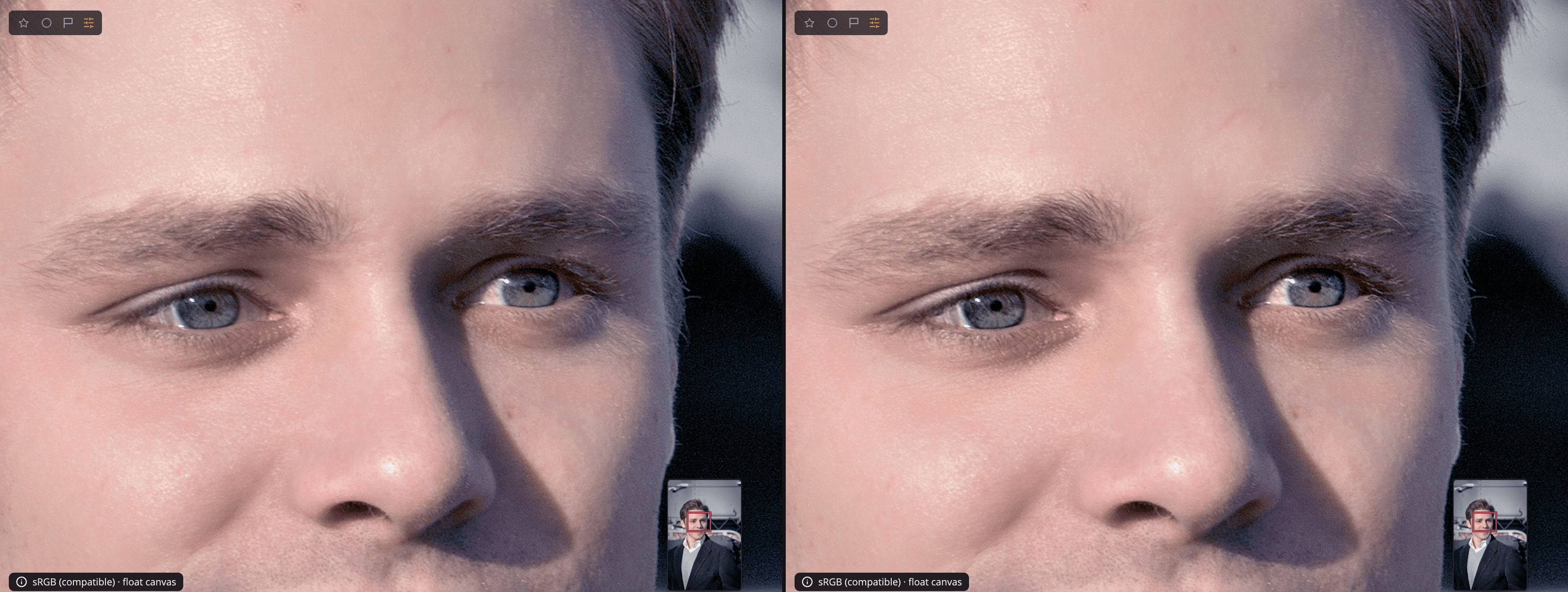
आँख की चमक हर पुतली में एक चमक जोड़ता है, मानो उसमें कोई रोशनी प्रतिबिंबित हो रही हो। वह शैली चुनें जो उस रोशनी से मेल खाती हो जिसमें आपने तस्वीर खींची:
| शैली | ऐसा दिखता है |
|---|---|
| अंब्रेला | फ़ोटो अंब्रेला से एक गोल प्रतिबिंब |
| रिंगलाइट | पुतली के चारों ओर एक छल्ला |
| सॉफ़्टबॉक्स | एक कोमल आयताकार खिड़की |
| ब्यूटी डिश | गहरे केंद्र वाली एक गोल डिश |
| खुले में | आँख में प्रतिबिंबित आसमान |
अगर चमक ग़लत जगह पर आती है, तो चेहरे का चयन में चेहरे के आँख वाले बिंदु हिलाएँ। देखें चेहरे का चयन।
आँखें बंद करें, या रीसेट करें
तुलना के लिए पूरे सेक्शन को बंद करने हेतु आँखें हेडर में आँख वाले आइकन पर क्लिक करें। हर टूल को उसके डिफ़ॉल्ट पर वापस लाने के लिए, हेडर के रीसेट बटन (आँखें रीसेट करें) पर क्लिक करें। आप ⌥ (Windows पर Alt) को शीर्षक के ऊपर तब तक दबाए रख सकते हैं जब तक उस पर आँखें रीसेट करें न लिखा आए, फिर क्लिक करें।
सुझाव
आँख निखार और आँखों के काले घेरे भी चेहरा के सबसे ऊपर वाले पोर्ट्रेट स्लाइडर का पालन करते हैं। पूरे रीटच को तेज़ या हल्का करने के लिए इसका इस्तेमाल करें। देखें पोर्ट्रेट टूल।