
To tłumaczenie zostało wykonane maszynowo i nie zostało jeszcze sprawdzone.
Zrzuty ekranu na tej stronie pokazują aplikację po angielsku.
Oczy
Narzędzia Oczy rozjaśniają i wyostrzają oczy, lekko je powiększają, łagodzą cienie pod oczami i dodają refleks. To jedne z najskuteczniejszych narzędzi do zdjęć ludzi. Sekcję Oczy znajdziesz w prawym panelu, pod sekcją Wybór twarzy (naciśnij E).
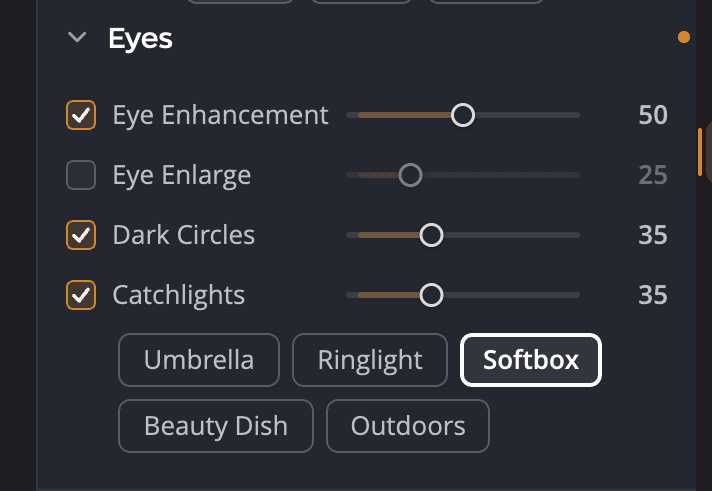
| # | Element sterujący | Zakres (domyślnie) | Działanie |
|---|---|---|---|
| 1 | Poprawa oczu | Od 0 do 100 (50) | Rozjaśnia i wyostrza oczy bez zmiany reszty twarzy. |
| 2 | Powiększenie oczu | Od 0 do 100 (5) | Realistycznie powiększa oczy. |
| 3 | Cienie pod oczami | Od 0 do 100 (35) | Redukuje cienie pod oczami i zachowuje drobne szczegóły wokół nich. |
| 4 | Refleksy w oczach | Od 0 do 100 (35) | Dodaje odbite światło w każdej źrenicy. |
| 5 | Styl refleksu | Parasolka, Ringlight, Softbox, Beauty dish, Plener | Kształt odbitego światła. |
Każde narzędzie ma własne pole wyboru. Przeciągnięcie suwaka włącza jego narzędzie. Kliknij dwukrotnie suwak, aby przywrócić jego wartość domyślną.
Jak działają wartości
Narzędzia do oczu dostosowują się do każdej twarzy. Wartość 50 to ilość, którą Radiant Photo zaleca dla danej twarzy. To samo ustawienie może być nieco mocniejsze dla jednej osoby, a nieco łagodniejsze dla innej. Przesuń suwak w górę, aby uzyskać więcej, albo w dół, aby uzyskać mniej.
Rozjaśnianie oczu
Poprawa oczu rozjaśnia i wyostrza oczy, nie zniekształcając niczego innego na zdjęciu. Zacznij od wartości domyślnej i dostosuj ją, oglądając oczy w skali 100%.
Powiększanie oczu
Powiększenie oczu znajduje oczy i lekko je powiększa. Małe wartości wyglądają naturalnie. Duże wartości łatwo zauważyć, więc używaj ich ostrożnie.
Redukcja cieni pod oczami
Cienie pod oczami odświeża zmęczone oczy. Oddziela cienie od naturalnych szczegółów wokół oczu, dzięki czemu rzęsy i powieki pozostają ostre.
Dodawanie refleksów
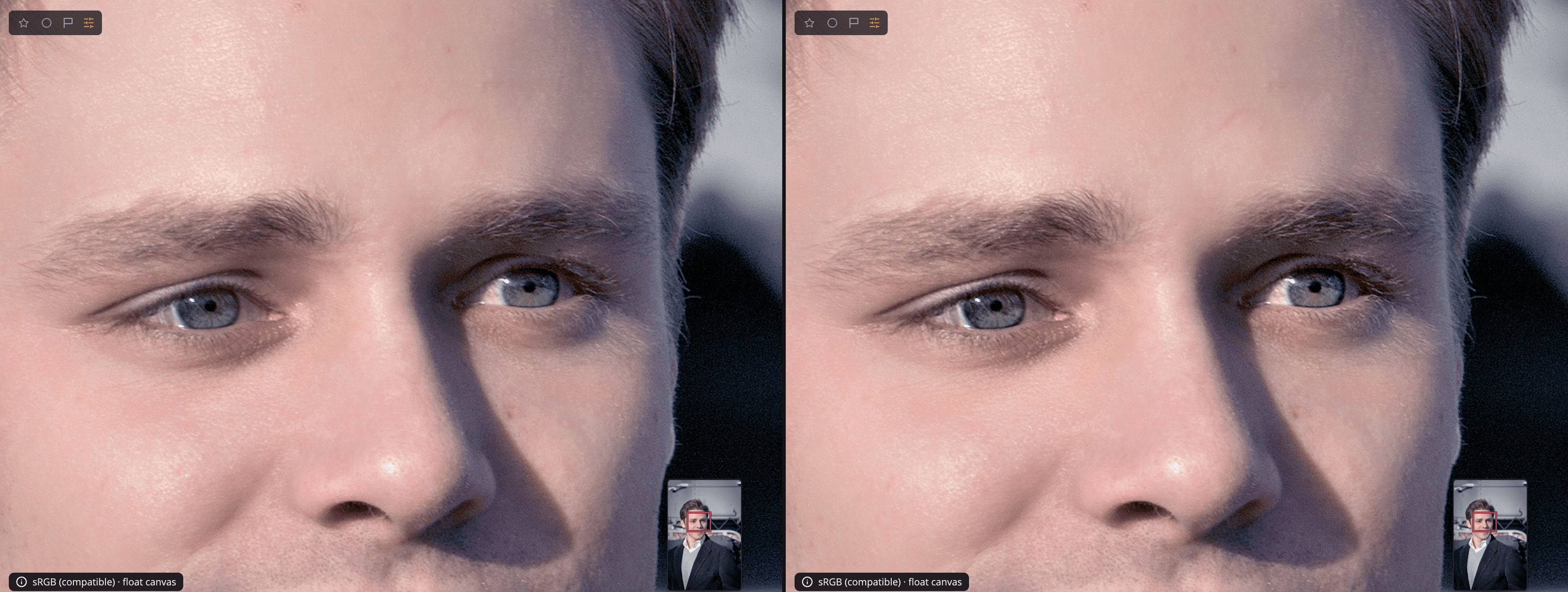
Refleksy w oczach dodaje błysk w każdej źrenicy, jakby odbijało się w niej światło. Wybierz styl pasujący do światła, przy którym fotografowano:
| Styl | Wygląda jak |
|---|---|
| Parasolka | Okrągłe odbicie parasolki fotograficznej |
| Ringlight | Pierścień wokół źrenicy |
| Softbox | Miękkie prostokątne okno |
| Beauty dish | Okrągła czasza z ciemnym środkiem |
| Plener | Niebo odbite w oku |
Jeśli refleks pojawi się w złym miejscu, przesuń punkty oczu tej twarzy w sekcji Wybór twarzy. Zobacz Wybór twarzy.
Wyłączanie i resetowanie sekcji Oczy
Kliknij ikonę oka w nagłówku Oczy, aby wyłączyć całą sekcję i porównać. Aby przywrócić domyślne wartości wszystkich narzędzi, kliknij przycisk resetu w nagłówku (Resetuj Oczy). Możesz też przytrzymać ⌥ (Alt w systemie Windows) nad tytułem, aż pojawi się Resetuj Oczy, a potem kliknąć.
Wskazówka
Poprawa oczu i Cienie pod oczami podążają też za suwakiem Portret u góry sekcji Twarz. Użyj go, aby wzmocnić lub złagodzić cały retusz. Zobacz Narzędzia portretowe.