
Esta tradução foi feita automaticamente e ainda não foi revista.
As capturas de ecrã desta página mostram a app em inglês.
Olhos
As ferramentas de Olhos clareiam e dão nitidez aos olhos, aumentam-nos um pouco, suavizam as olheiras e acrescentam um brilho. Estão entre as ferramentas mais eficazes para fotografias de pessoas. Encontra Olhos no painel direito, por baixo de Seleção de rosto (prima E).
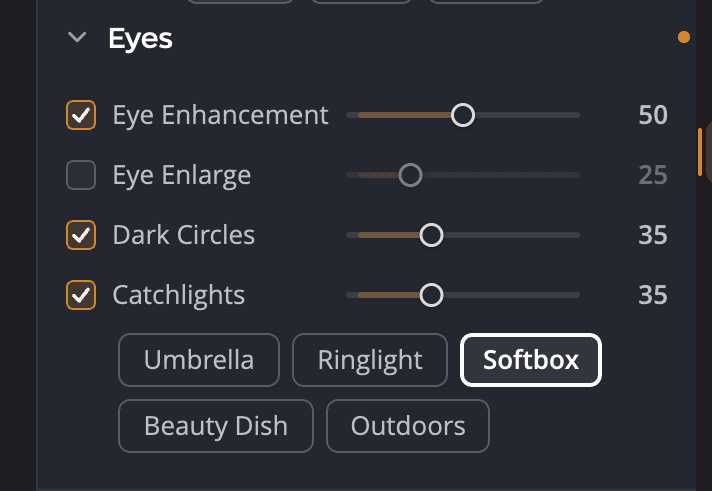
| # | Controlo | Intervalo (por omissão) | O que faz |
|---|---|---|---|
| 1 | Melhoria dos olhos | 0 a 100 (50) | Clareia e dá nitidez aos olhos sem alterar o resto do rosto. |
| 2 | Aumentar os olhos | 0 a 100 (5) | Aumenta os olhos de forma realista. |
| 3 | Olheiras | 0 a 100 (35) | Reduz as olheiras e mantém o detalhe fino à volta dos olhos. |
| 4 | Brilhos nos olhos | 0 a 100 (35) | Acrescenta um reflexo de luz a cada pupila. |
| 5 | Estilo do brilho | Guarda-chuva, Luz circular, Softbox, Beauty dish, Exterior | A forma do reflexo de luz. |
Cada ferramenta tem a sua própria caixa de verificação. Arrastar um cursor ativa a respetiva ferramenta. Faça duplo clique num cursor para o repor no valor por omissão.
Como funcionam os valores
As ferramentas dos olhos adaptam-se a cada rosto. Um valor de 50 é a quantidade que o Radiant Photo recomenda para esse rosto. A mesma definição pode ser um pouco mais forte numa pessoa e um pouco mais suave noutra. Mova um cursor para cima para obter mais, ou para baixo para obter menos.
Clarear os olhos
Melhoria dos olhos clareia e dá nitidez aos olhos sem distorcer mais nada na fotografia. Comece no valor por omissão e ajuste enquanto observa os olhos a 100%.
Aumentar os olhos
Aumentar os olhos encontra os olhos e torna-os ligeiramente maiores. Valores pequenos parecem naturais. Valores grandes notam-se facilmente, por isso use-os com cuidado.
Reduzir as olheiras
Olheiras refresca os olhos cansados. Separa as olheiras do detalhe natural à volta dos olhos, por isso as pestanas e as pálpebras continuam nítidas.
Acrescentar brilhos nos olhos
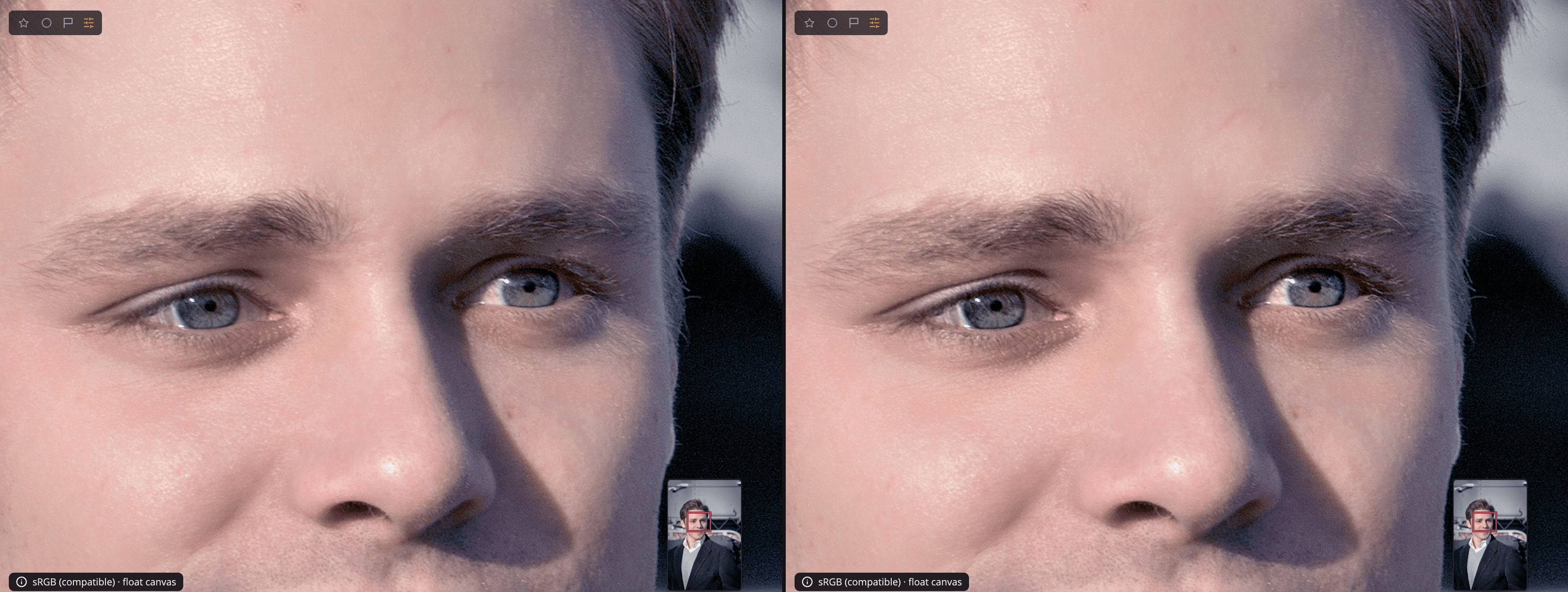
Brilhos nos olhos acrescenta um brilho a cada pupila, como se uma luz se refletisse nela. Escolha o estilo que corresponde à luz com que fotografou:
| Estilo | Parece |
|---|---|
| Guarda-chuva | Um reflexo redondo de um guarda-chuva fotográfico |
| Luz circular | Um anel à volta da pupila |
| Softbox | Uma janela retangular suave |
| Beauty dish | Um prato redondo com o centro escuro |
| Exterior | O céu refletido no olho |
Se um brilho ficar no sítio errado, mova os pontos dos olhos do rosto em Seleção de rosto. Consulte Seleção de rosto.
Desativar ou repor Olhos
Clique no ícone do olho no cabeçalho de Olhos para desativar toda a secção e comparar. Para repor todas as ferramentas no valor por omissão, clique no botão de reposição do cabeçalho (Repor Olhos). Também pode manter ⌥ (Alt no Windows) premida sobre o título até aparecer Repor Olhos e depois clicar.
Dica
Melhoria dos olhos e Olheiras também seguem o cursor Retrato no topo de Rosto. Use-o para tornar todo o retoque mais forte ou mais suave. Consulte Ferramentas de retrato.