
এই অনুবাদটি মেশিনে করা হয়েছে এবং এখনও পর্যালোচনা করা হয়নি।
এই পৃষ্ঠার স্ক্রিনশটে অ্যাপটি ইংরেজিতে দেখানো হয়েছে।
রেটিং ও মেটাডেটা কোথায় লেখা হয়
Flow আপনার রেটিং, ফ্ল্যাগ, লেবেল, ঘোরানো ও মেটাডেটা ছবির ভেতরেই লেখে, অথবা তাদের পাশের .xmp সহযোগী
ফাইলে। তখন Lightroom Classic, Bridge ও অন্যান্য অ্যাপও সেগুলি পড়তে পারে।
সঙ্গে সঙ্গে লেখা হয়
কী চাপার মুহূর্তেই রেটিং, ফ্ল্যাগ, লেবেল বা ঘোরানো লেখা হয়। কোনো সংরক্ষণ বোতাম নেই, এক্সপোর্ট করারও কিছু নেই। মেটাডেটা প্যানেলে টাইপ করা মেটাডেটা লেখা হয় সংরক্ষণ করুন-এ ক্লিক করলে।
কোথায় সংরক্ষিত হবে তা বেছে নিন
সেটিংস > সহযোগী ফাইল বেছে নিয়ে সংরক্ষণের জায়গা খুঁজুন। Radiant Photo ও Radiant Raw এই পছন্দ ভাগ করে।
| # | নিয়ন্ত্রণ | বিকল্প (ডিফল্ট) | এটি কী করে |
|---|---|---|---|
| 1 | সহযোগী ফাইল (.xmp) | চালু বা বন্ধ (চালু) | ছবির পাশের একটি .xmp সহযোগী ফাইলে মেটাডেটা লেখে। |
| 2 | ছবির ভিতরে | চালু বা বন্ধ (চালু) | DNG, JPEG, TIFF ও মেটাডেটা রাখতে পারে এমন অন্যান্য ফাইলের ভেতরে মেটাডেটা লেখে। |
| 3 | Raw বাক্য | — | Raw ফাইল মেটাডেটা রাখতে পারে না, তাই সেগুলো সবসময় একটি .xmp সহযোগী ফাইল পায়। |
সহযোগী ফাইল (.radiant) Radiant Photo ও Radiant Raw অ্যাপের সম্পাদনার জন্য। অন্তত একটি বাক্সে টিক থাকে। শুধু
ছবির ভিতরে-এ টিক থাকলেও তাদের সম্পাদনা একটি .xmp ও একটি .radiant সহযোগী ফাইলে যায়, কারণ সম্পাদনা কখনো ছবির ভিতরে যায় না।
শুধু .radiant চিহ্নিত থাকলে তারকা, লেবেল, কীওয়ার্ড ও IPTC একটি .xmp সহযোগী ফাইলে যায়।
Content Credentials দিয়ে স্বাক্ষরিত ছবির মেটাডেটা সবসময় একটি সহযোগী ফাইলে যায়, যাতে স্বাক্ষরটি বৈধ থাকে।
পরিবর্তনটি আপনার পরের লেখায় প্রযোজ্য হয়। আগে থেকে লেখা মেটাডেটা Flow সরায় না।
Raw ফাইল
CR3, NEF, ARW বা RAF-এর মতো Raw ফাইল আপনার মূল নেগেটিভ। Flow কখনো লেখার জন্য এটি খোলে না। এর মেটাডেটা সবসময়
এর নামে নাম রাখা একটি সহযোগী ফাইলে যায়: IMG_0001.CR3 পায় IMG_0001.xmp। Lightroom Classic ও Bridge
এই নামটিই খোঁজে।
কোনো ছবির IMG_0001.CR3.xmp নামের পুরোনো সহযোগী ফাইল থাকলে Flow সেটি পড়ে, তবে মানসম্মত নামে লেখে।
DNG ফাইল
DNG নিজের মেটাডেটা বহন করার জন্যই তৈরি। ডিফল্টে, তিনটি বাক্সেই টিক থাকলে, Flow DNG ফাইলের ভেতরে
এবং এর .xmp সহযোগী ফাইলে লেখে। আপনার DNG ফাইল কখনো বদলাতে না চাইলে ছবির ভিতরে-এর টিক তুলে দিন।
JPEG, HEIC, TIFF ও অন্যান্য ছবি
ছবির ভিতরে JPEG, TIFF ও PSD ফাইলের ভেতরে রেটিং, ফ্ল্যাগ, লেবেল, ঘোরানো ও ছবি তোলার সময় লেখে,
এবং JPEG, TIFF ও PNG ফাইলের ভেতরে ক্যাপশন, কপিরাইট ও অন্যান্য IPTC ঘর লেখে। HEIC, AVIF ও JPEG XL ফাইলের ভেতরে Flow লিখতে পারে না। কোনো
ছবি যা রাখতে পারে না তা তার .xmp সহযোগী ফাইলে যায়, এমনকি ছবির ভিতরে-এ টিক থাকলেও। একমাত্র ব্যতিক্রম হলো সেই লেখা যা আপনি
সহযোগী ফাইল (.xmp)-এর টিক তোলা অবস্থায় সংরক্ষণ করেন; পরের অংশ দেখুন।
প্রতিটি JPEG ও TIFF অপরিবর্তিত রাখতে ছবির ভিতরে-এর টিক তুলে দিন।
“সহযোগী ফাইল (.xmp)”-এ টিক না থাকলে
ছবির ভিতরে-এ টিক থাকলে এবং সহযোগী ফাইল (.xmp)-এ টিক না থাকলে, কোনো ছবি আপনার লেখা রাখতে পারে না বলেই Flow নতুন .xmp সহযোগী ফাইল
তৈরি করে না। মেটাডেটা প্যানেলে সংরক্ষণ করা ক্যাপশন, কীওয়ার্ড, কপিরাইট ও অন্যান্য লেখা কোনো ছবি রাখতে না পারলে,
Flow আপনার সম্পাদনা সেখানে রাখে যেখানে Radiant Photo সেটি পড়ে, এবং ফাইলটি যেমন আছে তেমনই রাখে।
এটি ঘটে:
- HEIC, AVIF, JPEG XL ও PSD ফাইলে, এবং JPEG, PNG, TIFF, DNG বা ক্যামেরার Raw ফাইল নয় এমন যেকোনো ছবিতে।
- এমন JPEG, PNG, TIFF বা DNG ফাইলে যা লেখা গ্রহণ করে না, যেমন এর ভেতরে আগে থেকে থাকা মেটাডেটা পড়া যায় না বলে।
সংরক্ষণ করুন-এর নিচের লাইনটি তা জানায়, যেমন 1টি ছবি ভিতরে মেটাডেটা রাখতে পারে না এবং “সংরক্ষণের জায়গা”-তে “সহযোগী ফাইল (.xmp)” আনচেক করা আছে, তাই Radiant Flow পরিবর্তনটি রেখে দেয় এবং এর ফাইলটি যেমন আছে তেমনই রাখে। Flow ও Radiant Photo তবুও সম্পাদনাটি দেখায়। অন্য অ্যাপ এটি দেখে না। তাদের দেখার দরকার হলে সহযোগী ফাইল (.xmp)-এ টিক দিন।
যে ছবির আগে থেকেই নিজস্ব .xmp সহযোগী ফাইল আছে, সেটি তবুও সেখানে সম্পাদনাটি পায়, এবং Raw ফাইল সবসময় পায়। রেটিং, ফ্ল্যাগ
ও লেবেলে প্রভাব পড়ে না: যে ছবি এগুলি ভেতরে রাখতে পারে না, সেটি তবুও এগুলি তার .xmp সহযোগী ফাইলে পায়।
প্রত্যাখ্যান কীভাবে লেখা হয়
Flow প্রত্যাখ্যানকে −1 রেটিং হিসেবে লেখে, যা Bridge ও Mylio প্রত্যাখ্যান হিসেবে পড়ে। এটি গ্রহণ ফ্ল্যাগও “প্রত্যাখ্যাত” মানে সেট করে, তাই যে অ্যাপ এর যেকোনো একটি পড়ে সেটি ছবিটিকে প্রত্যাখ্যাত হিসেবে দেখে। প্রত্যাখ্যান ছবির তারকা সাফ করে।
Mylio আগে থেকেই কোনো JPEG, TIFF বা DNG ফাইলের পাশে সহযোগী ফাইল রাখলে Flow সেই সহযোগী ফাইলটিও হালনাগাদ করে, যাতে Mylio আপনার চিহ্নগুলি দেখে।
কপিরাইট, ক্যাপশন ও AI প্রশিক্ষণ
IPTC ঘর, কপিরাইট কার্ড ও AI প্রশিক্ষণ দুই জায়গায় লেখা হয়:
- যেখানে Radiant Photo এগুলি পড়ে। প্যানেলে লেখা থাকে Radiant Photo যেখানে পড়ে সেখানেই সংরক্ষিত।
- ছবির ভেতরে বা এর সহযোগী ফাইলে, সংরক্ষণের জায়গা যেমন সেট করে, যাতে অন্য অ্যাপও এগুলি পড়ে। ছবির ভিতরে-এ টিক থাকলে এবং সহযোগী ফাইল (.xmp)-এ টিক না থাকলে, যে ছবি এগুলি ভেতরে রাখতে পারে না সেটি এই দ্বিতীয় কপি পায় শুধু যদি তার আগে থেকেই একটি
.xmpসহযোগী ফাইল থাকে। দেখুন “সহযোগী ফাইল (.xmp)”-এ টিক না থাকলে।
Apple Photos লাইব্রেরির ছবির এমন কোনো ফাইল নেই যাতে Flow লিখতে পারে। এর AI প্রশিক্ষণ ঘোষণা সংরক্ষিত হয় যেখানে Radiant Photo এটি পড়ে, আর কোথাও নয়।
মেমরি কার্ডে
মেমরি কার্ড ব্রাউজ করার সময় Flow তাতে কিছুই লেখে না। কার্ড ব্রাউজ করার সময় করা রেটিং, ফ্ল্যাগ, লেবেল, ঘোরানো ও ছবি তোলার সময়ের সম্পাদনা Flow অ্যাপে রাখা থাকে। কার্ডটি ইম্পোর্ট করলে Flow ইম্পোর্ট করা কপিগুলি যাচাই করার পরে সেগুলিতে রেটিং, ফ্ল্যাগ, লেবেল ও ছবি তোলার সময় লেখে।
কার্ডের ছবিগুলি Flow অ্যাপে স্বাভাবিকভাবেই আপনার চিহ্ন দেখায়। শুধু কার্ডের ফাইলগুলি অপরিবর্তিত থাকে।
একমাত্র ব্যতিক্রম PRISM Photo Score। কার্ডে ফাইল > এই ফোল্ডারের ছবি স্কোর করুন বেছে নিলে Flow স্কোর করা প্রতিটি ছবির পাশে একটি
.xmp সহযোগী ফাইল লেখে। এরপর প্রতিবার খুললেই Flow সেই ফোল্ডারের স্কোর করতে থাকে, যতক্ষণ না আপনি বেছে নেন
ফাইল > এই ফোল্ডার স্কোর করবেন না। দেখুন PRISM Photo Score।
দেখুন মেমরি কার্ড থেকে ইম্পোর্ট করা।
Lightroom Classic ক্যাটালগে
সাইডবারের Lightroom Classic বিভাগে একটি ক্যাটালগ ব্রাউজ করার সময় দেওয়া রেটিং, ফ্ল্যাগ, লেবেল, কীওয়ার্ড ও মেটাডেটা
Radiant প্লাগ-ইনের মাধ্যমে Lightroom Classic ক্যাটালগে যায়। Flow কখনো নিজে ক্যাটালগ ফাইলে লেখে না। এটি ছবির ফাইলে বা তার
বিদ্যমান .xmp সহযোগী ফাইলেও লেখে, যদি না Lightroom Classic ছবির ফাইল আপডেট করুন বন্ধ থাকে, Lightroom Classic
ক্যাটালগটি খুলে রাখে বা Flow তা বুঝতে না পারে, অথবা ছবিটির জন্য নতুন সহযোগী ফাইল দরকার হয়। দেখুন
Lightroom Classic ক্যাটালগ।
Capture One ক্যাটালগ বা সেশনে
Mac-এ কোনো Capture One ক্যাটালগ বা সেশন ব্রাউজ করার সময় দেওয়া রেটিং, লেবেল, কীওয়ার্ড ও মেটাডেটা Capture One অ্যাপে যায়। Flow ছবির ফাইলে বা সহযোগী ফাইলে লেখে না: Capture One নিজের ক্যাটালগে পরিবর্তনটি করে। Windows-এ Flow শুধু Capture One পড়ে, তাই সেখানে এগুলি বদলানো যায় না। দেখুন Capture One ক্যাটালগ ও সেশন।
লেখা ব্যর্থ হলে
কোনো ড্রাইভ বিচ্ছিন্ন হলে, বা কোনো ফোল্ডারে লেখার অনুমতি Flow না পেলে, লেখা ব্যর্থ হয়। Flow সম্পাদনাটি রেখে দেয় এবং ছবিগুলির উপরে একটি স্ট্রিপ দেখায়, যেমন 3টি ছবি লেখার অপেক্ষায় আছে। স্ট্রিপটি কারণ জানায়, যেমন Archive যুক্ত নেই।
Flow চালু হলে, ড্রাইভ ফিরে এলে এবং কোনো ফোল্ডারের স্ক্যান শেষ হলে Flow নিজে থেকে আবার চেষ্টা করে। আপনি আবার চেষ্টা করুন-এও ক্লিক করতে পারেন। সব লেখা শেষ হলে Flow তা জানায়, যেমন অপেক্ষমাণ 3টি ছবি লেখা হয়েছে।
পাঁচবার ব্যর্থ চেষ্টার পরে, বা ফোল্ডারে লেখার অনুমতি না থাকলে প্রথমবারের পরেই, Flow নিজে থেকে চেষ্টা থামায়। তখন স্ট্রিপে লেখা থাকে 3টি ছবি লেখা যায়নি। সমস্যাটি ঠিক করার পরে আবার চেষ্টা করুন-এ ক্লিক করুন।
একটি সম্পাদনা বাদ দিতে দেখান…-এ ক্লিক করুন, তারপর ছবির পাশে ভুলে যান-এ। পূর্বাবস্থায় ফেরান-সহ একটি বার্তা আপনাকে এটি ফিরিয়ে নিতে দেয়।
নোট
স্ট্রিপটি রেটিং, ফ্ল্যাগ, লেবেল, ঘোরানো ও ছবি তোলার সময়ের জন্য। সংরক্ষণ করুন বা কোনো কপিরাইট কার্ড কিছু ছবিতে লিখতে না পারলে Flow সঙ্গে সঙ্গে জানায়। সংরক্ষণ করুন ব্যর্থ হলে আপনার সম্পাদনা অসংরক্ষিত থাকে, যাতে আবার চেষ্টা করতে পারেন।
রঙের লেবেলের নাম বদলান
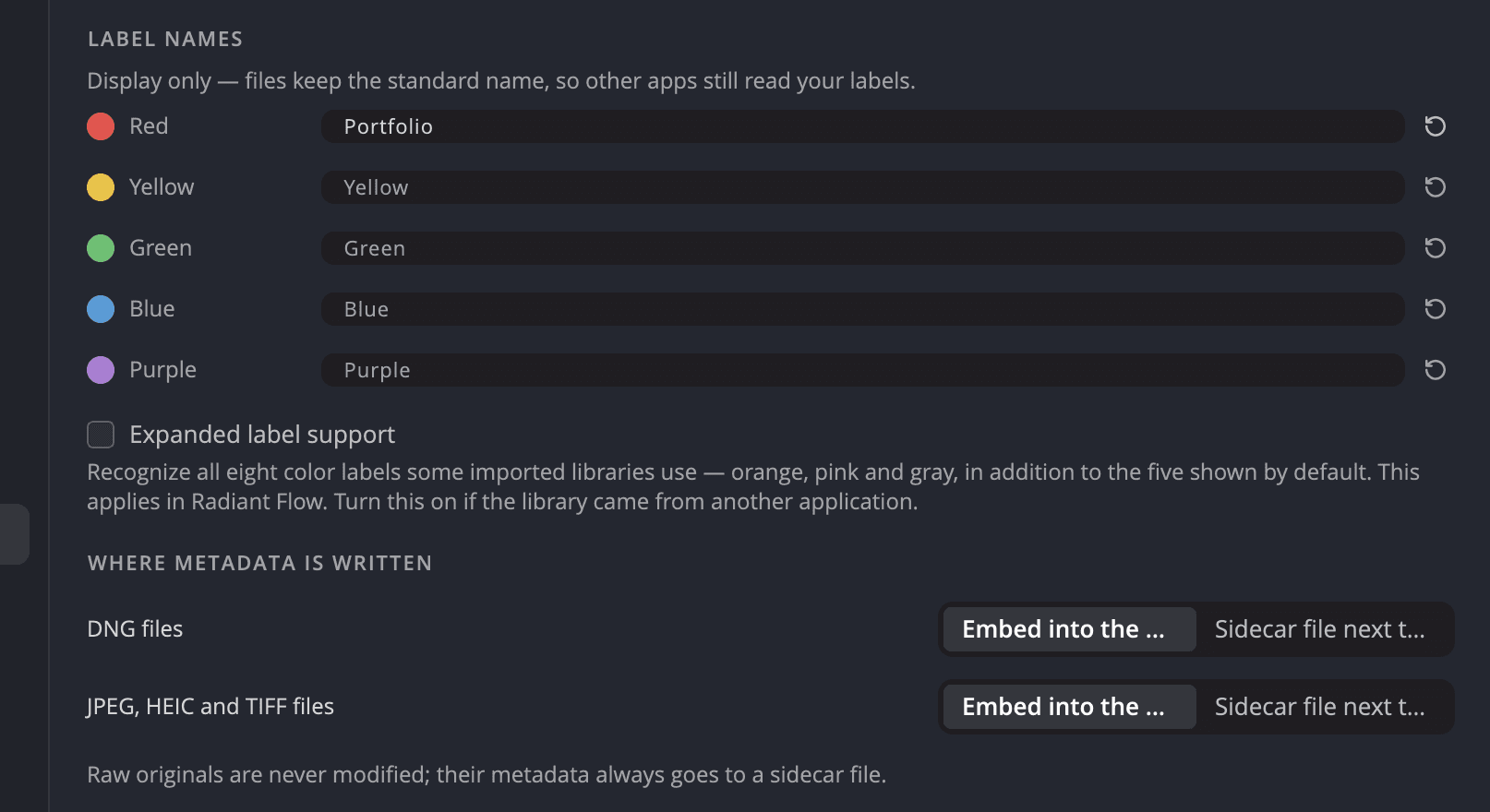
সেটিংস > মেটাডেটা-এর লেবেলের নাম-এর নিচে পাঁচটি লেবেলের যেকোনোটির নতুন নাম টাইপ করুন। Flow আপনার দেওয়া নাম মেনুতে, নিচের বারে ও তালিকার কলামে দেখায়।
কেবল প্রদর্শনের জন্য — ফাইলে মানসম্মত নামটিই থাকে, তাই অন্য অ্যাপগুলিও আপনার লেবেল পড়তে পারে। Flow সবসময় Red, Yellow, Green, Blue বা Purple লেখে, এবং 6, 7, 8, 9 ও − কী একই পাঁচটি রঙ দেয়। আগের অবস্থায় ফিরতে ঘরটি খালি করুন বা মানসম্মত নাম-এ (এর পাশের তীর) ক্লিক করুন।
অন্য অ্যাপের লেখা লেবেল
অন্য অ্যাপের লেখা লেবেলের শব্দ Flow বোঝে:
| ফাইলে যা লেখা | Flow যা দেখায় |
|---|---|
| Red, Yellow, Green, Blue, Purple | একই পাঁচটি রঙ |
| Select, Second, Approved, Review, To Do (Adobe Bridge অ্যাপের নাম) | লাল, হলুদ, সবুজ, নীল, বেগুনি |
| Rot, Gelb, Grün, Blau, Lila (জার্মান) | লাল, হলুদ, সবুজ, নীল, বেগুনি |
| Violet, Violett | বেগুনি |
অন্য যেকোনো শব্দ যেমন লেখা তেমনই দেখানো হয়, একটি নিরপেক্ষ চিহ্নসহ। Flow কখনো এর জন্য কোনো রঙ অনুমান করে না।
বর্ধিত লেবেল সমর্থন
Aperture কমলা ও ধূসর লেবেলও ব্যবহার করে, এবং Capture One গোলাপি। এই তিনটি রঙ দেখাতে বর্ধিত লেবেল সমর্থন চালু করুন। এটি ডিফল্টভাবে বন্ধ থাকে।
Flow শুধু এই রঙগুলি পড়ে। আপনি কোনো ছবিকে কমলা, গোলাপি বা ধূসর লেবেল দিতে পারেন না, এবং Flow কখনো এগুলি লেখে না।
ফোল্ডার ইনডেক্স ফাইল
সেটিংস > ফোল্ডার > ফোল্ডার ইনডেক্স ফাইল লিখুন, Flow যে ফোল্ডারগুলি পড়েছে তার প্রতিটিতে একটি লুকানো .radiant-index.jsonl ফাইল
রাখে। এতে কোনো ফোল্ডার সরালে বা কপি করলে সেটি দ্রুত খোলে। এটি ডিফল্টভাবে বন্ধ থাকে।
Flow এই ফাইলগুলি শুধু এই কম্পিউটারের অন্তর্নির্মিত ডিস্কে লেখে, কখনো মেমরি কার্ড, বাহ্যিক ড্রাইভ বা নেটওয়ার্ক শেয়ারে নয়। ফোল্ডার ইনডেক্স ফাইল সরান (সরান…-এ ক্লিক করুন) Flow যেগুলি লিখেছে সেগুলি মুছে দেয়। আপনার ছবি স্পর্শ করা হয় না।
কী লেখা হয়েছে দেখুন
ফাইলটি যেভাবে মেটাডেটা বহন করে ঠিক সেভাবে দেখতে মেটাডেটা প্যানেলের কাঁচা XMP বিভাগ খুলুন। এটি শুধু পড়ার জন্য, এবং এখান থেকে কপি করা যায়।