
Questa traduzione è automatica e non è ancora stata revisionata.
Le istantanee schermo in questa pagina mostrano l’app in inglese.
Dove vengono scritti valutazioni e metadati
Flow scrive valutazioni, contrassegni, etichette, rotazione e metadati nelle foto stesse, o in file collaterali .xmp
accanto a esse. Così li leggono anche Lightroom Classic, Bridge e altre app.
Scritti man mano
Una valutazione, un contrassegno, un’etichetta o una rotazione viene scritta nel momento in cui premi il tasto. Non c’è un pulsante Salva e niente da esportare. I metadati che scrivi nel pannello Metadati vengono scritti quando fai clic su Salva.
Scegliere dove vengono salvati
Scegli Impostazioni > File collaterali e trova Salva in. Radiant Photo e Radiant Raw condividono questa scelta.
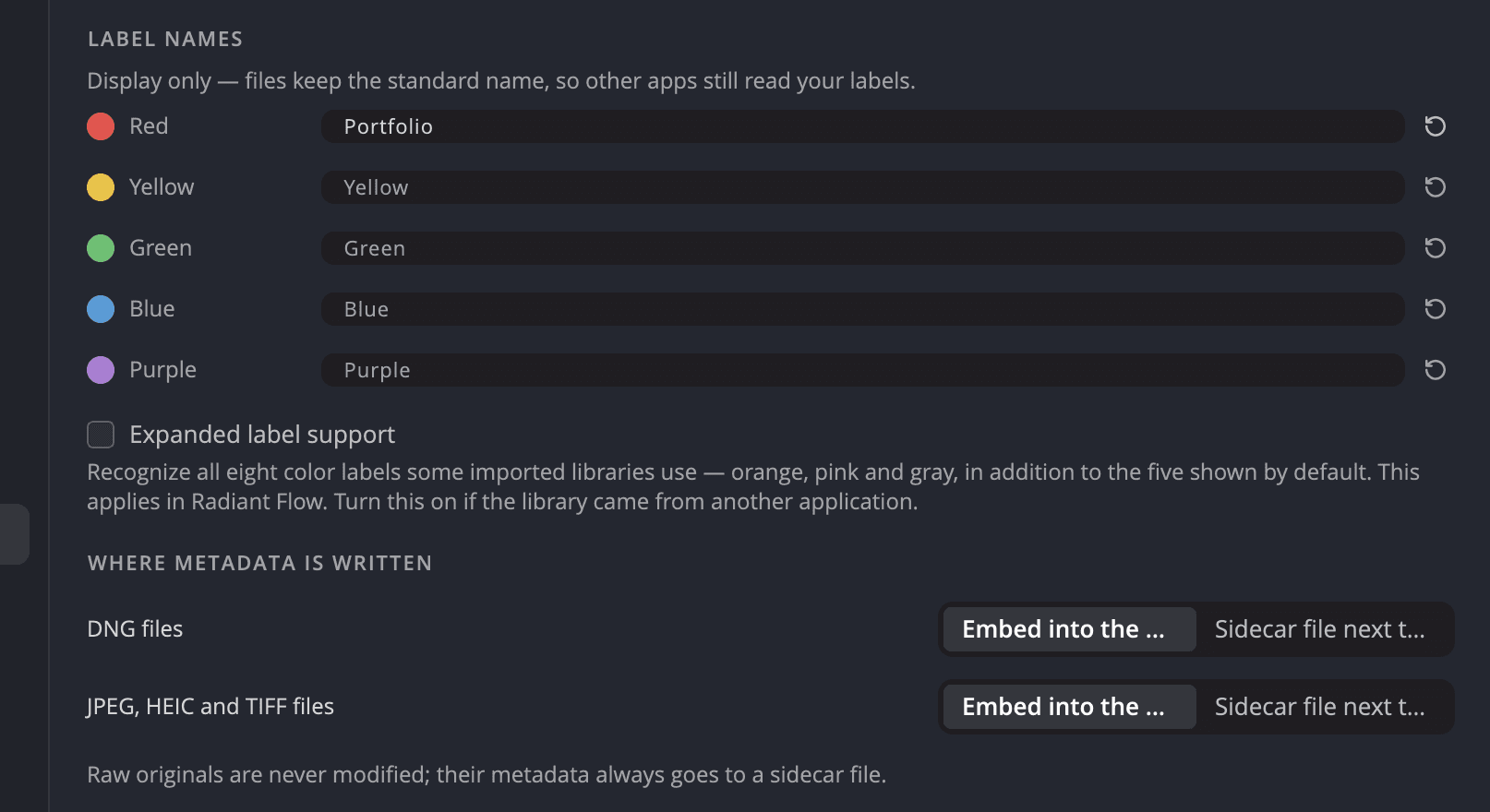
| # | Controllo | Scelte (predefinito) | Che cosa fa |
|---|---|---|---|
| 1 | File collaterale (.xmp) | Attivo o disattivo (attivo) | Scrive i metadati in un file collaterale .xmp accanto alla foto. |
| 2 | Dentro la foto | Attivo o disattivo (attivo) | Scrive i metadati dentro i file DNG, JPEG, TIFF e altri che possono contenerli. |
| 3 | Frase sui raw | — | I file Raw non possono contenere metadati, quindi ricevono sempre un file collaterale .xmp. |
File collaterale (.radiant) serve alle modifiche di Radiant Photo e Radiant Raw. Almeno una casella resta selezionata. Con solo
Dentro la foto selezionata, le loro modifiche vanno comunque in un file collaterale .xmp e in uno .radiant, perché le modifiche non vanno mai dentro una foto.
Con solo .radiant selezionato, stelle, etichette, parole chiave e IPTC finiscono in un file collaterale .xmp.
Per le foto firmate con Content Credentials, i metadati finiscono sempre in un file collaterale, così la firma resta valida.
Una modifica vale per la prossima cosa che scrivi. Flow non sposta i metadati già scritti.
File raw
Un file raw come CR3, NEF, ARW o RAF è il tuo negativo originale. Flow non lo apre mai per scriverci. I suoi metadati vanno sempre
in un file collaterale che porta il suo nome: IMG_0001.CR3 riceve IMG_0001.xmp. È il nome che cercano Lightroom Classic e
Bridge.
Quando una foto ha un vecchio file collaterale chiamato IMG_0001.CR3.xmp, Flow lo legge, ma scrive con il nome standard.
File DNG
Il DNG è pensato per contenere i propri metadati. Con l’impostazione predefinita, tutte e tre le caselle selezionate, Flow scrive dentro il DNG
e nel suo file collaterale .xmp. Deseleziona Dentro la foto se non vuoi mai che i tuoi file DNG vengano modificati.
JPEG, HEIC, TIFF e altre foto
Dentro la foto scrive valutazioni, contrassegni, etichette, rotazione e ore di scatto dentro i file JPEG, TIFF e PSD,
e didascalie, copyright e altri campi IPTC dentro i file JPEG, TIFF e PNG. Flow non può scrivere dentro i file HEIC, AVIF e JPEG XL. Ciò che una
foto non può contenere va nel suo file collaterale .xmp, anche con Dentro la foto selezionato. L’unica eccezione è il testo che salvi
mentre File collaterale (.xmp) è deselezionato; vedi la sezione successiva.
Deseleziona Dentro la foto per lasciare intatti tutti i JPEG e TIFF.
Quando File collaterale (.xmp) è deselezionato
Con Dentro la foto selezionato e File collaterale (.xmp) deselezionato, Flow non crea un nuovo file collaterale .xmp
solo perché una foto non può contenere il tuo testo. Quando una foto non può contenere le didascalie, le parole chiave, il copyright e l’altro testo
che salvi nel pannello Metadati, Flow conserva la modifica dove la legge Radiant Photo e lascia il file com’è.
Succede con:
- File HEIC, AVIF, JPEG XL e PSD, e qualsiasi altra foto che non sia un file JPEG, PNG, TIFF, DNG o raw della fotocamera.
- Un JPEG, PNG, TIFF o DNG che non accetta la scrittura, per esempio perché i metadati già al suo interno non possono essere letti.
La riga sotto Salva lo dice, per esempio 1 foto non può contenere i metadati al suo interno e File collaterale (.xmp) è deselezionato in Salva in, quindi Radiant Flow conserva la modifica e lascia il suo file com’è. Flow e Radiant Photo mostrano comunque la modifica. Le altre app non la vedono. Seleziona File collaterale (.xmp) se ne hanno bisogno.
Una foto che ha già un proprio file collaterale .xmp riceve comunque lì la modifica, e un file raw la riceve sempre. Valutazioni, contrassegni
ed etichette non sono interessati: una foto che non può contenerli al suo interno li riceve comunque nel suo file collaterale .xmp.
Come viene scritto un rifiuto
Flow scrive un rifiuto come valutazione di −1, che Bridge e Mylio leggono come rifiuto. Imposta anche il contrassegno di approvazione su “rifiutata”, così le app che leggono l’uno o l’altro vedono la foto come rifiutata. Un rifiuto cancella le stelle della foto.
Se Mylio tiene già un file collaterale accanto a un JPEG, TIFF o DNG, Flow aggiorna anche quel file collaterale, così Mylio vede i tuoi segni.
Copyright, didascalie e addestramento IA
I campi IPTC, le schede di copyright e l’addestramento IA vengono scritti in due posti:
- Dove li legge Radiant Photo. Il pannello dice Salvato dove Radiant Photo lo legge.
- Nella foto o nel suo file collaterale, come stabilisce Salva in, così li leggono anche le altre app. Con Dentro la foto selezionato e File collaterale (.xmp) deselezionato, una foto che non può contenerli al suo interno riceve questa seconda copia solo se ha già un file collaterale
.xmp. Vedi Quando File collaterale (.xmp) è deselezionato.
Una foto di Foto di Apple non ha un file su cui Flow possa scrivere. La sua dichiarazione sull’addestramento IA viene salvata dove la legge Radiant Photo, e da nessun’altra parte.
Su una scheda di memoria
Flow non scrive niente su una scheda di memoria mentre la sfogli. Valutazioni, contrassegni, etichette, rotazione e modifiche all’ora di scatto che fai mentre sfogli una scheda restano in Flow. Quando importi la scheda, Flow scrive valutazioni, contrassegni, etichette e ore di scatto sulle copie importate dopo averle verificate.
Le foto sulla scheda mostrano i tuoi segni in Flow come al solito. Solo i file sulla scheda restano intatti.
L’unica eccezione è PRISM Photo Score. Se scegli Archivio > Assegna un punteggio alle foto di questa cartella su una scheda, Flow scrive un
file collaterale .xmp accanto a ogni foto a cui assegna il punteggio. Flow continua ad assegnare il punteggio a quella cartella ogni volta che la apri, finché non scegli
Archivio > Escludi la cartella dal punteggio. Vedi PRISM Photo Score.
Vedi Importare da una scheda di memoria.
In un catalogo di Lightroom Classic
Valutazioni, contrassegni, etichette, parole chiave e metadati che imposti mentre sfogli un catalogo nella sezione Lightroom Classic della barra laterale
vanno a Lightroom Classic tramite il plug-in Radiant. Flow non scrive mai il file del catalogo. Scrive anche il
file della foto o il suo file collaterale .xmp esistente, a meno che Aggiorna i file delle foto di Lightroom Classic sia disattivato, Lightroom Classic
abbia il catalogo aperto o Flow non possa saperlo, oppure la foto abbia bisogno di un nuovo file collaterale. Vedi
Cataloghi di Lightroom Classic.
In un catalogo o in una Sessione di Capture One
Su un Mac, valutazioni, etichette, parole chiave e metadati che imposti mentre sfogli un catalogo o una Sessione di Capture One vanno a Capture One. Flow non scrive il file della foto né un file collaterale: è Capture One a fare la modifica nel proprio catalogo. Su Windows, Flow legge soltanto Capture One, quindi lì non puoi cambiarli. Vedi Cataloghi e Sessioni di Capture One.
Quando una scrittura non riesce
Se un’unità è scollegata, o Flow non ha il permesso di scrivere in una cartella, la scrittura non riesce. Flow conserva la modifica e mostra una striscia sopra le foto, per esempio 3 foto in attesa di essere scritte. La striscia dice perché, come Archive non è connesso.
Flow riprova da solo all’avvio, quando l’unità torna disponibile e quando una cartella finisce la scansione. Puoi anche fare clic su Riprova. Quando tutte le scritture sono fatte, Flow lo dice, per esempio Scritte 3 foto in attesa.
Flow smette di riprovare da solo dopo cinque tentativi falliti, o dopo il primo quando non ha il permesso di scrivere nella cartella. La striscia dice allora Non è stato possibile scrivere 3 foto. Fai clic su Riprova quando hai risolto il problema.
Per rinunciare a una modifica, fai clic su Mostra…, poi su Dimentica accanto alla foto. Un messaggio con Annulla ti permette di tornare indietro.
Nota
La striscia riguarda valutazioni, contrassegni, etichette, rotazione e ora di scatto. Se Salva o una scheda di copyright non riesce a scrivere su alcune foto, Flow te lo dice subito. Dopo un Salva non riuscito, le tue modifiche restano non salvate così puoi riprovare.
Rinominare le etichette colore
In Nomi delle etichette in Impostazioni > Metadati, scrivi un nuovo nome per una qualsiasi delle cinque etichette. Flow mostra il tuo nome nei menu, nella barra inferiore e nelle colonne dell’Elenco.
Solo per la visualizzazione: i file mantengono il nome standard, così le altre app continuano a leggere le tue etichette. Flow scrive sempre Red, Yellow, Green, Blue o Purple, e i tasti 6, 7, 8, 9 e − impostano gli stessi cinque colori. Per tornare indietro, svuota il campo o fai clic su Nome standard (la freccia accanto).
Etichette scritte da altre app
Flow capisce le parole delle etichette che scrivono le altre app:
| Il file dice | Flow mostra |
|---|---|
| Red, Yellow, Green, Blue, Purple | Gli stessi cinque colori |
| Select, Second, Approved, Review, To Do (i nomi di Adobe Bridge) | Rosso, Giallo, Verde, Blu, Viola |
| Rot, Gelb, Grün, Blau, Lila (tedesco) | Rosso, Giallo, Verde, Blu, Viola |
| Violet, Violett | Viola |
Qualsiasi altra parola viene mostrata così com’è scritta, con un segno neutro. Flow non indovina mai un colore per essa.
Supporto per le etichette estese
Aperture usa anche etichette arancioni e grigie, e Capture One usa il rosa. Attiva Supporto per le etichette estese per mostrare questi tre colori. È disattivato per impostazione predefinita.
Flow legge soltanto questi colori. Non puoi dare a una foto un’etichetta arancione, rosa o grigia, e Flow non ne scrive mai una.
File indice delle cartelle
Impostazioni > Cartelle > Scrivi i file di indice cartella lascia un file nascosto .radiant-index.jsonl in ogni cartella che Flow
ha letto. Una cartella che sposti o copi si apre poi velocemente. È disattivato per impostazione predefinita.
Flow scrive questi file solo sui dischi interni di questo computer, mai su schede di memoria, unità esterne o condivisioni di rete. Rimuovi i file di indice cartella (fai clic su Rimuovi…) elimina quelli scritti da Flow. Le tue foto non vengono toccate.
Vedere che cosa viene scritto
Per vedere i metadati esattamente come li contiene il file, apri la sezione XMP grezzo del pannello Metadati. È in sola lettura, e puoi copiare da essa.