
この翻訳は機械翻訳で、まだレビューされていません。
このページのスクリーンショットは、英語表示のアプリです。
レーティングとメタデータの書き込み先
Flowは、レーティング、フラグ、ラベル、回転、メタデータを、写真そのものか、写真の隣にある.xmpサイドカーファイルに書き込みます。そのため、Lightroom Classic、Bridge、ほかのアプリでも読み取れます。
操作と同時に書き込まれる
レーティング、フラグ、ラベル、回転は、キーを押した瞬間に書き込まれます。保存ボタンはなく、書き出す必要もありません。メタデータパネルで入力したメタデータは、保存をクリックしたときに書き込まれます。
保存先を選ぶ
設定 > サイドカーファイルを選び、保存先を見つけます。Radiant PhotoとRadiant Rawも、この設定を共有します。
| # | コントロール | 選択肢(デフォルト) | 機能 |
|---|---|---|---|
| 1 | サイドカーファイル (.xmp) | オンまたはオフ(オン) | 写真の隣にある.xmpサイドカーファイルにメタデータを書き込みます。 |
| 2 | 写真の内部 | オンまたはオフ(オン) | DNG、JPEG、TIFFなど、メタデータを保持できるファイルの内部に書き込みます。 |
| 3 | Rawについての文 | — | Rawファイルはメタデータを保持できないため、常に.xmpサイドカーファイルが作成されます。 |
サイドカーファイル (.radiant)は、Radiant PhotoとRadiant Rawの編集内容のためのものです。少なくとも1つのチェックボックスはオンのままになります。写真の内部だけがオンの場合も、編集内容は.xmpと.radiantのサイドカーファイルに書き込まれます。編集内容が写真の内部に書き込まれることはないからです。.radiantだけを選択している場合、星、ラベル、キーワード、IPTCは.xmpサイドカーファイルに書き込まれます。
Content Credentials で署名された写真のメタデータは、署名が有効なまま保たれるよう、常にサイドカーファイルに書き込まれます。
変更は、次に書き込むものから適用されます。すでに書き込まれたメタデータをFlowが移動することはありません。
Rawファイル
CR3、NEF、ARW、RAFなどのRawファイルは、元のネガにあたります。Flowが書き込みのためにRawファイルを開くことはありません。メタデータは常に、同じ名前のサイドカーファイルに保存されます:IMG_0001.CR3にはIMG_0001.xmpが作られます。これは、Lightroom ClassicとBridgeが探す名前です。
写真にIMG_0001.CR3.xmpという古い名前のサイドカーファイルがある場合、Flowはそれを読み取りますが、書き込みは標準の名前で行います。
DNGファイル
DNGは、独自のメタデータを持つように設計されています。デフォルトのように3つのチェックボックスがすべてオンの場合、FlowはDNGの内部とその.xmpサイドカーファイルの両方に書き込みます。DNGファイルを一切変更したくない場合は、写真の内部をオフにします。
JPEG、HEIC、TIFFなどの写真
写真の内部では、レーティング、フラグ、ラベル、回転、撮影日時がJPEG、TIFF、PSDファイルの内部に、キャプション、著作権、そのほかのIPTCフィールドがJPEG、TIFF、PNGファイルの内部に書き込まれます。HEIC、AVIF、JPEG XLファイルの内部には書き込めません。写真が保持できないものは、写真の内部がオンでも、.xmpサイドカーファイルに書き込まれます。唯一の例外は、サイドカーファイル (.xmp)がオフのときに保存するテキストです。次のセクションを参照してください。
JPEGとTIFFをすべてそのままにしておくには、写真の内部をオフにします。
「サイドカーファイル (.xmp)」がオフのとき
写真の内部がオンでサイドカーファイル (.xmp)がオフのとき、写真がテキストを保持できないという理由だけで、Flowが新しい.xmpサイドカーファイルを作ることはありません。写真がキャプション、キーワード、著作権などのテキストを保持できない場合、メタデータパネルで保存したその編集内容は、Radiant Photoが読み取る場所に保存され、ファイルはそのままになります。これは次の場合に起こります:
- HEIC、AVIF、JPEG XL、PSDファイル、およびJPEG、PNG、TIFF、DNG、カメラのRawファイル以外の写真。
- 書き込みを受け付けないJPEG、PNG、TIFF、DNG。たとえば、内部にすでにあるメタデータが読み取れない場合です。
その場合は、保存の下の行にそう表示されます。例:1枚の写真は内部にメタデータを保持できず、「保存先」で「サイドカーファイル (.xmp)」がオフになっているため、Radiant Flowは変更を保持し、ファイルはそのままにします FlowとRadiant Photoには、引き続き編集内容が表示されます。ほかのアプリには表示されません。必要な場合は、サイドカーファイル (.xmp)をオンにします。
すでに独自の.xmpサイドカーファイルがある写真では、編集内容は引き続きそこに書き込まれます。Rawファイルは常にそうです。レーティング、フラグ、ラベルには影響しません:内部に保持できない写真でも、.xmpサイドカーファイルに書き込まれます。
除外の書き込み方
Flowは、除外をレーティング−1として書き込みます。BridgeとMylioは、これを除外として読み取ります。また、採用フラグを「rejected」(除外)に設定するので、どちらかを読み取るアプリでは、写真が除外として扱われます。除外すると、写真の星は消えます。
JPEG、TIFF、DNGの隣にMylioのサイドカーファイルがすでにある場合は、Flowはそのサイドカーファイルも更新するので、Mylioでもマークが表示されます。
著作権、キャプション、AIトレーニング
IPTCフィールド、著作権カード、AIトレーニングの設定は、2か所に書き込まれます:
- Radiant Photoが読み取る場所。 パネルにはRadiant Photoが読み取る場所に保存されます。と表示されます。
- 写真またはそのサイドカーファイル。 保存先の設定に従って書き込まれるので、ほかのアプリでも読み取れます。写真の内部がオンでサイドカーファイル (.xmp)がオフの場合、内部に保持できない写真は、すでに
.xmpサイドカーファイルがあるときだけ、この2つ目のコピーを受け取ります。「サイドカーファイル (.xmp)」がオフのときを参照してください。
「写真」の写真には、Flowが書き込めるファイルがありません。AIトレーニングに関する宣言は、Radiant Photoが読み取る場所にだけ保存されます。
メモリーカードの場合
閲覧中、Flowはメモリーカードに何も書き込みません。カードの閲覧中に付けたレーティング、フラグ、ラベル、回転、撮影日時の編集は、Flowの中に保持されます。カードを読み込むと、Flowは読み込んだコピーを確認した後、レーティング、フラグ、ラベル、撮影日時をそのコピーに書き込みます。
カード上の写真には、Flowではいつもどおりマークが表示されます。カード上のファイルだけが、変更されずに残ります。
唯一の例外は、PRISM Photo Scoreによるスコアです。カードでファイル > このフォルダの写真を採点を選ぶと、Flowはスコアを付けた各写真の隣に.xmpサイドカーファイルを書き込みます。Flowは、そのフォルダを開くたびに採点を続けます。これは、ファイル > このフォルダを採点しないを選ぶまで続きます。PRISM Photo Scoreを参照してください。
メモリーカードから読み込むを参照してください。
Lightroom Classicカタログの場合
サイドバーのLightroom Classicセクションでカタログを閲覧しているときに設定したレーティング、フラグ、ラベル、キーワード、メタデータは、Radiantプラグインを通じてLightroom Classicに送られます。Flowがカタログファイル自体に書き込むことはありません。Flowは写真のファイルか既存の.xmpサイドカーファイルにも書き込みます。ただし、Lightroom Classicの写真のファイルを更新がオフの場合、Lightroom Classicでカタログが開いているかFlowがそれを判断できない場合、または写真に新しいサイドカーファイルが必要になる場合は書き込みません。Lightroom Classicカタログを参照してください。
Capture Oneのカタログまたはセッションの場合
Macでは、Capture Oneのカタログまたはセッションを閲覧しているときに設定したレーティング、ラベル、キーワード、メタデータは、Capture Oneに送られます。Flowは写真のファイルにもサイドカーファイルにも書き込みません:Capture Oneが独自のカタログで変更を行います。Windowsでは、FlowはCapture Oneを読み取るだけなので、そこでは変更できません。Capture Oneのカタログとセッションを参照してください。
書き込みに失敗したとき
ドライブが切断されている場合や、Flowにフォルダへの書き込みが許可されていない場合、書き込みは失敗します。Flowは編集内容を保持し、写真の上に帯を表示します。例:3枚の写真が書き込み待ちです。帯には理由が表示されます。例:Archiveが接続されていません。
Flowは、起動したとき、ドライブが戻ったとき、フォルダのスキャンが終わったときに、自動で再試行します。再試行をクリックすることもできます。すべての書き込みが終わると、Flowはそれを知らせます。例:書き込み待ちの写真3枚を書き込みました。
Flowは、5回失敗するか、フォルダへの書き込みが許可されていない場合は1回目の失敗で、自動での再試行をやめます。その場合、帯には3枚の写真を書き込めませんでしたと表示されます。問題を解決したら、再試行をクリックします。
1つの編集をあきらめるには、表示…をクリックし、写真の横の忘れるをクリックします。取り消す付きのメッセージが表示され、取り消すこともできます。
メモ
帯の対象は、レーティング、フラグ、ラベル、回転、撮影日時です。保存や著作権カードで一部の写真に書き込めない場合は、Flowがすぐに知らせます。保存に失敗した後も、編集内容は未保存のまま残るので、もう一度試せます。
カラーラベルの名称変更
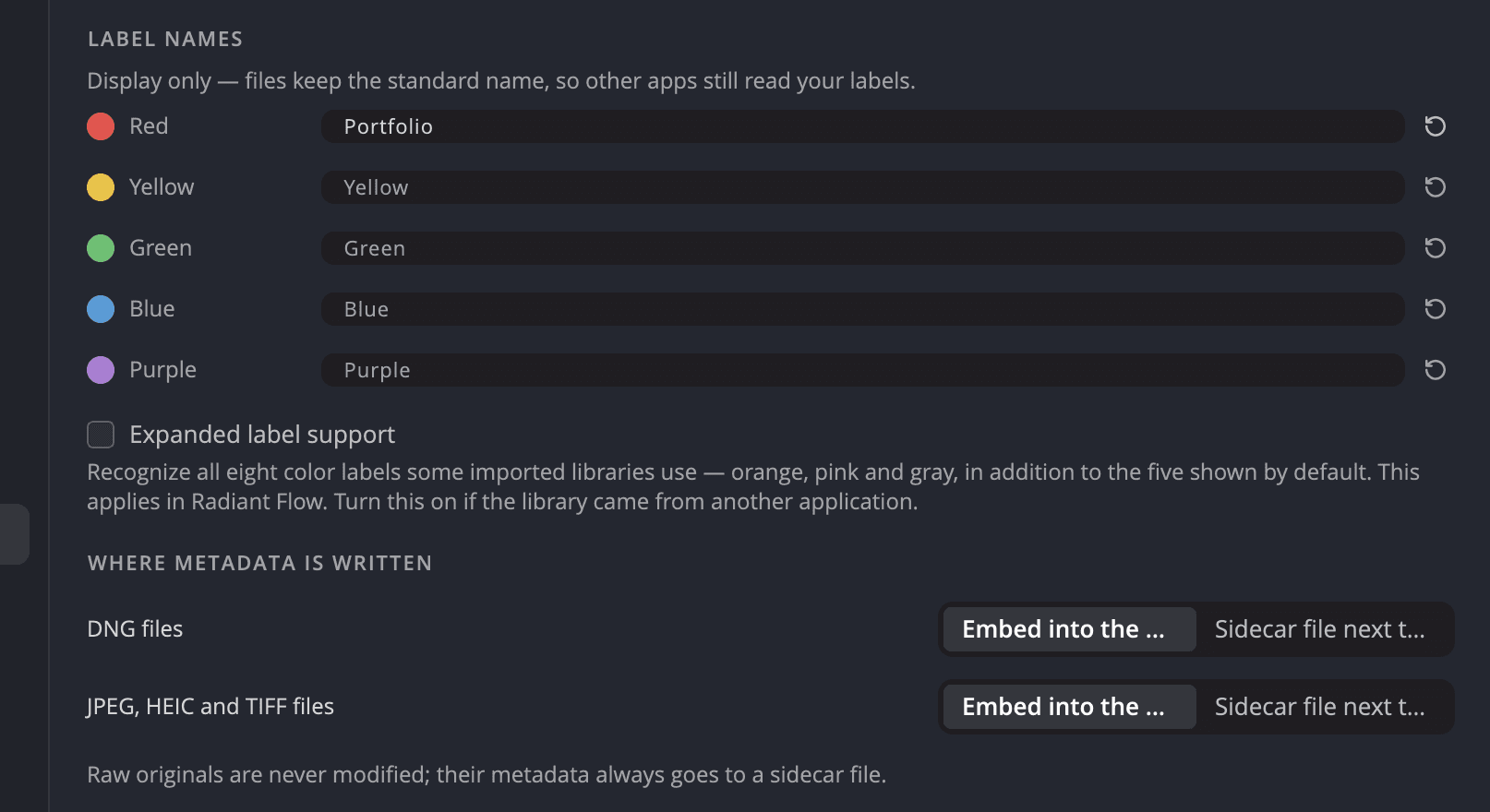
ラベルの名称(設定 > メタデータ)で、5つのラベルのいずれかに新しい名前を入力します。Flowは、その名前をメニュー、下部バー、リストの列に表示します。
表示のみ — ファイルには標準の名称が保存されるため、ほかのアプリでもラベルを読み取れます。 Flowは常に、Red、Yellow、Green、Blue、Purpleのいずれかを書き込み、6、7、8、9、−のキーで同じ5色を設定します。元に戻すには、フィールドを消去するか、標準の名称(横の矢印)をクリックします。
ほかのアプリで書き込まれたラベル
Flowは、ほかのアプリが書き込むラベルの語を理解します:
| ファイルの値 | Flowでの表示 |
|---|---|
| Red、Yellow、Green、Blue、Purple | 同じ5色 |
| Select、Second、Approved、Review、To Do(Adobe Bridgeの名前) | 赤、黄、緑、青、紫 |
| Rot、Gelb、Grün、Blau、Lila(ドイツ語) | 赤、黄、緑、青、紫 |
| Violet、Violett | 紫 |
ほかの語は、書かれているとおりに、中立的なマークと一緒に表示されます。Flowがその語の色を推測することはありません。
拡張ラベルのサポート
Apertureはオレンジとグレーのラベルも使い、Capture Oneはピンクを使います。拡張ラベルのサポートをオンにすると、これら3色が表示されます。デフォルトではオフです。
Flowは、これらの色を読み取るだけです。写真にオレンジ、ピンク、グレーのラベルを付けることはできず、Flowが書き込むこともありません。
フォルダインデックスファイル
設定 > フォルダ > フォルダインデックスファイルを書き込むをオンにすると、Flowが読み込んだ各フォルダに、隠しファイル.radiant-index.jsonlが作られます。移動したりコピーしたりしたフォルダも、すばやく開くようになります。デフォルトではオフです。
Flowがこれらのファイルを書き込むのは、このコンピューターの内蔵ディスクだけです。メモリーカード、外付けドライブ、ネットワーク共有には書き込みません。フォルダインデックスファイルを取り除く(取り除く…をクリック)で、Flowが書き込んだファイルを削除できます。写真には触れません。
書き込まれた内容を確認する
ファイルが持っているとおりのメタデータを確認するには、生のXMPセクション(メタデータパネル内)を開きます。このセクションは読み取り専用で、内容をコピーできます。