
คำแปลนี้แปลโดยเครื่องและยังไม่ได้รับการตรวจทาน
ภาพหน้าจอในหน้านี้แสดงแอปเป็นภาษาอังกฤษ
ที่ที่ระดับดาวและข้อมูลเมตาถูกเขียน
Flow เขียนระดับดาว ธง ป้ายสี การหมุน และข้อมูลเมตาของคุณลงในตัวภาพเอง หรือลงในไฟล์คู่ .xmp
ที่อยู่ข้างภาพ จากนั้น Lightroom Classic, Bridge และแอปอื่นๆ ก็อ่านได้ด้วย
เขียนทันทีที่คุณทำ
ระดับดาว ธง ป้ายสี หรือการหมุน จะถูกเขียนทันทีที่คุณกดแป้น ไม่มีปุ่มบันทึกและไม่มีอะไรต้อง ส่งออก ข้อมูลเมตาที่คุณพิมพ์ในแผง ข้อมูลเมตา จะถูกเขียนเมื่อคุณคลิก บันทึก
เลือกที่บันทึก
เลือก การตั้งค่า > ไฟล์คู่ แล้วหา บันทึกไปที่ Radiant Photo และ Radiant Raw ใช้ตัวเลือกนี้ร่วมกัน
| # | ตัวควบคุม | ตัวเลือก (ค่าเริ่มต้น) | หน้าที่ |
|---|---|---|---|
| 1 | ไฟล์คู่ (.xmp) | เปิดหรือปิด (เปิด) | เขียนข้อมูลเมตาลงในไฟล์คู่ .xmp ข้างภาพ |
| 2 | ภายในภาพ | เปิดหรือปิด (เปิด) | เขียนข้อมูลเมตาไว้ภายในไฟล์ DNG, JPEG, TIFF และไฟล์อื่นที่เก็บข้อมูลเมตาได้ |
| 3 | ประโยคเกี่ยวกับ Raw | — | ไฟล์ Raw เก็บข้อมูลเมตาไม่ได้ จึงได้รับไฟล์คู่ .xmp เสมอ |
ไฟล์คู่ (.radiant) มีไว้สำหรับการแก้ไขของ Radiant Photo และ Radiant Raw ต้องมีอย่างน้อยหนึ่งช่องที่เลือกไว้ เมื่อเลือกเฉพาะ
ภายในภาพ การแก้ไขเหล่านั้นยังคงไปที่ไฟล์คู่ .xmp และ .radiant เพราะการแก้ไขไม่เคยเขียนลงในภาพ
เมื่อเลือกเฉพาะ .radiant ดาว ป้ายสี คำสำคัญ และ IPTC จะไปที่ไฟล์คู่ .xmp
สำหรับภาพที่ลงนามด้วย Content Credentials ข้อมูลเมตาจะไปที่ไฟล์คู่เสมอ เพื่อให้ลายเซ็นยังใช้ได้
การเปลี่ยนแปลงจะมีผลกับสิ่งถัดไปที่คุณเขียน Flow จะไม่ย้ายข้อมูลเมตาที่เขียนไปแล้ว
ไฟล์ Raw
ไฟล์ Raw เช่น CR3, NEF, ARW หรือ RAF คือฟิล์มเนกาทีฟต้นฉบับของคุณ Flow ไม่เปิดไฟล์นี้เพื่อเขียน ข้อมูลเมตาของไฟล์จะ
ไปที่ไฟล์คู่ที่ตั้งชื่อตามไฟล์เสมอ: IMG_0001.CR3 จะได้ IMG_0001.xmp ซึ่งเป็นชื่อที่ Lightroom Classic และ Bridge
มองหา
เมื่อภาพมีไฟล์คู่แบบเก่าชื่อ IMG_0001.CR3.xmp Flow จะอ่านไฟล์นั้น แต่จะเขียนด้วยชื่อมาตรฐาน
ไฟล์ DNG
DNG ออกแบบมาให้เก็บข้อมูลเมตาของตัวเอง เมื่อใช้ค่าเริ่มต้นที่เลือกไว้ทั้งสามช่อง Flow จะเขียนไว้ภายใน DNG
และลงในไฟล์คู่ .xmp ของไฟล์นั้น เอาเครื่องหมายออกจาก ภายในภาพ ถ้าคุณไม่ต้องการให้ไฟล์ DNG เปลี่ยนเลย
JPEG, HEIC, TIFF และภาพอื่นๆ
ภายในภาพ จะเขียนระดับดาว ธง ป้ายสี การหมุน และเวลาที่ถ่ายไว้ภายในไฟล์ JPEG, TIFF และ PSD
และเขียนคำบรรยาย ลิขสิทธิ์ และฟิลด์ IPTC อื่นๆ ไว้ภายในไฟล์ JPEG, TIFF และ PNG Flow เขียนไว้ภายในไฟล์ HEIC, AVIF และ JPEG XL ไม่ได้ สิ่งที่
ภาพเก็บไม่ได้จะไปที่ไฟล์คู่ .xmp ของภาพ แม้จะเลือก ภายในภาพ ไว้ ข้อยกเว้นเดียวคือข้อความที่คุณบันทึก
ขณะที่ไม่ได้เลือก ไฟล์คู่ (.xmp) ดูส่วนถัดไป
เอาเครื่องหมายออกจาก ภายในภาพ เพื่อไม่ให้ไฟล์ JPEG และ TIFF ถูกแตะต้องเลย
เมื่อไม่ได้เลือกไฟล์คู่ (.xmp)
เมื่อเลือก ภายในภาพ ไว้และไม่ได้เลือก ไฟล์คู่ (.xmp) Flow จะไม่สร้างไฟล์คู่ .xmp ใหม่
เพียงเพราะภาพเก็บข้อความของคุณไม่ได้ เมื่อภาพเก็บคำบรรยาย คำสำคัญ ลิขสิทธิ์ และข้อความอื่นๆ
ที่คุณบันทึกในแผง ข้อมูลเมตา ไม่ได้ Flow จะเก็บการแก้ไขไว้ในที่ที่ Radiant Photo อ่าน และไม่แก้ไขไฟล์
ซึ่งเกิดขึ้นกับ:
- ไฟล์ HEIC, AVIF, JPEG XL และ PSD และภาพอื่นใดที่ไม่ใช่ไฟล์ JPEG, PNG, TIFF, DNG หรือไฟล์ Raw จากกล้อง
- ไฟล์ JPEG, PNG, TIFF หรือ DNG ที่รับการเขียนไม่ได้ เช่น เพราะอ่านข้อมูลเมตาที่อยู่ภายในไฟล์ไม่ได้
บรรทัดใต้ บันทึก จะบอกไว้ เช่น 1 ภาพเก็บข้อมูลเมตาไว้ภายในไม่ได้ และ “ไฟล์คู่ (.xmp)” ไม่ได้เลือกไว้ใน “บันทึกไปที่” Radiant Flow จึงเก็บการเปลี่ยนแปลงไว้และไม่แก้ไขไฟล์ Flow และ Radiant Photo ยังแสดงการแก้ไขนั้น แอปอื่นจะไม่เห็น ให้เลือก ไฟล์คู่ (.xmp) ถ้าแอปอื่นจำเป็นต้องเห็น
ภาพที่มีไฟล์คู่ .xmp ของตัวเองอยู่แล้วจะยังได้รับการแก้ไขในไฟล์คู่นั้น และไฟล์ Raw ก็ได้รับเสมอ ระดับดาว ธง
และป้ายสีไม่ได้รับผลกระทบ: ภาพที่เก็บสิ่งเหล่านี้ไว้ภายในไม่ได้ยังคงได้รับไว้ในไฟล์คู่ .xmp
การเขียนการคัดออก
Flow เขียนการคัดออกเป็นระดับดาว −1 ซึ่ง Bridge และ Mylio อ่านว่าเป็นการคัดออก Flow ยังตั้งธงคัดเก็บเป็น “rejected” ด้วย แอปที่อ่านค่าใดค่าหนึ่งจึงเห็นภาพเป็นภาพที่คัดออก การคัดออกจะล้างดาวของภาพ
ถ้า Mylio มีไฟล์คู่ไว้ข้างไฟล์ JPEG, TIFF หรือ DNG อยู่แล้ว Flow จะอัปเดตไฟล์คู่นั้นด้วย Mylio จึงเห็นเครื่องหมายของคุณ
ลิขสิทธิ์ คำบรรยาย และการฝึก AI
ฟิลด์ IPTC การ์ดลิขสิทธิ์ และการฝึก AI จะถูกเขียนไว้สองที่:
- ในที่ที่ Radiant Photo อ่าน แผงจะบอกว่า บันทึกไว้ในที่ที่ Radiant Photo อ่าน
- ลงในภาพหรือไฟล์คู่ของภาพ ตามที่ บันทึกไปที่ กำหนด แอปอื่นจึงอ่านได้ด้วย เมื่อเลือก ภายในภาพ ไว้และไม่ได้เลือก ไฟล์คู่ (.xmp) ภาพที่เก็บไว้ภายในไม่ได้จะได้รับสำเนาที่สองนี้ก็ต่อเมื่อมีไฟล์คู่
.xmpอยู่แล้ว ดู เมื่อไม่ได้เลือกไฟล์คู่ (.xmp)
ภาพในแอปรูปภาพไม่มีไฟล์ที่ Flow เขียนได้ การประกาศเรื่องการฝึก AI ของภาพจะบันทึกไว้ในที่ที่ Radiant Photo อ่าน เท่านั้น และไม่มีที่อื่น
บนการ์ดหน่วยความจำ
Flow ไม่เขียนอะไรลงการ์ดหน่วยความจำขณะที่คุณเรียกดู ระดับดาว ธง ป้ายสี การหมุน และการแก้ไขเวลาที่ถ่ายที่คุณทำขณะเรียกดู การ์ดจะเก็บไว้ใน Flow เมื่อคุณนำเข้าการ์ด Flow จะเขียนระดับดาว ธง ป้ายสี และเวลาที่ถ่ายลงใน สำเนาที่นำเข้าหลังจากตรวจสอบสำเนาแล้ว
ภาพบนการ์ดจะแสดงเครื่องหมายของคุณใน Flow ตามปกติ มีเพียงไฟล์บนการ์ดที่ไม่ถูกแตะต้อง
ข้อยกเว้นเดียวคือ PRISM Photo Score ถ้าคุณเลือก ไฟล์ > ให้คะแนนภาพในโฟลเดอร์นี้ บนการ์ด Flow จะเขียน
ไฟล์คู่ .xmp ไว้ข้างแต่ละภาพที่ให้คะแนน Flow จะให้คะแนนโฟลเดอร์นั้นต่อไปทุกครั้งที่คุณเปิด จนกว่าคุณจะเลือก
ไฟล์ > ไม่ให้คะแนนโฟลเดอร์นี้ ดู PRISM Photo Score
ดู การนำเข้าจากการ์ดหน่วยความจำ
ในแคตตาล็อก Lightroom Classic
ระดับดาว ธง ป้ายสี คำสำคัญ และข้อมูลเมตาที่คุณตั้งขณะเรียกดูแคตตาล็อกในส่วน Lightroom Classic ของแถบด้านข้าง
จะไปที่ Lightroom Classic ผ่านปลั๊กอิน Radiant Flow ไม่เขียนไฟล์แคตตาล็อกเอง Flow ยังเขียน
ไฟล์ของภาพหรือไฟล์คู่ .xmp ที่มีอยู่ด้วย เว้นแต่ อัปเดตไฟล์ของภาพใน Lightroom Classic ปิดอยู่ Lightroom Classic
เปิดแคตตาล็อกอยู่หรือ Flow บอกไม่ได้ หรือภาพจะต้องมีไฟล์คู่ใหม่ ดู
แคตตาล็อก Lightroom Classic
ในแคตตาล็อกหรือเซสชันของ Capture One
บน Mac ระดับดาว ป้ายสี คำสำคัญ และข้อมูลเมตาที่คุณตั้งขณะเรียกดูแคตตาล็อกหรือเซสชันของ Capture One จะไปที่ Capture One Flow ไม่เขียนไฟล์ของภาพหรือไฟล์คู่: Capture One จะเปลี่ยนแปลงในแคตตาล็อกของตัวเอง บน Windows Flow อ่าน Capture One ได้อย่างเดียว คุณจึงเปลี่ยนสิ่งเหล่านี้ที่นั่นไม่ได้ ดู แคตตาล็อกและเซสชันของ Capture One
เมื่อการเขียนล้มเหลว
ถ้าไดรฟ์ถูกถอดออก หรือ Flow ไม่ได้รับอนุญาตให้เขียนลงในโฟลเดอร์ การเขียนจะล้มเหลว Flow จะเก็บการแก้ไขไว้และ แสดงแถบเหนือภาพ เช่น 3 ภาพรอการเขียน แถบจะบอกเหตุผล เช่น Archive ไม่ได้เชื่อมต่อ
Flow จะลองอีกครั้งเองเมื่อเริ่มทำงาน เมื่อไดรฟ์กลับมา และเมื่อโฟลเดอร์สแกนเสร็จ คุณ ยังคลิก ลองใหม่ ได้ด้วย เมื่อเขียนครบทั้งหมดแล้ว Flow จะบอกไว้ เช่น เขียนภาพที่รออยู่ 3 ภาพแล้ว
Flow จะหยุดลองเองหลังจากล้มเหลวห้าครั้ง หรือหลังครั้งแรกเมื่อไม่ได้รับอนุญาตให้เขียนลงในโฟลเดอร์ จากนั้นแถบจะบอกว่า เขียน 3 ภาพไม่ได้ คลิก ลองใหม่ เมื่อคุณแก้ปัญหาแล้ว
หากต้องการเลิกการแก้ไขหนึ่งรายการ ให้คลิก แสดง… แล้วคลิก ลืม ข้างภาพ ข้อความที่มี เลิกทำ จะให้คุณ ย้อนกลับได้
หมายเหตุ
แถบนี้ครอบคลุมระดับดาว ธง ป้ายสี การหมุน และเวลาที่ถ่าย ถ้า บันทึก หรือการ์ดลิขสิทธิ์เขียน ลงภาพบางภาพไม่ได้ Flow จะบอกคุณทันที หลังจาก บันทึก ล้มเหลว การแก้ไขของคุณจะยังไม่ถูกบันทึก คุณจึงลองอีกครั้งได้
เปลี่ยนชื่อป้ายสี
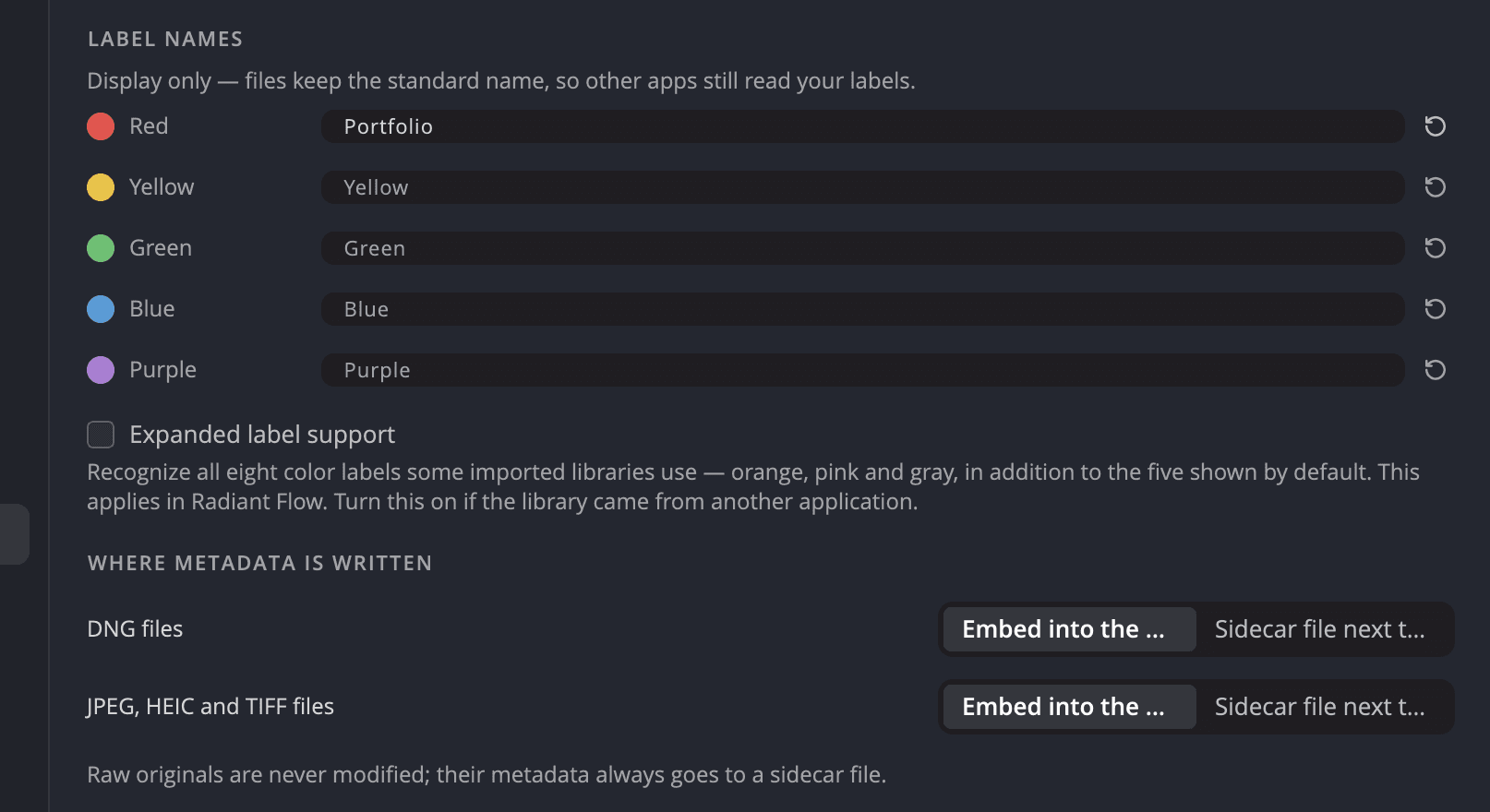
ภายใต้ ชื่อป้ายสี ใน การตั้งค่า > ข้อมูลเมตา ให้พิมพ์ชื่อใหม่ให้ป้ายสีใดก็ได้ในห้าป้าย Flow จะแสดงชื่อของคุณ ในเมนู แถบด้านล่าง และคอลัมน์ของรายการ
แสดงเท่านั้น — ไฟล์จะเก็บชื่อมาตรฐานไว้ แอปอื่นจึงยังอ่านป้ายสีของคุณได้ Flow เขียน Red, Yellow, Green, Blue หรือ Purple เสมอ และแป้น 6, 7, 8, 9 และ − ตั้งห้าสีเดียวกัน หากต้องการกลับไปใช้ชื่อเดิม ให้ล้างช่อง หรือ คลิก ชื่อมาตรฐาน (ลูกศรข้างช่อง)
ป้ายสีที่แอปอื่นเขียน
Flow เข้าใจคำป้ายสีที่แอปอื่นเขียน:
| ไฟล์เขียนว่า | Flow แสดง |
|---|---|
| Red, Yellow, Green, Blue, Purple | ห้าสีเดียวกัน |
| Select, Second, Approved, Review, To Do (ชื่อของ Adobe Bridge) | แดง เหลือง เขียว น้ำเงิน ม่วง |
| Rot, Gelb, Grün, Blau, Lila (ภาษาเยอรมัน) | แดง เหลือง เขียว น้ำเงิน ม่วง |
| Violet, Violett | ม่วง |
คำอื่นใดจะแสดงตามที่เขียนไว้ พร้อมเครื่องหมายสีกลาง Flow จะไม่เดาสีให้คำนั้น
รองรับป้ายสีชุดขยาย
Aperture ยังใช้ป้ายสีส้มและสีเทา และ Capture One ใช้สีชมพู เปิด รองรับป้ายสีชุดขยาย เพื่อแสดง สามสีนั้น ค่าเริ่มต้นคือปิด
Flow อ่านสีเหล่านี้ได้อย่างเดียว คุณให้ป้ายสีส้ม ชมพู หรือเทากับภาพไม่ได้ และ Flow จะไม่เขียนสีเหล่านี้เลย
ไฟล์ดัชนีโฟลเดอร์
การตั้งค่า > โฟลเดอร์ > เขียนไฟล์ดัชนีโฟลเดอร์ จะทิ้งไฟล์ .radiant-index.jsonl ที่ซ่อนอยู่ไว้ในแต่ละโฟลเดอร์ที่ Flow
อ่านแล้ว โฟลเดอร์ที่คุณย้ายหรือคัดลอกจะเปิดได้เร็ว ค่าเริ่มต้นคือปิด
Flow เขียนไฟล์เหล่านี้เฉพาะบนดิสก์ในตัวของคอมพิวเตอร์เครื่องนี้ ไม่เขียนบนการ์ดหน่วยความจำ ไดรฟ์ภายนอก หรือที่แชร์ บนเครือข่าย นำไฟล์ดัชนีโฟลเดอร์ออก (คลิก นำออก…) จะลบไฟล์ที่ Flow เขียนไว้ ภาพของคุณไม่ถูกแตะต้อง
ดูสิ่งที่ถูกเขียน
หากต้องการดูข้อมูลเมตาตรงตามที่ไฟล์มีอยู่ ให้เปิดส่วน XMP ดิบ ของแผง ข้อมูลเมตา ส่วนนี้ อ่านได้อย่างเดียว และคุณคัดลอกจากส่วนนี้ได้