
Bu çeviri makine tarafından yapıldı ve henüz gözden geçirilmedi.
Bu sayfadaki ekran resimleri uygulamayı İngilizce gösterir.
Değerlendirmelerin ve meta verilerin yazıldığı yer
Flow değerlendirmelerinizi, bayraklarınızı, etiketlerinizi, döndürmeyi ve meta verileri fotoğrafların kendisine ya da yanlarındaki .xmp eşlik
dosyalarına yazar. Böylece Lightroom Classic, Bridge ve diğer uygulamalar da onları okur.
İlerledikçe yazılır
Bir değerlendirme, bayrak, etiket veya döndürme, tuşa bastığınız anda yazılır. Kaydet düğmesi yoktur ve dışa aktarılacak bir şey yoktur. Meta Veri panelinde yazdığınız meta veriler Kaydet düğmesine tıkladığınızda yazılır.
Nereye kaydedileceğini seçme
Ayarlar > Eşlik dosyaları bölümünü açın ve Kaydedilecek yer kısmını bulun. Radiant Photo ve Radiant Raw bu seçimi paylaşır.
| # | Denetim | Seçenekler (varsayılan) | Ne işe yarar |
|---|---|---|---|
| 1 | Eşlik dosyası (.xmp) | Açık veya kapalı (açık) | Meta verileri fotoğrafın yanındaki bir .xmp eşlik dosyasına yazar. |
| 2 | Fotoğrafın içine | Açık veya kapalı (açık) | Meta verileri DNG, JPEG, TIFF ve meta veri tutabilen diğer dosyaların içine yazar. |
| 3 | Raw cümlesi | — | Raw dosyalar meta veri tutamaz, bu yüzden her zaman bir .xmp eşlik dosyası alır. |
Eşlik dosyası (.radiant), Radiant Photo’nun ve Radiant Raw uygulamasının düzenlemeleri içindir. En az bir kutu işaretli kalır. Yalnızca
Fotoğrafın içine işaretliyken de bu düzenlemeler bir .xmp ve bir .radiant eşlik dosyasına gider, çünkü düzenlemeler hiçbir zaman fotoğrafın içine yazılmaz.
Yalnızca .radiant işaretliyse yıldızlar, etiketler, anahtar sözcükler ve IPTC bir .xmp eşlik dosyasına gider.
Content Credentials ile imzalanmış fotoğraflarda meta veriler her zaman bir eşlik dosyasına gider, böylece imza geçerli kalır.
Bir değişiklik, yazdığınız bir sonraki şey için geçerli olur. Flow zaten yazılmış meta verileri taşımaz.
Raw dosyaları
CR3, NEF, ARW veya RAF gibi bir Raw dosyası sizin özgün negatifinizdir. Flow onu yazmak için asla açmaz. Meta verileri her zaman
onun adını taşıyan bir eşlik dosyasına gider: IMG_0001.CR3 için IMG_0001.xmp oluşur. Lightroom Classic ve Bridge’in
aradığı ad budur.
Bir fotoğrafın IMG_0001.CR3.xmp adlı eski bir eşlik dosyası varsa Flow onu okur, ama standart adla yazar.
DNG dosyaları
DNG kendi meta verilerini taşımak üzere tasarlanmıştır. Varsayılan ayarla, yani üç kutu da işaretliyken, Flow hem DNG’nin içine
hem de onun .xmp eşlik dosyasına yazar. DNG dosyalarınızın asla değişmesini istemiyorsanız Fotoğrafın içine işaretini kaldırın.
JPEG, HEIC, TIFF ve diğer fotoğraflar
Fotoğrafın içine, değerlendirmeleri, bayrakları, etiketleri, döndürmeyi ve çekim zamanlarını JPEG, TIFF ve PSD dosyalarının içine;
açıklamaları, telif hakkını ve diğer IPTC alanlarını ise JPEG, TIFF ve PNG dosyalarının içine yazar. Flow HEIC, AVIF ve JPEG XL dosyalarının içine yazamaz. Bir
fotoğrafın tutamadığı şey, Fotoğrafın içine işaretli olsa bile .xmp eşlik dosyasına gider. Tek istisna,
Eşlik dosyası (.xmp) işaretli değilken kaydettiğiniz metindir; bkz. sonraki bölüm.
Hiçbir JPEG ve TIFF dosyasına dokunulmasını istemiyorsanız Fotoğrafın içine işaretini kaldırın.
Eşlik dosyası (.xmp) işaretli değilken
Fotoğrafın içine işaretli ve Eşlik dosyası (.xmp) işaretsizken Flow, yalnızca bir fotoğraf metninizi tutamıyor diye yeni bir .xmp eşlik dosyası
oluşturmaz. Bir fotoğraf, Meta Veri panelinde kaydettiğiniz açıklamaları, anahtar sözcükleri, telif hakkını ve diğer metinleri
tutamıyorsa Flow düzenlemenizi Radiant Photo’nun okuduğu yerde saklar ve dosyayı olduğu gibi bırakır.
Bu şu durumlarda olur:
- HEIC, AVIF, JPEG XL ve PSD dosyaları ile JPEG, PNG, TIFF, DNG veya fotoğraf makinesi Raw dosyası olmayan diğer her fotoğraf.
- Yazmayı kabul etmeyen bir JPEG, PNG, TIFF veya DNG; örneğin içindeki meta veriler okunamadığı için.
Kaydet düğmesinin altındaki satır bunu söyler; örneğin 1 fotoğraf meta verileri içinde tutamıyor ve Kaydedilecek yer bölümünde Eşlik dosyası (.xmp) işaretli değil, bu yüzden Radiant Flow değişikliği saklıyor ve dosyasını olduğu gibi bırakıyor. Flow ve Radiant Photo düzenlemeyi yine gösterir. Diğer uygulamalar onu görmez. Onların görmesi gerekiyorsa Eşlik dosyası (.xmp) seçeneğini işaretleyin.
Zaten kendi .xmp eşlik dosyası olan bir fotoğraf düzenlemeyi yine orada alır; bir Raw dosyası da her zaman alır. Değerlendirmeler, bayraklar
ve etiketler etkilenmez: onları içinde tutamayan bir fotoğraf yine .xmp eşlik dosyasında alır.
Ret nasıl yazılır
Flow bir reddi −1 değerlendirmesi olarak yazar; Bridge ve Mylio bunu ret olarak okur. Ayrıca onaylama bayrağını “rejected” olarak ayarlar; böylece ikisinden birini okuyan uygulamalar fotoğrafı reddedilmiş olarak görür. Ret, fotoğrafın yıldızlarını temizler.
Mylio bir JPEG, TIFF veya DNG dosyasının yanında zaten bir eşlik dosyası tutuyorsa Flow o eşlik dosyasını da günceller; böylece Mylio işaretlerinizi görür.
Telif hakkı, açıklamalar ve yapay zekâ eğitimi
IPTC alanları, telif hakkı kartları ve yapay zekâ eğitimi iki yere yazılır:
- Radiant Photo’nun onları okuduğu yere. Panelde Radiant Photo’nun okuduğu yere kaydedildi. yazar.
- Fotoğrafın içine veya eşlik dosyasına, Kaydedilecek yer ayarına göre; böylece diğer uygulamalar da onları okur. Fotoğrafın içine işaretli ve Eşlik dosyası (.xmp) işaretsizken, onları içinde tutamayan bir fotoğraf bu ikinci kopyayı yalnızca zaten bir
.xmpeşlik dosyası varsa alır. Bkz. Eşlik dosyası (.xmp) işaretli değilken.
Bir Apple Fotoğraflar fotoğrafının, Flow’un yazabileceği bir dosyası yoktur. Yapay zekâ eğitimi beyanı Radiant Photo’nun okuduğu yere kaydedilir, başka hiçbir yere kaydedilmez.
Hafıza kartında
Flow siz bir hafıza kartına göz atarken karta hiçbir şey yazmaz. Bir karta göz atarken yaptığınız değerlendirmeler, bayraklar, etiketler, döndürme ve çekim zamanı düzenlemeleri Flow’da tutulur. Kartı içe aktardığınızda Flow değerlendirmeleri, bayrakları, etiketleri ve çekim zamanlarını, içe aktarılan kopyaları denetledikten sonra onlara yazar.
Karttaki fotoğraflar işaretlerinizi Flow’da her zamanki gibi gösterir. Yalnızca karttaki dosyalara dokunulmaz.
Tek istisna PRISM Photo Score’dur. Bir kartta Dosya > Bu Klasördeki Fotoğrafları Puanla komutunu seçerseniz Flow puanladığı her fotoğrafın yanına bir
.xmp eşlik dosyası yazar. Siz Dosya > Bu Klasörü Puanlama komutunu seçene kadar Flow, o klasörü her açışınızda
puanlamaya devam eder. Bkz. PRISM Photo Score.
Bkz. Hafıza kartından içe aktarma.
Bir Lightroom Classic kataloğunda
Kenar çubuğunun Lightroom Classic bölümünde bir kataloğa göz atarken koyduğunuz değerlendirmeler, bayraklar, etiketler, anahtar sözcükler ve meta veriler
Radiant eklentisi aracılığıyla Lightroom Classic’e gider. Flow katalog dosyasının kendisine asla yazmaz. Ayrıca
fotoğrafın dosyasına veya mevcut .xmp eşlik dosyasına da yazar; ancak Lightroom Classic fotoğraflarının dosyalarını güncelle kapalıysa, Lightroom Classic
kataloğu açık tutuyorsa veya Flow bunu anlayamıyorsa ya da fotoğrafın yeni bir eşlik dosyasına ihtiyacı olacaksa yazmaz. Bkz.
Lightroom Classic katalogları.
Bir Capture One kataloğunda veya Session’da
Mac’te bir Capture One kataloğuna veya Session’a göz atarken koyduğunuz değerlendirmeler, etiketler, anahtar sözcükler ve meta veriler Capture One’a gider. Flow fotoğrafın dosyasına veya bir eşlik dosyasına yazmaz: değişikliği Capture One kendi kataloğunda yapar. Windows’ta Flow, Capture One’ı yalnızca okur; bu yüzden onları orada değiştiremezsiniz. Bkz. Capture One katalogları ve Session’lar.
Bir yazma başarısız olduğunda
Bir sürücünün bağlantısı kesilirse ya da Flow’un bir klasöre yazmasına izin verilmiyorsa yazma başarısız olur. Flow düzenlemeyi saklar ve fotoğrafların üstünde bir şerit gösterir; örneğin 3 fotoğraf yazılmayı bekliyor. Şerit nedenini söyler; örneğin Archive bağlı değil.
Flow başlarken, sürücü geri geldiğinde ve bir klasörün taranması bittiğinde kendiliğinden yeniden dener. Siz de Yeniden Dene düğmesine tıklayabilirsiniz. Tüm yazmalar bittiğinde Flow bunu söyler; örneğin Bekleyen 3 fotoğraf yazıldı.
Flow beş başarısız denemeden sonra ya da klasöre yazmasına izin verilmediğinde ilk denemeden sonra kendiliğinden denemeyi bırakır. Bu durumda şeritte 3 fotoğraf yazılamadı yazar. Sorunu giderdiğinizde Yeniden Dene düğmesine tıklayın.
Tek bir düzenlemeden vazgeçmek için Göster… düğmesine, ardından fotoğrafın yanındaki Unut düğmesine tıklayın. Geri Al içeren bir ileti onu geri almanızı sağlar.
Not
Şerit değerlendirmeleri, bayrakları, etiketleri, döndürmeyi ve çekim zamanını kapsar. Kaydet veya bir telif hakkı kartı bazı fotoğraflara yazamazsa Flow bunu hemen söyler. Başarısız bir Kaydet işleminden sonra düzenlemeleriniz kaydedilmemiş olarak kalır, böylece yeniden deneyebilirsiniz.
Renk etiketlerini yeniden adlandırma
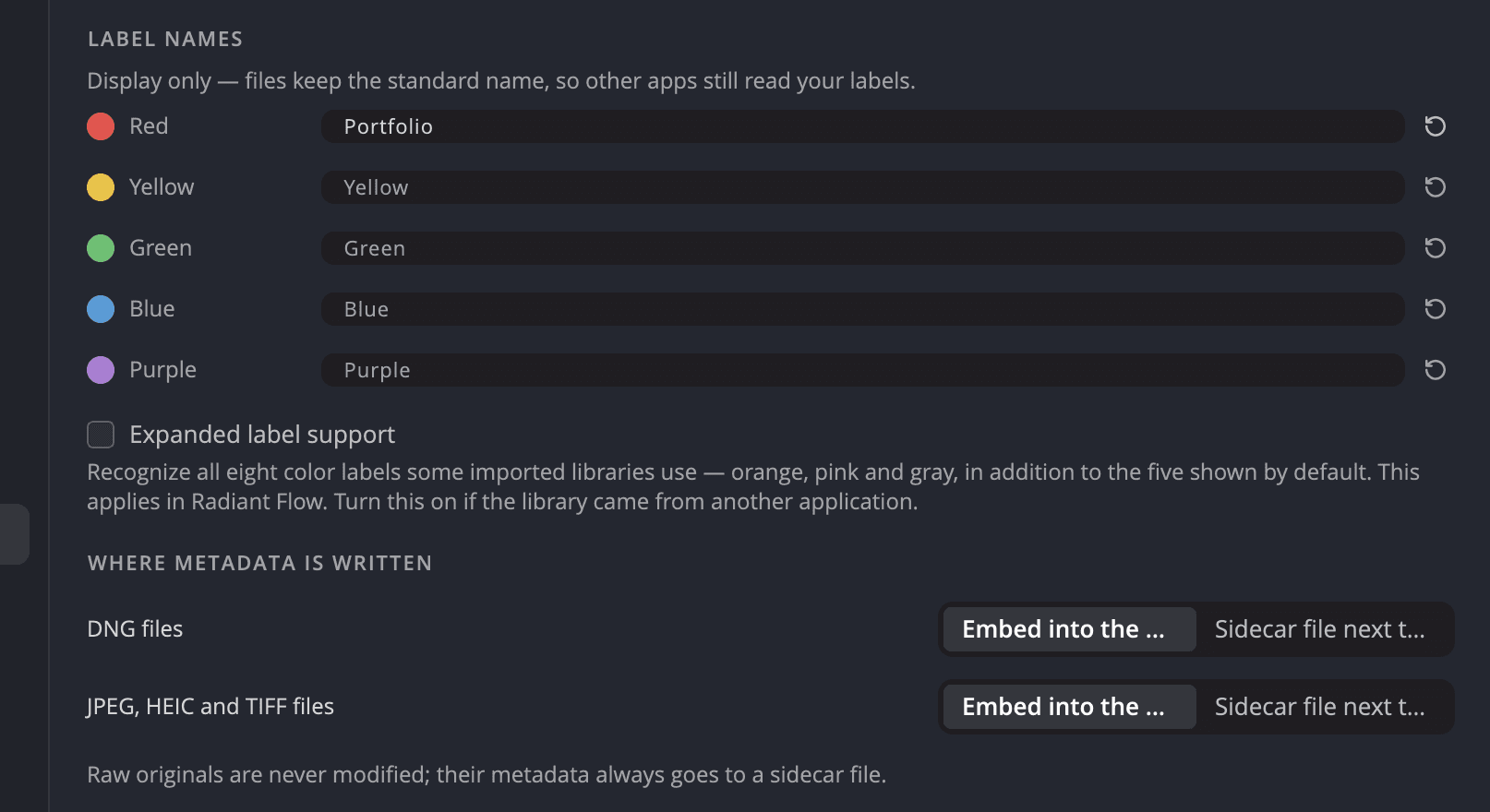
Ayarlar > Meta Veri içindeki Etiket adları altında beş etiketten herhangi biri için yeni bir ad yazın. Flow adınızı menülerde, alt çubukta ve Liste sütunlarında gösterir.
Yalnızca görüntü içindir — dosyalar standart adı korur, böylece diğer uygulamalar etiketlerinizi okumayı sürdürür. Flow her zaman Red, Yellow, Green, Blue veya Purple yazar; 6, 7, 8, 9 ve − tuşları da aynı beş rengi ayarlar. Geri dönmek için alanı temizleyin ya da Standart ad düğmesine (yanındaki ok) tıklayın.
Diğer uygulamaların yazdığı etiketler
Flow diğer uygulamaların yazdığı etiket sözcüklerini anlar:
| Dosyada yazan | Flow’un gösterdiği |
|---|---|
| Red, Yellow, Green, Blue, Purple | Aynı beş renk |
| Select, Second, Approved, Review, To Do (Adobe Bridge’in adları) | Kırmızı, Sarı, Yeşil, Mavi, Mor |
| Rot, Gelb, Grün, Blau, Lila (Almanca) | Kırmızı, Sarı, Yeşil, Mavi, Mor |
| Violet, Violett | Mor |
Başka herhangi bir sözcük, nötr bir işaretle yazıldığı gibi gösterilir. Flow onun için asla bir renk tahmin etmez.
Genişletilmiş etiket desteği
Aperture turuncu ve gri etiketleri, Capture One ise pembeyi de kullanır. Bu üç rengi göstermek için Genişletilmiş etiket desteği seçeneğini açın. Varsayılan olarak kapalıdır.
Flow bu renkleri yalnızca okur. Bir fotoğrafa turuncu, pembe veya gri etiket veremezsiniz ve Flow asla böyle bir etiket yazmaz.
Klasör dizini dosyaları
Ayarlar > Klasörler > Klasör dizini dosyaları yaz, Flow’un okuduğu her klasörde gizli bir .radiant-index.jsonl dosyası
bırakır. Böylece taşıdığınız veya kopyaladığınız bir klasör hızlı açılır. Varsayılan olarak kapalıdır.
Flow bu dosyaları yalnızca bu bilgisayarın yerleşik disklerine yazar; hafıza kartlarına, harici sürücülere veya ağ paylaşımlarına asla yazmaz. Klasör dizini dosyalarını kaldır (Kaldır… düğmesine tıklayın) Flow’un yazdığı dosyaları siler. Fotoğraflarınıza dokunulmaz.
Neyin yazıldığını görme
Meta verileri tam olarak dosyanın taşıdığı biçimde görmek için Meta Veri panelinin Ham XMP bölümünü açın. Bu bölüm salt okunurdur ve içinden kopyalayabilirsiniz.