
Denne oversættelse er maskinlavet og er endnu ikke gennemlæst.
Skærmbillederne på denne side viser appen på engelsk.
Hvor vurderinger og metadata skrives
Flow skriver dine vurderinger, flag, etiketter, rotationer og metadata ind i selve fotoene eller i .xmp-ledsagearkiver
ved siden af dem. Lightroom Classic, Bridge og andre apps læser dem så også.
Skrevet undervejs
En vurdering, et flag, en etiket eller en rotation skrives i det øjeblik, du trykker på tasten. Der er ingen arkiveringsknap og intet at eksportere. Metadata, du skriver i panelet Metadata, skrives, når du klikker på Arkiver.
Vælg, hvor det arkiveres
Vælg Indstillinger > Ledsagearkiver, og find Arkiver i. Radiant Photo og Radiant Raw deler dette valg.
| # | Kontrolelement | Valg (standard) | Funktion |
|---|---|---|---|
| 1 | Ledsagearkiv (.xmp) | Til eller fra (til) | Skriver metadata i et .xmp-ledsagearkiv ved siden af fotoet. |
| 2 | Inde i fotoet | Til eller fra (til) | Skriver metadata inde i DNG-, JPEG-, TIFF- og andre filer, der kan rumme dem. |
| 3 | Sætning om Raw | — | Raw-arkiver kan ikke rumme metadata, så de får altid et .xmp-ledsagearkiv. |
Ledsagearkiv (.radiant) er til Radiant Photos og Radiant Raws redigeringer. Mindst ét felt forbliver markeret. Med kun
Inde i fotoet markeret går deres redigeringer stadig til et .xmp- og et .radiant-ledsagearkiv, fordi redigeringer aldrig kommer inde i et foto.
Med kun .radiant markeret går stjerner, etiketter, nøgleord og IPTC til et .xmp-ledsagearkiv.
For fotos, der er signeret med Content Credentials, går metadata altid til et ledsagearkiv, så signaturen forbliver gyldig.
En ændring gælder for det næste, du skriver. Flow flytter ikke metadata, der allerede er skrevet.
Raw-filer
En Raw-fil som CR3, NEF, ARW eller RAF er dit originale negativ. Flow åbner den aldrig for at skrive. Dens metadata går altid
til et ledsagearkiv, der er opkaldt efter den: IMG_0001.CR3 får IMG_0001.xmp. Det er det navn, Lightroom Classic og Bridge
leder efter.
Når et foto har et ældre ledsagearkiv med navnet IMG_0001.CR3.xmp, læser Flow det, men skriver standardnavnet.
DNG-filer
DNG er designet til at bære sine egne metadata. Med standarden, hvor alle tre felter er markeret, skriver Flow inde i DNG-filen
og i dens .xmp-ledsagearkiv. Fjern markeringen af Inde i fotoet, hvis du aldrig vil have dine DNG-filer ændret.
JPEG, HEIC, TIFF og andre fotos
Inde i fotoet skriver vurderinger, flag, etiketter, rotation og optagetidspunkter inde i JPEG-, TIFF- og PSD-filer
og billedtekster, copyright og andre IPTC-felter inde i JPEG-, TIFF- og PNG-filer. Flow kan ikke skrive inde i HEIC-, AVIF- og JPEG XL-filer. Det, et
foto ikke kan rumme, går til dets .xmp-ledsagearkiv, også med Inde i fotoet markeret. Den ene undtagelse er tekst, du arkiverer,
mens Ledsagearkiv (.xmp) ikke er markeret; se næste afsnit.
Fjern markeringen af Inde i fotoet for at lade alle JPEG- og TIFF-filer være urørte.
Når Ledsagearkiv (.xmp) ikke er markeret
Med Inde i fotoet markeret og Ledsagearkiv (.xmp) ikke markeret opretter Flow ikke et nyt .xmp-ledsagearkiv,
bare fordi et foto ikke kan rumme din tekst. Når et foto ikke kan rumme de billedtekster, nøgleord, den copyright og anden tekst,
du arkiverer i panelet Metadata, beholder Flow din redigering der, hvor Radiant Photo læser den, og lader filen være, som den er.
Det sker med:
- HEIC-, AVIF-, JPEG XL- og PSD-filer og ethvert andet foto, der ikke er en JPEG-, PNG-, TIFF-, DNG- eller kamera-Raw-fil.
- En JPEG-, PNG-, TIFF- eller DNG-fil, der ikke tager imod skrivningen, for eksempel fordi de metadata, der allerede er i den, ikke kan læses.
Linjen under Arkiver siger det, for eksempel 1 foto kan ikke rumme metadataene indeni, og Ledsagearkiv (.xmp) er ikke markeret i Arkiver i, så Radiant Flow beholder ændringen og lader filen være, som den er. Flow og Radiant Photo viser stadig redigeringen. Andre apps ser den ikke. Marker Ledsagearkiv (.xmp), hvis de har brug for den.
Et foto, der allerede har sit eget .xmp-ledsagearkiv, får stadig redigeringen der, og det gør en Raw-fil altid. Vurderinger, flag
og etiketter berøres ikke: et foto, der ikke kan rumme dem indeni, får dem stadig i sit .xmp-ledsagearkiv.
Sådan skrives en afvisning
Flow skriver en afvisning som en vurdering på −1, som Bridge og Mylio læser som en afvisning. Den sætter også godkendelsesflaget til ”rejected”, så apps, der læser det ene eller det andet, ser fotoet som afvist. En afvisning rydder fotoets stjerner.
Hvis Mylio allerede har et ledsagearkiv ved siden af en JPEG-, TIFF- eller DNG-fil, opdaterer Flow også det ledsagearkiv, så Mylio ser dine markeringer.
Copyright, billedtekster og AI-træning
IPTC-felter, copyrightkort og AI-træning skrives to steder:
- Der, hvor Radiant Photo læser dem. Panelet siger Arkiveret der, hvor Radiant Photo læser det.
- I fotoet eller dets ledsagearkiv, som Arkiver i bestemmer, så andre apps også læser dem. Med Inde i fotoet markeret og Ledsagearkiv (.xmp) ikke markeret får et foto, der ikke kan rumme dem indeni, kun denne anden kopi, hvis det allerede har et
.xmp-ledsagearkiv. Se Når Ledsagearkiv (.xmp) ikke er markeret.
Et foto i Fotos har ingen fil, Flow kan skrive til. Dets erklæring om AI-træning arkiveres der, hvor Radiant Photo læser den, og intet andet sted.
På et hukommelseskort
Flow skriver intet til et hukommelseskort, mens du gennemser det. Vurderinger, flag, etiketter, rotationer og ændringer af optagetidspunkt, du foretager, mens du gennemser et kort, gemmes i Flow. Når du importerer kortet, skriver Flow vurderingerne, flagene, etiketterne og optagetidspunkterne på de importerede kopier, efter at de er tjekket.
Fotoene på kortet viser dine markeringer i Flow som normalt. Kun filerne på kortet forbliver urørte.
Den ene undtagelse er PRISM Photo Score. Hvis du vælger Arkiv > Score fotos i denne mappe på et kort, skriver Flow et
.xmp-ledsagearkiv ved siden af hvert foto, den giver en score. Flow bliver ved med at give den mappe en score, hver gang du åbner den, indtil du vælger
Arkiv > Undlad at score denne mappe. Se PRISM Photo Score.
Se Importer fra et hukommelseskort.
I et Lightroom Classic-katalog
Vurderinger, flag, etiketter, nøgleord og metadata, du sætter, mens du gennemser et katalog i afsnittet Lightroom Classic i indholdsoversigten,
går til Lightroom Classic via Radiant-plug-in’et. Flow skriver aldrig selv i katalogfilen. Den skriver også i
fotoets fil eller dets eksisterende .xmp-ledsagearkiv, medmindre Opdater arkiverne til Lightroom Classic-fotos er slået fra, Lightroom Classic
har kataloget åbent, eller Flow ikke kan afgøre det, eller fotoet ville kræve et nyt ledsagearkiv. Se
Lightroom Classic-kataloger.
I et Capture One-katalog eller en Capture One-session
På en Mac går vurderinger, etiketter, nøgleord og metadata, du sætter, mens du gennemser et Capture One-katalog eller en Capture One-session, til Capture One. Flow skriver ikke i fotoets fil eller i et ledsagearkiv: Capture One foretager ændringen i sit eget katalog. I Windows læser Flow kun Capture One, så du kan ikke ændre dem der. Se Capture One-kataloger og -sessioner.
Når en skrivning mislykkes
Hvis et drev er koblet fra, eller Flow ikke har lov til at skrive til en mappe, mislykkes skrivningen. Flow beholder redigeringen og viser en stribe over fotoene, for eksempel 3 fotos venter på at blive skrevet. Striben siger hvorfor, såsom Arkiv er ikke tilsluttet.
Flow prøver selv igen, når den starter, når drevet kommer tilbage, og når en mappe er færdig med at blive scannet. Du kan også klikke på Prøv igen. Når alle skrivninger er gjort, siger Flow det, for eksempel Skrev 3 ventende fotos.
Flow holder op med at prøve af sig selv efter fem mislykkede forsøg eller efter det første, når den ikke har lov til at skrive til mappen. Striben siger så 3 fotos kunne ikke skrives. Klik på Prøv igen, når du har løst problemet.
Hvis du vil opgive én redigering, skal du klikke på Vis… og derefter på Glem ved siden af fotoet. En meddelelse med Fortryd lader dig tage det tilbage.
Bemærk
Striben dækker vurderinger, flag, etiketter, rotation og optagetidspunkt. Hvis Arkiver eller et copyrightkort ikke kan skrive til nogle fotos, fortæller Flow dig det med det samme. Efter en mislykket Arkiver forbliver dine redigeringer uarkiverede, så du kan prøve igen.
Omdøb farveetiketterne
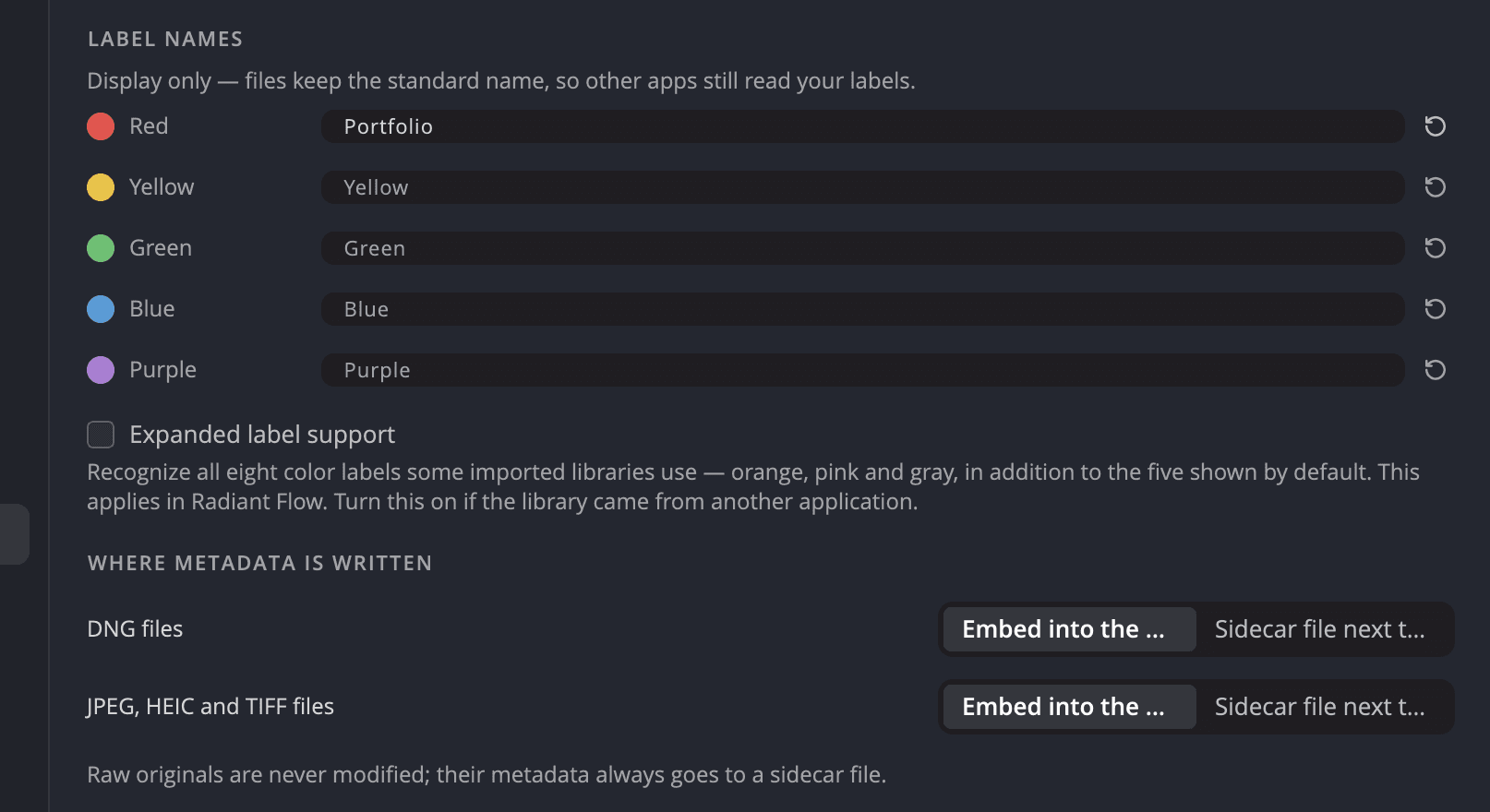
Under Navne på etiketter i Indstillinger > Metadata kan du skrive et nyt navn til hver af de fem etiketter. Flow viser dit navn i menuer, den nederste bjælke og kolonnerne i Liste.
Kun visning — arkiverne beholder standardnavnet, så andre programmer stadig kan læse dine etiketter. Flow skriver altid Red, Yellow, Green, Blue eller Purple, og tasterne 6, 7, 8, 9 og − sætter de samme fem farver. Hvis du vil gå tilbage, skal du rydde feltet eller klikke på Standardnavn (pilen ved siden af).
Etiketter skrevet af andre apps
Flow forstår de etiketord, andre apps skriver:
| Filen siger | Flow viser |
|---|---|
| Red, Yellow, Green, Blue, Purple | De samme fem farver |
| Select, Second, Approved, Review, To Do (Adobe Bridges navne) | Rød, Gul, Grøn, Blå, Lilla |
| Rot, Gelb, Grün, Blau, Lila (tysk) | Rød, Gul, Grøn, Blå, Lilla |
| Violet, Violett | Lilla |
Ethvert andet ord vises, som det er skrevet, med et neutralt mærke. Flow gætter aldrig på en farve for det.
Udvidede etiketter
Aperture bruger også orange og grå etiketter, og Capture One bruger lyserød. Slå Understøttelse af udvidede etiketter til for at vise de tre farver. Det er slået fra som standard.
Flow læser kun disse farver. Du kan ikke give et foto en orange, lyserød eller grå etiket, og Flow skriver aldrig en.
Mappeindeksfiler
Indstillinger > Mapper > Skriv mappeindeksarkiver efterlader en skjult .radiant-index.jsonl-fil i hver mappe, Flow
har læst. En mappe, du flytter eller kopierer, åbner så hurtigt. Det er slået fra som standard.
Flow skriver kun disse filer på denne computers indbyggede diske, aldrig på hukommelseskort, eksterne drev eller netværksdrev. Fjern mappeindeksarkiver (klik på Fjern…) sletter dem, Flow har skrevet. Dine fotos røres ikke.
Se, hvad der er skrevet
Hvis du vil se metadataene præcis, som filen bærer dem, skal du åbne afsnittet Rå XMP i panelet Metadata. Det er skrivebeskyttet, og du kan kopiere fra det.