
Deze vertaling is automatisch gemaakt en nog niet nagekeken.
De schermafbeeldingen op deze pagina tonen de app in het Engels.
Waar waarderingen en metadata worden geschreven
Flow schrijft je waarderingen, vlaggen, labels, rotatie en metadata in de foto’s zelf, of in begeleidende .xmp-bestanden
ernaast. Lightroom Classic, Bridge en andere apps lezen ze dan ook.
Gaandeweg geschreven
Een waardering, vlag, label of rotatie wordt geschreven op het moment dat je op de toets drukt. Er is geen knop Bewaar en niets om te exporteren. Metadata die je in het paneel Metadata typt, wordt geschreven als je op Bewaar klikt.
Kiezen waar het wordt bewaard
Kies Instellingen > Begeleidende bestanden en zoek Bewaar in. Radiant Photo en Radiant Raw delen deze keuze.
| # | Bedieningselement | Keuzes (standaard) | Wat het doet |
|---|---|---|---|
| 1 | Begeleidend bestand (.xmp) | Aan of uit (aan) | Schrijft metadata in een begeleidend .xmp-bestand naast de foto. |
| 2 | In de foto | Aan of uit (aan) | Schrijft metadata in DNG-, JPEG-, TIFF- en andere bestanden die die kunnen bevatten. |
| 3 | Zin over Raw | — | Raw-bestanden kunnen geen metadata bevatten, dus ze krijgen altijd een begeleidend .xmp-bestand. |
Begeleidend bestand (.radiant) is voor de bewerkingen van Radiant Photo en Radiant Raw. Er blijft minstens één vakje aangevinkt. Als alleen
In de foto is aangevinkt, gaan hun bewerkingen toch naar een begeleidend .xmp- en .radiant-bestand, omdat bewerkingen nooit in een foto gaan.
Met alleen .radiant aangevinkt gaan sterren, labels, trefwoorden en IPTC naar een begeleidend .xmp-bestand.
Bij foto’s die met Content Credentials zijn ondertekend, gaat de metadata altijd naar een begeleidend bestand, zodat de handtekening geldig blijft.
Een wijziging geldt voor het volgende dat je schrijft. Flow verplaatst metadata die al is geschreven niet.
Raw-bestanden
Een Raw-bestand zoals CR3, NEF, ARW of RAF is je originele negatief. Flow opent het nooit om te schrijven. De metadata gaat altijd
naar een begeleidend bestand dat ernaar is genoemd: IMG_0001.CR3 krijgt IMG_0001.xmp. Dat is de naam waar Lightroom Classic en Bridge
naar zoeken.
Heeft een foto een ouder begeleidend bestand met de naam IMG_0001.CR3.xmp, dan leest Flow het, maar schrijft het de standaardnaam.
DNG-bestanden
DNG is ontworpen om zijn eigen metadata te dragen. Met de standaard, alle drie de vakjes aangevinkt, schrijft Flow in de DNG
en in het begeleidende .xmp-bestand. Vink In de foto uit als je je DNG-bestanden nooit gewijzigd wilt hebben.
JPEG, HEIC, TIFF en andere foto’s
In de foto schrijft waarderingen, vlaggen, labels, rotatie en opnametijden in JPEG-, TIFF- en PSD-bestanden,
en bijschriften, copyright en andere IPTC-velden in JPEG-, TIFF- en PNG-bestanden. Flow kan niet schrijven in HEIC-, AVIF- en JPEG XL-bestanden. Wat een
foto niet kan bevatten, gaat naar het begeleidende .xmp-bestand, ook met In de foto aangevinkt. De enige uitzondering is tekst die je bewaart
terwijl Begeleidend bestand (.xmp) is uitgevinkt; zie de volgende sectie.
Vink In de foto uit om elke JPEG en TIFF onaangeroerd te laten.
Als Begeleidend bestand (.xmp) is uitgevinkt
Met In de foto aangevinkt en Begeleidend bestand (.xmp) uitgevinkt maakt Flow geen nieuw begeleidend .xmp-bestand
alleen omdat een foto je tekst niet kan bevatten. Kan een foto de bijschriften, trefwoorden, copyright en andere tekst
die je in het paneel Metadata bewaart niet bevatten, dan houdt Flow je bewerking vast waar Radiant Photo die leest en laat het het bestand zoals het is.
Dat gebeurt met:
- HEIC-, AVIF-, JPEG XL- en PSD-bestanden, en elke andere foto die geen JPEG-, PNG-, TIFF-, DNG- of Raw-bestand van een camera is.
- Een JPEG, PNG, TIFF of DNG die het schrijven niet aanneemt, bijvoorbeeld omdat de metadata die er al in zit niet kan worden gelezen.
De regel onder Bewaar zegt dat, bijvoorbeeld 1 foto kan de metadata niet in het bestand bevatten en Begeleidend bestand (.xmp) is uitgevinkt in Bewaar in, dus Radiant Flow houdt de wijziging vast en laat het bestand zoals het is. Flow en Radiant Photo tonen de bewerking nog steeds. Andere apps zien die niet. Vink Begeleidend bestand (.xmp) aan als zij die nodig hebben.
Een foto die al een eigen begeleidend .xmp-bestand heeft, krijgt de bewerking daar nog steeds, en een Raw-bestand altijd. Waarderingen, vlaggen
en labels veranderen niet: een foto die ze niet in het bestand kan bevatten, krijgt ze nog steeds in het begeleidende .xmp-bestand.
Hoe een afwijzing wordt geschreven
Flow schrijft een afwijzing als een waardering van −1, die Bridge en Mylio lezen als afgewezen. Het zet ook de keuzevlag op ‘rejected’, zodat apps die een van beide lezen de foto als afgewezen zien. Een afwijzing wist de sterren van de foto.
Houdt Mylio al een begeleidend bestand bij naast een JPEG, TIFF of DNG, dan werkt Flow dat bestand ook bij, zodat Mylio je markeringen ziet.
Copyright, bijschriften en AI-training
IPTC-velden, copyrightkaarten en AI-training worden op twee plekken geschreven:
- Waar Radiant Photo ze leest. Het paneel zegt Bewaard op de plek waar Radiant Photo het leest.
- In de foto of het begeleidende bestand, zoals Bewaar in het instelt, zodat andere apps ze ook lezen. Met In de foto aangevinkt en Begeleidend bestand (.xmp) uitgevinkt krijgt een foto die ze niet in het bestand kan bevatten deze tweede kopie alleen als die al een begeleidend
.xmp-bestand heeft. Zie Als Begeleidend bestand (.xmp) is uitgevinkt.
Een foto uit Apple Foto’s heeft geen bestand waarin Flow kan schrijven. De verklaring over AI-training wordt bewaard waar Radiant Photo die leest, en nergens anders.
Op een geheugenkaart
Flow schrijft niets naar een geheugenkaart terwijl je erin bladert. Waarderingen, vlaggen, labels, rotatie en wijzigingen van de opnametijd die je tijdens het bladeren op een kaart maakt, worden in Flow vastgehouden. Als je de kaart importeert, schrijft Flow de waarderingen, vlaggen, labels en opnametijden op de geïmporteerde kopieën nadat het die heeft gecontroleerd.
De foto’s op de kaart tonen je markeringen in Flow zoals gewoonlijk. Alleen de bestanden op de kaart blijven onaangeroerd.
De enige uitzondering is PRISM Photo Score. Kies je op een kaart Archief > Scoor foto’s in deze map, dan schrijft Flow een
begeleidend .xmp-bestand naast elke foto die het scoort. Flow blijft die map scoren elke keer dat je hem opent, tot je
Archief > Scoor deze map niet kiest. Zie PRISM Photo Score.
Zie Importeren van een geheugenkaart.
In een Lightroom Classic-catalogus
Waarderingen, vlaggen, labels, trefwoorden en metadata die je zet terwijl je in een catalogus in de sectie Lightroom Classic van de navigatiekolom bladert,
gaan via de plug-in van Radiant naar Lightroom Classic. Flow schrijft nooit zelf in het catalogusbestand. Het schrijft ook het
bestand van de foto of het bestaande begeleidende .xmp-bestand, tenzij Bestanden van Lightroom Classic-foto’s bijwerken uit staat, Lightroom Classic
de catalogus open heeft of Flow dat niet kan nagaan, of de foto een nieuw begeleidend bestand nodig zou hebben. Zie
Lightroom Classic-catalogi.
In een catalogus of sessie van Capture One
Op een Mac gaan waarderingen, labels, trefwoorden en metadata die je zet terwijl je in een catalogus of sessie van Capture One bladert naar Capture One. Flow schrijft niet in het bestand van de foto of in een begeleidend bestand: Capture One voert de wijziging door in zijn eigen catalogus. Op Windows leest Flow Capture One alleen, dus daar kun je ze niet wijzigen. Zie Catalogi en sessies van Capture One.
Als het schrijven mislukt
Is een schijf losgekoppeld, of mag Flow niet in een map schrijven, dan mislukt het schrijven. Flow houdt de bewerking vast en toont een balk boven de foto’s, bijvoorbeeld 3 foto’s wachten om te worden geschreven. De balk zegt waarom, zoals Archief is niet aangesloten.
Flow probeert het vanzelf opnieuw bij het starten, als de schijf terugkomt en als een map klaar is met scannen. Je kunt ook op Probeer opnieuw klikken. Als alles is geschreven, zegt Flow dat, bijvoorbeeld 3 wachtende foto’s geschreven.
Flow stopt vanzelf met proberen na vijf mislukte pogingen, of na de eerste als het niet in de map mag schrijven. De balk zegt dan 3 foto’s konden niet worden geschreven. Klik op Probeer opnieuw als je het probleem hebt opgelost.
Om één bewerking op te geven, klik je op Toon… en dan op Vergeet naast de foto. Met een melding met Herstel kun je dat terugdraaien.
Opmerking
De balk geldt voor waarderingen, vlaggen, labels, rotatie en opnametijd. Kan Bewaar of een copyrightkaart niet naar sommige foto’s schrijven, dan zegt Flow dat meteen. Na een mislukte Bewaar blijven je bewerkingen onbewaard, zodat je het opnieuw kunt proberen.
De kleurlabels een andere naam geven
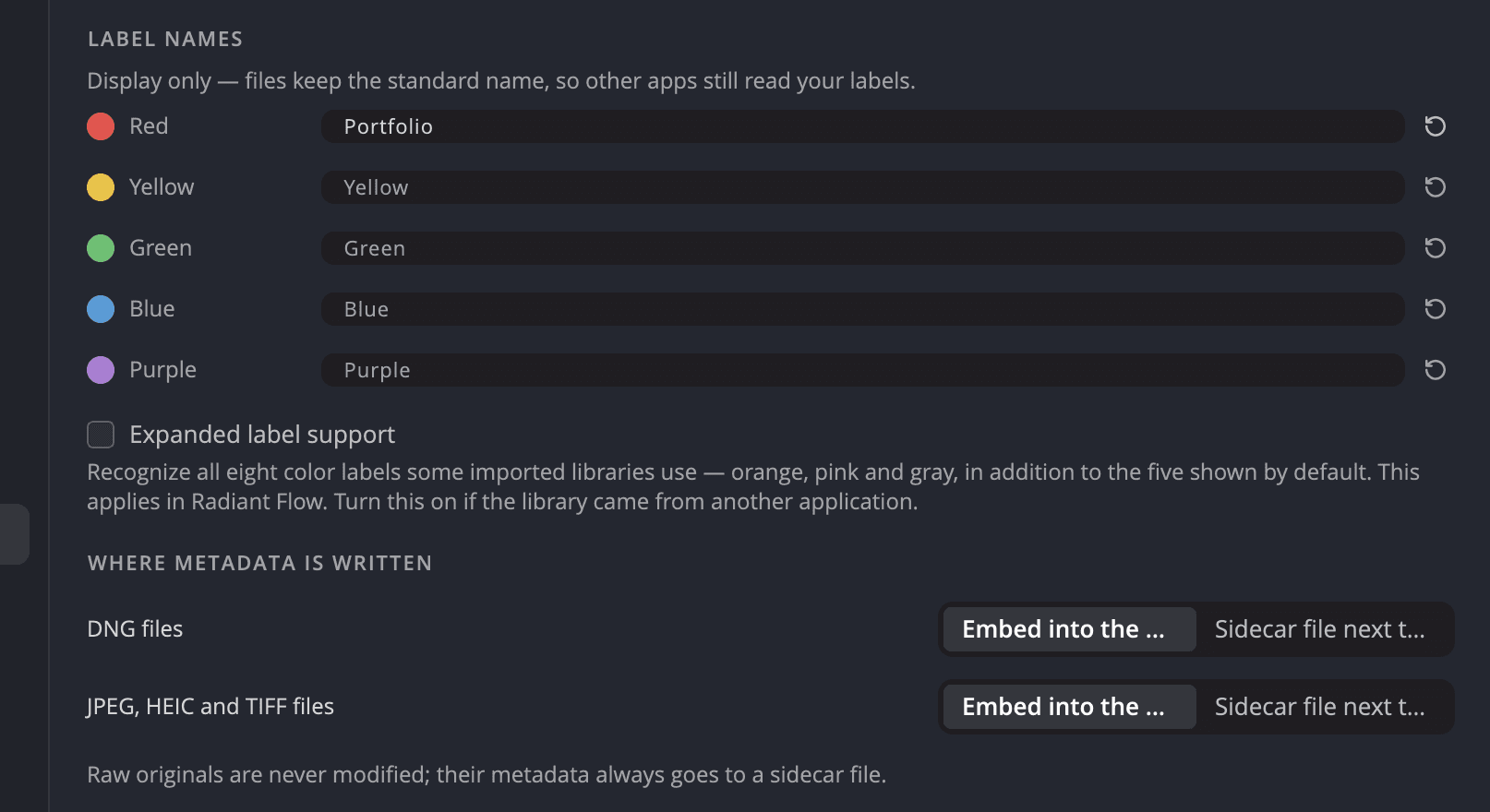
Typ onder Namen van labels in Instellingen > Metadata een nieuwe naam voor een van de vijf labels. Flow toont je naam in menu’s, op de onderbalk en in de kolommen van Lijst.
Alleen weergave — bestanden houden de standaardnaam, zodat andere apps je labels blijven lezen. Flow schrijft altijd Red, Yellow, Green, Blue of Purple, en de toetsen 6, 7, 8, 9 en − zetten dezelfde vijf kleuren. Om terug te gaan, maak je het veld leeg of klik je op Standaardnaam (de pijl ernaast).
Labels die andere apps schrijven
Flow begrijpt de labelwoorden die andere apps schrijven:
| In het bestand staat | Flow toont |
|---|---|
| Red, Yellow, Green, Blue, Purple | Dezelfde vijf kleuren |
| Select, Second, Approved, Review, To Do (de namen van Adobe Bridge) | Rood, Geel, Groen, Blauw, Paars |
| Rot, Gelb, Grün, Blau, Lila (Duits) | Rood, Geel, Groen, Blauw, Paars |
| Violet, Violett | Paars |
Elk ander woord wordt getoond zoals het is geschreven, met een neutraal teken. Flow raadt er nooit een kleur bij.
Uitgebreide labelondersteuning
Aperture gebruikt ook oranje en grijze labels, en Capture One gebruikt roze. Zet Ondersteuning voor uitgebreide labels aan om die drie kleuren te tonen. Het staat standaard uit.
Flow leest deze kleuren alleen. Je kunt een foto geen oranje, roze of grijs label geven, en Flow schrijft er nooit een.
Indexbestanden van mappen
Instellingen > Mappen > Mapindexbestanden schrijven laat een verborgen .radiant-index.jsonl-bestand achter in elke map die Flow
heeft gelezen. Een map die je verplaatst of kopieert, opent dan snel. Het staat standaard uit.
Flow schrijft deze bestanden alleen op de interne schijven van deze computer, nooit op geheugenkaarten, externe schijven of netwerkshares. Mapindexbestanden verwijderen (klik op Verwijder…) verwijdert de bestanden die Flow heeft geschreven. Je foto’s blijven ongemoeid.
Zien wat er is geschreven
Om de metadata precies te zien zoals het bestand die draagt, open je de sectie Ruwe XMP van het paneel Metadata. Die is alleen-lezen, en je kunt eruit kopiëren.