
Terjemahan ini dibuat oleh mesin dan belum disemak.
Tangkapan skrin pada halaman ini menunjukkan apl dalam bahasa Inggeris.
Pensampel Warna
Pensampel Warna menyematkan sehingga sepuluh titik ukuran pada foto anda dan menunjukkan nilai warnanya secara langsung. Semasa anda menggerakkan peluncur, nombor-nombor itu berubah. Anda boleh memerhati ton kulit, baju putih dan latar belakang kelabu pada masa yang sama. Bacaan dipaparkan dalam bahagian Pensampel pada panel Histogram.
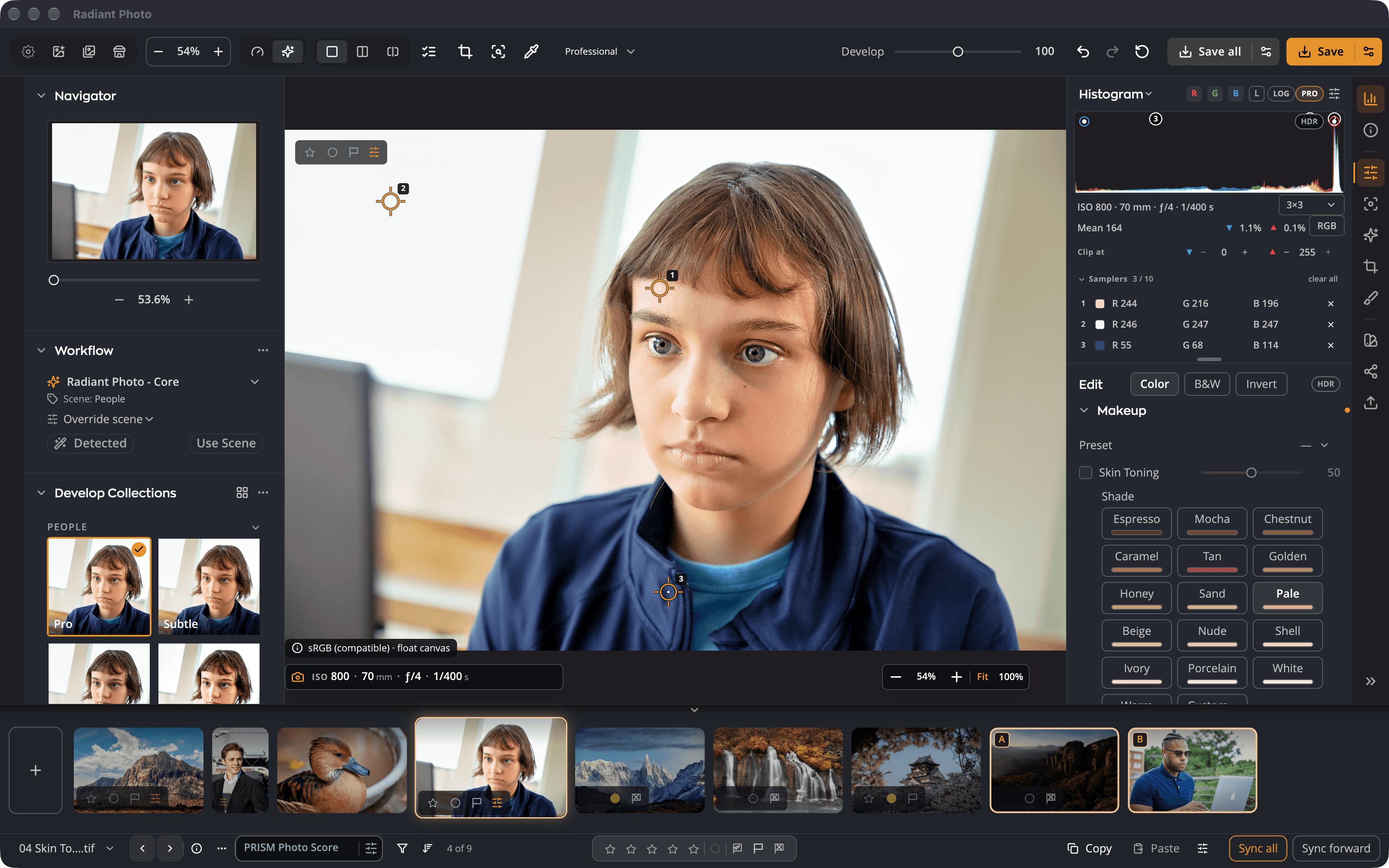
| # | Kawalan | Fungsinya |
|---|---|---|
| 1 | Penanda bernombor | Satu pensampel pada foto. Seretnya untuk mengalihkannya. |
| 2 | Baris Pensampel | Nilai langsung bagi setiap penanda, mengikut susunan penanda. |
| 3 | Ruang bacaan | Menukar setiap baris antara RGB, %, HSV dan Lab. |
| 4 | bersihkan semua | Membuang setiap pensampel daripada foto ini. |
| 5 | Saiz sampel | Bilangan piksel yang dipuratakan oleh setiap bacaan. |
Letakkan pensampel
- Tekan I, atau pilih Lihat > Alat > Pensampel Warna. Anda juga boleh mengklik penitis dalam bar alat atas.
- Klik foto di tempat yang anda mahu ukur. Penanda bernombor muncul, dan barisnya muncul di bawah Pensampel.
- Klik sekali lagi untuk menambah lagi, sehingga sepuluh. Klik kesebelas diabaikan, jadi tiada titik yang anda letakkan akan diganti.
- Tekan I sekali lagi, atau tekan Esc, untuk menutup alat itu. Penanda anda kekal pada foto.
Untuk mengalihkan penanda, seretnya. Untuk membuang satu penanda, ⌥-klik penanda itu (Alt-klik pada Windows), atau klik butang buang pada barisnya. Bersihkan semua membuang semuanya.
Baca nilai
Setiap baris menunjukkan warna pada penandanya, dibaca daripada foto seperti rupanya sekarang, dengan setiap suntingan digunakan. Tukar ruang bacaan dengan suis di sebelah baris:
| Bacaan | Menunjukkan |
|---|---|
| RGB | Merah, hijau dan biru, 0 hingga 255 |
| % | Merah, hijau dan biru sebagai peratusan |
| HSV | Rona, ketepuan dan nilai |
| Lab | Kecerahan dan paksi warna a dan b |
Pilihan yang sama terpakai pada bacaan piksel dalam histogram Pro.
Semasa anda membuat pruf skrin, nilai dibaca melalui pruf itu, sama seperti kanvas dan histogram. Lihat Pruf skrin dan amaran gamut.
Saiz sampel
Saiz sampel menetapkan bilangan piksel yang dipuratakan oleh setiap pensampel dan penitis: Titik, 3×3 (lalai), 5×5, 11×11, 31×31, 51×51 atau 101×101. Sampel yang lebih besar mengabaikan hingar dan tekstur halus, dan ini membantu pada kulit dan langit.
Perlu diketahui
- Pensampel ialah alat ukuran, bukan suntingan. Ia tidak disimpan bersama foto, tidak disalin dengan Salin Tetapan dan bukan sebahagian daripada buat asal.
- Ia kekal bersama setiap foto semasa foto itu dibuka, jadi anda boleh bertukar foto dan kembali kepadanya. Menutup foto akan membuangnya.
- Pensampel kekal pada tempatnya dalam foto apabila anda memangkas. Jika pangkasan memotongnya, penanda menjadi pudar tetapi terus membaca pikselnya.
Petua
Letakkan satu pensampel pada sesuatu yang sepatutnya neutral, seperti kad kelabu atau baju putih. Jika nilai merah, hijau dan birunya sama, warna itu neutral.