
यह अनुवाद मशीन से किया गया है और अभी इसकी समीक्षा नहीं हुई है।
इस पेज के स्क्रीनशॉट में ऐप अंग्रेज़ी में दिखता है।
कलर सैंपलर
कलर सैंपलर आपकी तस्वीर पर दस तक मापने वाले बिंदु लगाता है और उनके रंग के मान लाइव दिखाता है। जैसे ही आप कोई स्लाइडर हिलाते हैं, संख्याएँ बदल जाती हैं। आप एक ही समय में त्वचा का टोन, सफ़ेद शर्ट और ग्रे बैकड्रॉप देख सकते हैं। रीडआउट हिस्टोग्राम पैनल के सैंपलर सेक्शन में दिखते हैं।
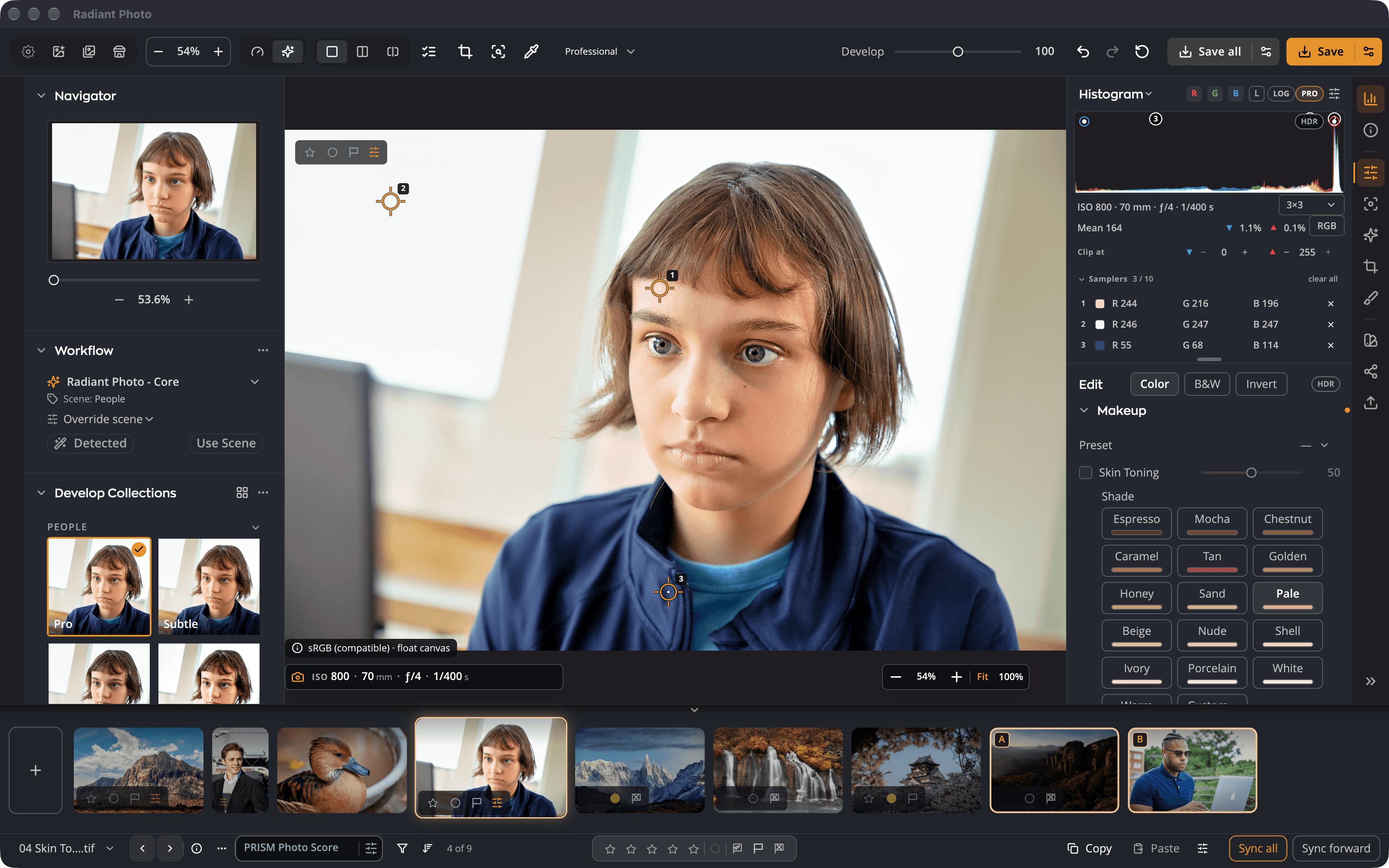
| # | कंट्रोल | यह क्या करता है |
|---|---|---|
| 1 | क्रमांकित मार्कर | तस्वीर पर एक सैंपलर। इसे हिलाने के लिए खींचें। |
| 2 | सैंपलर पंक्तियाँ | हर मार्कर का लाइव मान, मार्कर के क्रम में। |
| 3 | रीडआउट स्पेस | हर पंक्ति को RGB, %, HSV और Lab के बीच बदलता है। |
| 4 | सभी साफ़ करें | इस तस्वीर से हर सैंपलर हटा देता है। |
| 5 | नमूना आकार | हर रीडिंग कितने पिक्सेल का औसत लेती है। |
सैंपलर लगाएँ
- I दबाएँ, या दृश्य > टूल > कलर सैंपलर चुनें। आप ऊपर के टूलबार में आईड्रॉपर पर भी क्लिक कर सकते हैं।
- तस्वीर पर वहाँ क्लिक करें जहाँ आप मापना चाहते हैं। एक क्रमांकित मार्कर दिखता है, और उसकी पंक्ति सैंपलर के नीचे दिखती है।
- और जोड़ने के लिए फिर क्लिक करें, दस तक। ग्यारहवाँ क्लिक अनदेखा होता है, इसलिए आपका लगाया कोई बिंदु कभी नहीं बदलता।
- टूल हटाने के लिए फिर I दबाएँ, या Esc दबाएँ। आपके मार्कर तस्वीर पर बने रहते हैं।
किसी मार्कर को हिलाने के लिए उसे खींचें। किसी एक को हटाने के लिए उस पर ⌥-क्लिक करें (Windows पर Alt-क्लिक), या उसकी पंक्ति पर हटाने वाले बटन पर क्लिक करें। सभी साफ़ करें सभी को हटा देता है।
मान पढ़ें
हर पंक्ति अपने मार्कर पर रंग दिखाती है, जो तस्वीर से उसकी अभी की हालत में पढ़ा जाता है, हर संपादन लागू होने के साथ। पंक्तियों के बगल के स्विच से रीडआउट स्पेस बदलें:
| रीडआउट | दिखाता है |
|---|---|
| RGB | लाल, हरा और नीला, 0 से 255 |
| % | लाल, हरा और नीला प्रतिशत में |
| HSV | ह्यू, सैचुरेशन और वैल्यू |
| Lab | लाइटनेस और a तथा b रंग अक्ष |
यही चुनाव Pro हिस्टोग्राम के पिक्सेल रीडआउट पर भी लागू होता है।
सॉफ़्ट प्रूफ़ करते समय, मान प्रूफ़ के ज़रिए पढ़े जाते हैं, ठीक वैसे ही जैसे कैनवास और हिस्टोग्राम। देखें सॉफ़्ट प्रूफ़िंग और गैमट चेतावनी।
नमूना आकार
नमूना आकार तय करता है कि हर सैंपलर और आईड्रॉपर कितने पिक्सेल का औसत ले: बिंदु, 3×3 (डिफ़ॉल्ट), 5×5, 11×11, 31×31, 51×51 या 101×101। बड़ा नमूना नॉइज़ और बारीक टेक्स्चर को अनदेखा करता है, जो त्वचा और आसमान पर मदद करता है।
जानने योग्य बातें
- सैंपलर मापने का टूल है, संपादन नहीं। ये तस्वीर के साथ सहेजे नहीं जाते, सेटिंग कॉपी करें से कॉपी नहीं होते और पहले जैसा करें का हिस्सा नहीं हैं।
- तस्वीर खुली रहने तक ये उसी के साथ रहते हैं, इसलिए आप तस्वीरें बदलकर वापस उन पर आ सकते हैं। तस्वीर बंद करने पर ये हट जाते हैं।
- क्रॉप करने पर सैंपलर तस्वीर में अपनी जगह पर बना रहता है। अगर क्रॉप उसे काट दे, तो मार्कर धुँधला हो जाता है, पर अपना पिक्सेल पढ़ता रहता है।
सुझाव
एक सैंपलर किसी ऐसी चीज़ पर लगाएँ जो न्यूट्रल होनी चाहिए, जैसे ग्रे कार्ड या सफ़ेद शर्ट। अगर उसके लाल, हरे और नीले मान बराबर हैं, तो रंग न्यूट्रल है।